
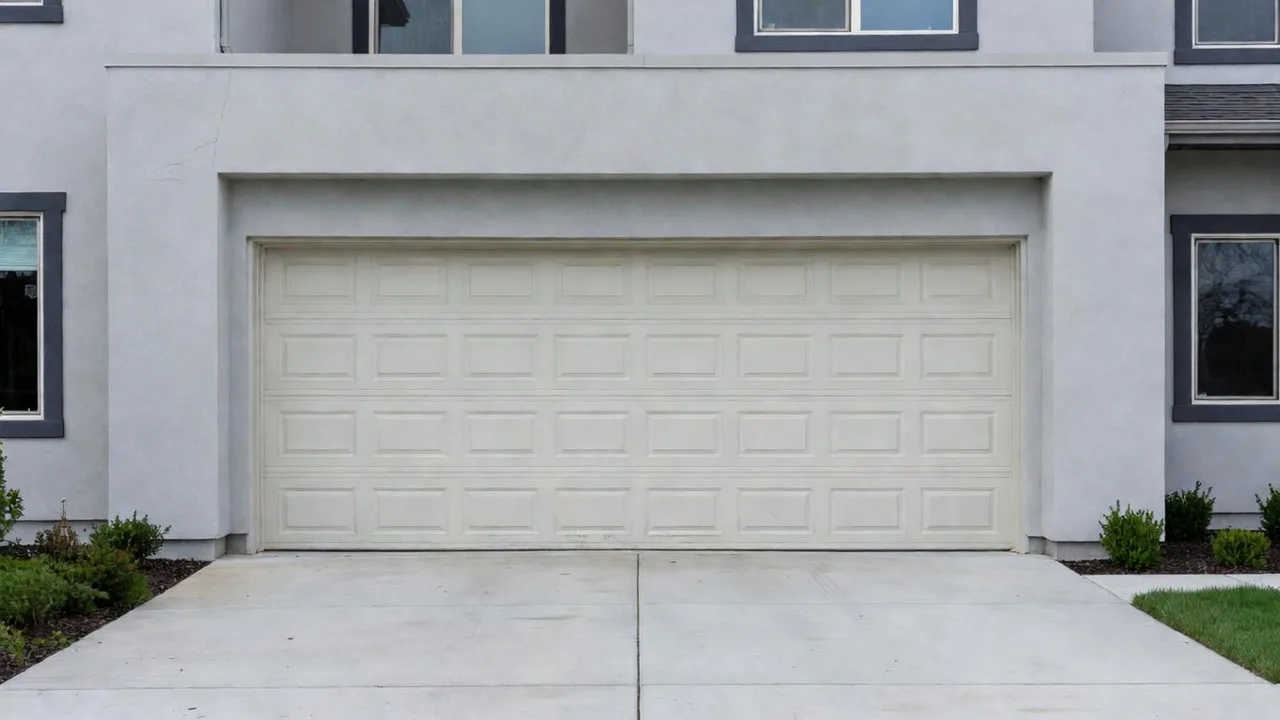
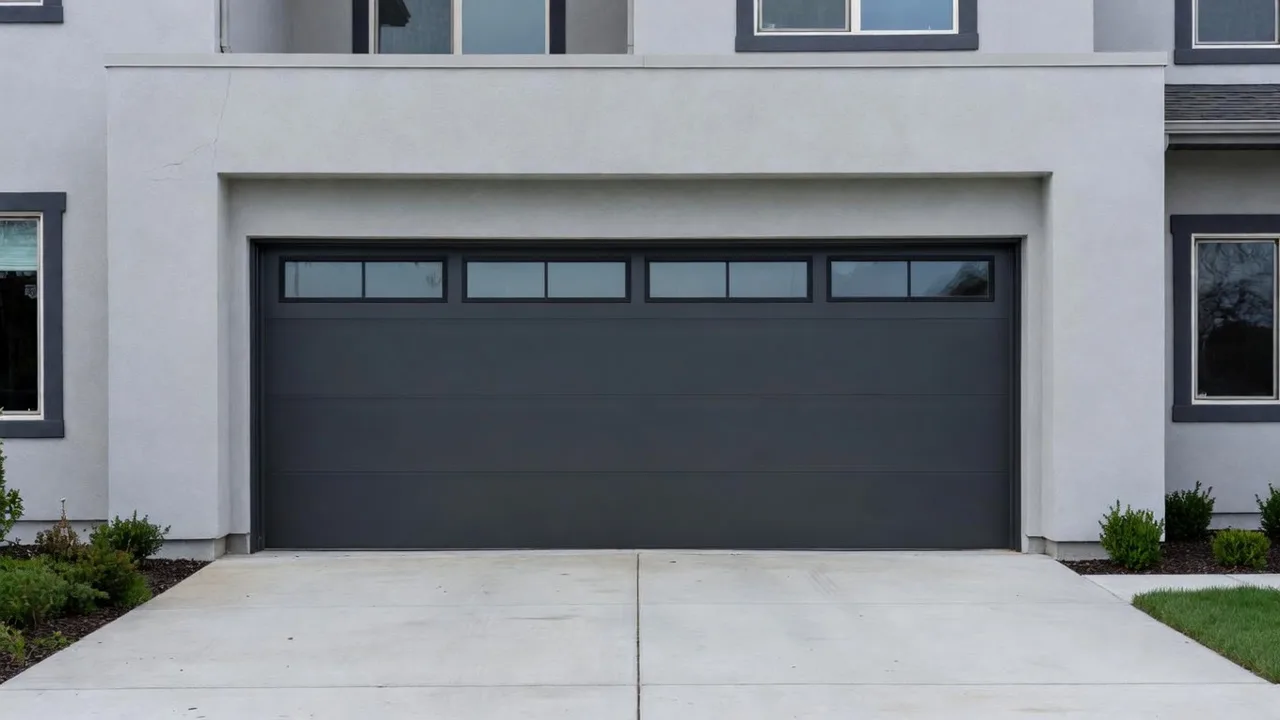
Puerta seccional grafito
Selecciona solo el hueco de la puerta. Sustitúyela por una puerta seccional de acero grafito, paneles horizontales lisos y ventanas superiores pequeñas; conserva muro, carpinterías, acera y cámara.
Visualizador de puertas online
Cambiar la puerta transforma una zona grande y muy visible de la casa. Incluso con referencias, es difícil imaginar si el grafito pesa en la fachada, si las lamas combinan con las carpinterías o si las ventanas hacen que la entrada se vea demasiado ligera.
Usa Render a House para visualizar la puerta dentro de la fachada completa. Para comprar un producto con código, color y accesorios exactos, valida después en el configurador de la marca, con una muestra y un instalador.
Comprueba la imagen aquí. Termina la selección, la instrucción y las referencias en el workspace.
Arrastra una foto o render de la fachada
Comprueba la imagen en el navegador. En Render a House, abre Edit this image, selecciona el área de la puerta y describe el acabado que quieres probar.
Ejemplo de concepto de puerta de garaje
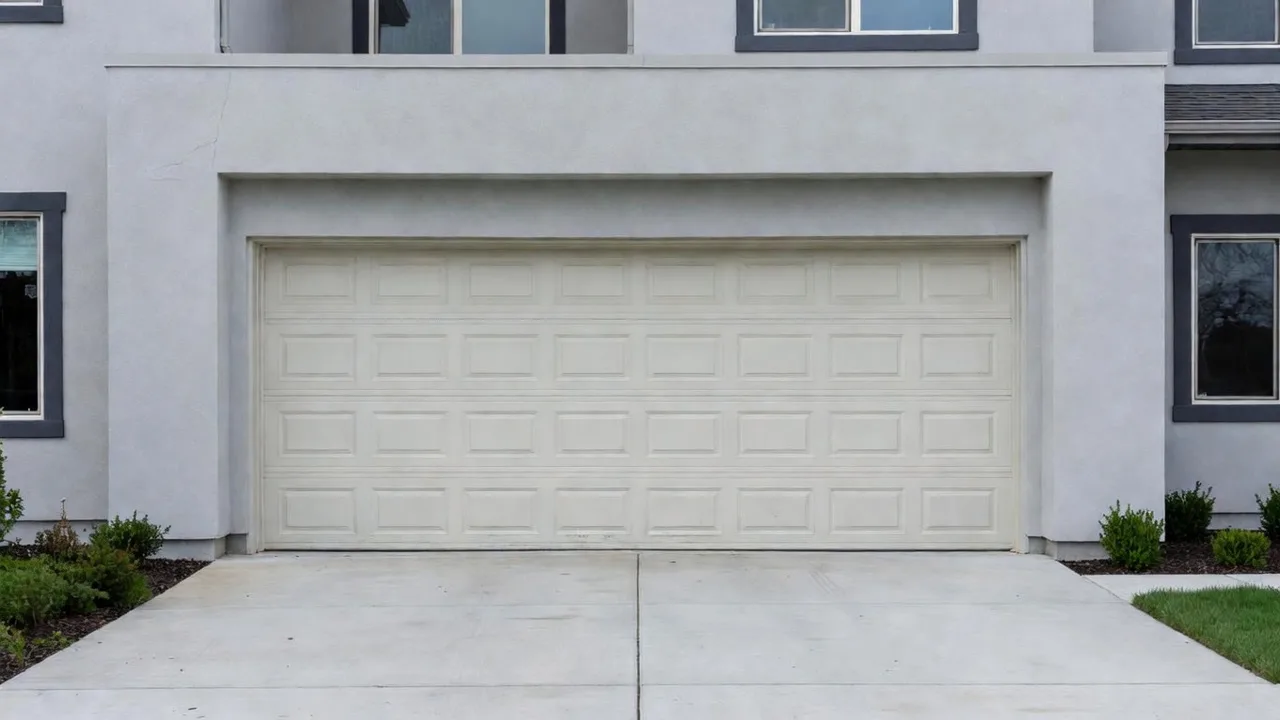
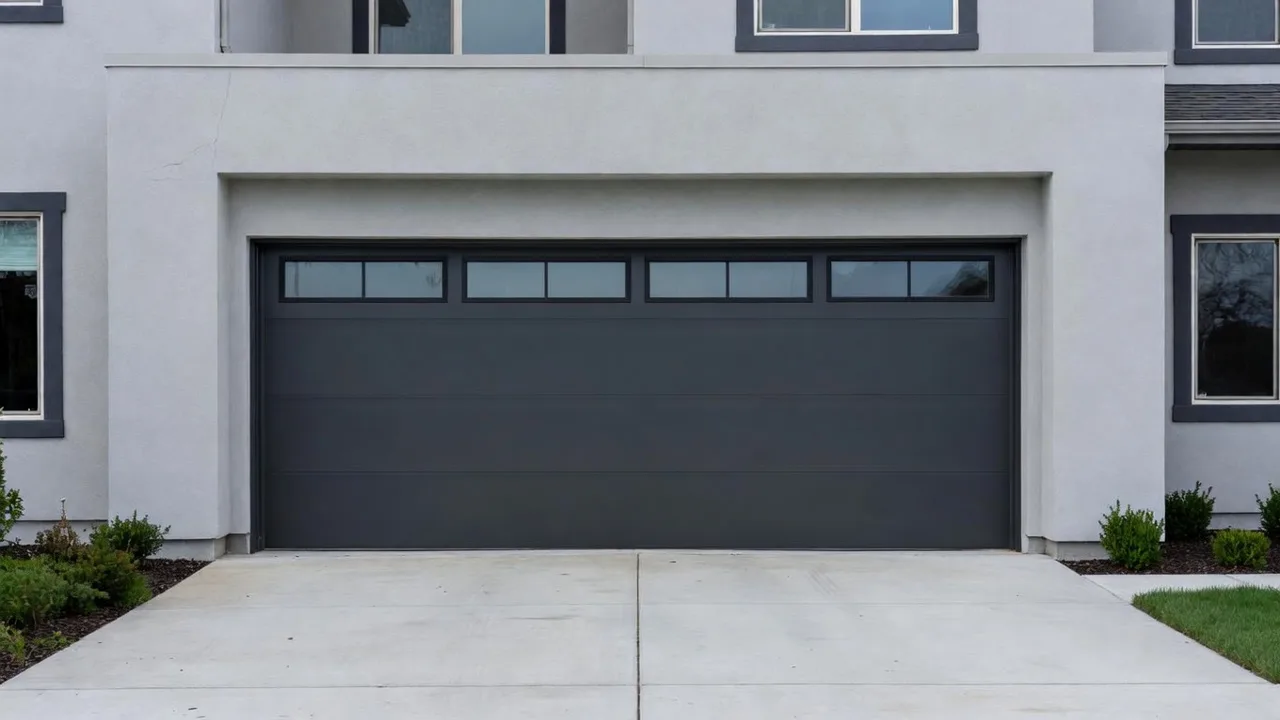
Esta página solo verifica la imagen localmente. En el workspace, abre Edit this image y usa Select para marcar la puerta antes de ejecutar la edición real.
Un visualizador de puertas debe responder una pregunta visual: ¿este modelo funciona en esta fachada, con esta luz, estos materiales, estas carpinterías y esta escala?
Render a House es más útil cuando quieres decidir la dirección visual: seccional grafito o amaderada, lamas verticales o paneles lisos, ventana discreta o puerta cerrada.
Selecciona solo el hueco de la puerta. Sustitúyela por una puerta seccional de acero grafito, paneles horizontales lisos y ventanas superiores pequeñas; conserva muro, carpinterías, acera y cámara.
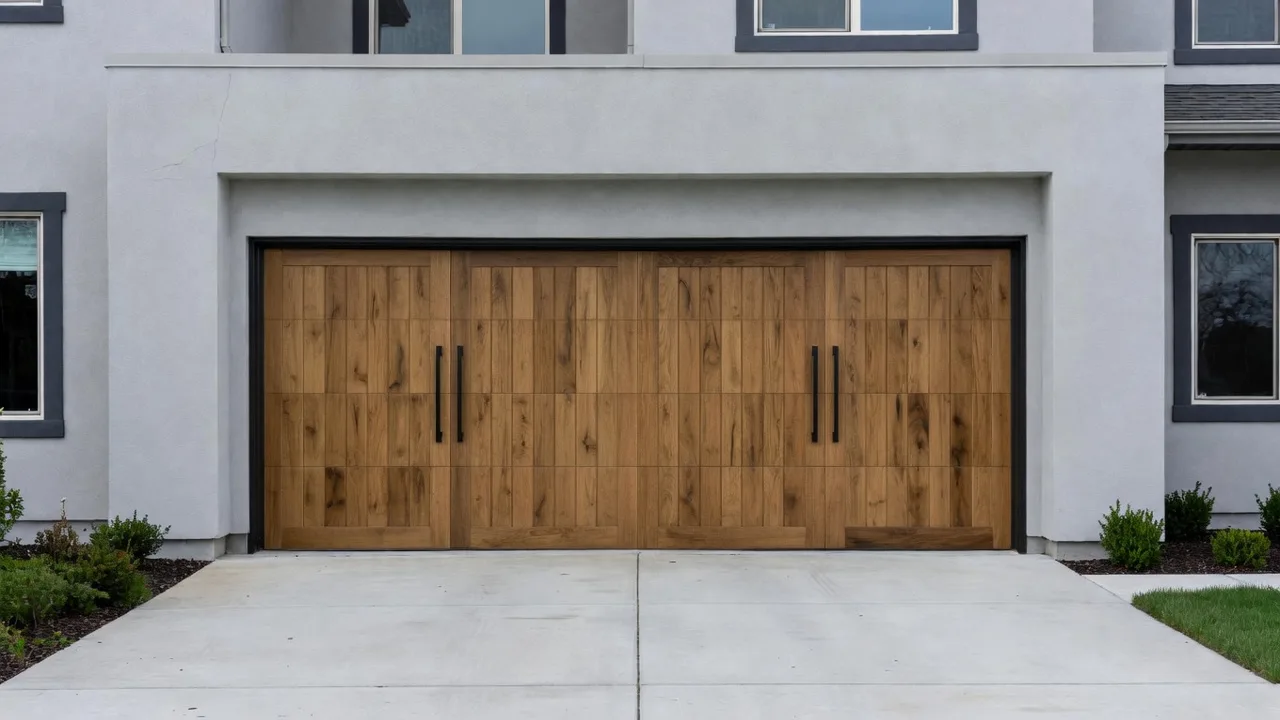
En el área seleccionada, prueba paneles verticales con acabado de madera, vetas discretas y herrajes negros. Mantén el volumen y la iluminación de la fachada.
Envía una foto frontal de la fachada, un render, una elevación o una perspectiva donde el hueco y los laterales de la puerta se vean con claridad.
Describe el tipo de apertura, material, color, paneles, ventanas y efecto deseado. Di también qué debe permanecer igual.
Cuando la fachada ya está bien, usa Edit this image y Select para limitar el cambio al hueco de la puerta.
Genera una opción grafito, una amaderada y otra con lamas. Guarda cada versión dentro del mismo proyecto.
La simulación sirve para mirar más allá del color. Compara cada opción por tipo de apertura, ritmo de los paneles, ventanas, contraste, privacidad y relación con la fachada.
Compara estilos seccional, basculante o corredizo como direcciones visuales. El render no confirma espacio de recogida, riel ni automatización.
Las líneas horizontales, las lamas verticales y las superficies lisas cambian el ritmo de la fachada y la sensación de amplitud del hueco.
Prueba grafito, negro, blanco, gris, madera o un color de acento en la misma fachada y con la misma luz.
Observa la puerta junto al muro, revestimiento, carpinterías, entrada, acera y paisajismo, no aislada como en un catálogo.
Prueba una franja de vidrio, ventanas pequeñas o una puerta cerrada sin inventar medidas, sellado ni transparencia garantizada.
La apariencia es solo una parte de la decisión. El peso, muelles, motor, fotocélula, reversión y mantenimiento requieren un instalador.
Cada material cambia la lectura de la imagen. Usa la vista previa para reducir opciones y después confirma rendimiento, muestra y ficha técnica.
Usa la vista previa para comparar superficie lisa, paneles, lamas y colores. Confirma espesor, pintura, protección anticorrosiva y disponibilidad en el presupuesto.
Las vetas cálidas crean contraste con piedra, concreto y pintura clara. La imagen no informa especie, protección, mantenimiento ni resistencia a la intemperie.
Una franja o ventana cambia la luz y el detalle. Valida seguridad, privacidad, sellado, tipo de vidrio y dimensiones con el proveedor.
Las lamas dan ritmo y cierta permeabilidad visual. Prueba la separación, pero no trates el render como garantía de ventilación o privacidad.
Usa prompts breves y específicos. Si seleccionaste el área de la puerta, dilo al principio. Cuanto más claro sea el límite, menor será la posibilidad de que la IA rediseñe partes que querías conservar.
El área seleccionada es la puerta. Sustituye solo esa zona por una puerta seccional de acero grafito mate, paneles horizontales lisos y ventanas discretas, manteniendo iguales el muro, las carpinterías y la acera.
El área seleccionada es la puerta. Cambia solo esa área y conserva volumen, muro, carpinterías, techo, acera y encuadre.
Usa una puerta seccional de acero grafito mate, paneles horizontales lisos y herrajes discretos. No alteres la fachada alrededor.
En el área marcada, simula lamas verticales de aluminio negro con separación regular y privacidad moderada; mantén la misma hora de luz.
Conserva la versión anterior y cambia solo el acabado de la puerta a madera natural clara, sin cambiar cámara, muro ni paisajismo.
El problema rara vez está solo en la herramienta. Aísla una decisión cada vez y comprueba que la versión conserve los elementos que querías mantener.
Si cambias puerta, pintura, paisajismo, hora y estilo a la vez, no sabrás qué decisión funcionó. Empieza con un cambio.
Una perspectiva muy inclinada puede desplazar el hueco o inventar profundidad. Confirma la idea con una foto frontal y clara.
La vista previa no conoce ancho, alto, holguras, peso ni sentido de apertura. Mide el hueco y lleva la información a un profesional.
La madera del render no informa especie ni protección, y grafito no es un código de pintura. Usa muestras y catálogo para cerrar la compra.
Visualización, catálogo y medición son etapas diferentes. Usa cada herramienta para lo que realmente ofrece.
Cómo podría verse la fachada
Render a House + Edit this image
Concepto visual con el área de la puerta rediseñada y el resto preservado cuando es posible
Cómo queda un producto del catálogo
Configurador del fabricante
Modelos, colores, ventanas y accesorios disponibles en esa línea
Cabe y funciona en el hueco
Medición e instalador
Cotas, holguras, sentido de apertura, automatización, seguridad y presupuesto
Cámara y terreno
3D Preview
Contexto del modelo y repetición de vista, sin sustituir la especificación de la puerta
Es una forma de aplicar una nueva puerta sobre la foto, elevación, dibujo o render de tu fachada para comparar apariencia, color, material, paneles, lamas y ventanas. En Render a House, el resultado es un concepto visual, no una medida ni un catálogo de fabricación.
Sí. Usa una foto frontal y clara, abre Edit this image en el workspace y selecciona el área de la puerta. Describe un cambio a la vez y comprueba que el muro, las carpinterías, la acera y el encuadre sigan reconocibles.
No. Ayuda a explorar una dirección visual con más libertad. Para confirmar un modelo, código, color, accesorios, precio y plazo, usa el catálogo o configurador del fabricante y pide un presupuesto local.
No. La imagen muestra una proporción aparente. El ancho, alto, holguras, peso, riel, muelles, motor y sentido de apertura deben medirse y definirse en el proyecto técnico.
Usa Edit this image con Select cuando la fachada está bien y solo necesitas cambiar el área de la puerta, por ejemplo para probar grafito, madera, lamas o ventanas. Para un cambio amplio de fachada, genera una versión nueva.
Puedes probar estas apariencias en prompts separados. La IA puede mezclar sistemas o representar una hoja con un movimiento imposible, así que confirma el tipo de apertura, el espacio disponible y los herrajes con un instalador.
Usa el resultado para elegir una o dos direcciones y explicar la idea. Antes de comprar, comprueba muestras, ficha técnica, medidas, seguridad, garantía y disponibilidad con un profesional.
Sí. El plan Free incluye créditos diarios para probar Render a House. El workspace muestra el costo antes de generar una edición u otra imagen.
Pruébalo, pásate a Pro cuando empiece a pagarse solo.
01
Gratis
Pruébalo, no se requiere tarjeta de crédito
Gratispara siempre
02
Más popular
Pro
Para profesionales y pequeños equipos
$26/mes
$312/año
4 meses gratis
03
Estudio
Para estudios y equipos grandes
$66/mes
$792/año
4 meses gratis
04
Agendar demo
Si son varias personas, agendá una charla y te asesoramos para integrar Render a House en el flujo de trabajo de todo el equipo.
Qué obtenés con tus créditos
Pro 240 créditos | Estudio 1000 créditos | |
|---|---|---|
| Render Pro 2 créditos cada uno | 120 | 500 |
| Render Standard 1 crédito cada uno | 240 | 1000 |
| Render Standard 2K 1.5 créditos cada uno | 160 | 666 |
| Render Pro 4K 4 créditos cada uno | 60 | 250 |
| Render Standard 4K 2 créditos cada uno | 120 | 500 |
| Video 0.8 créditos/seg | 300s | 1250s |
Usa un flujo más amplio cuando la puerta, la fachada y otros elementos deban cambiar juntos.
Compara materiales, color, entrada y paisajismo cuando el foco es toda la fachada.
Prueba paletas y materiales de fachada antes de validar muestras y códigos de color.
Aprende a elegir Edit this image, usar Select y refinar un área local en el workspace.
Cuando tengas una foto frontal del hueco