Refinar e iterar
Una vez que tienes un render, así lo mejoras — genera una nueva versión con otros ajustes o edita la imagen actual con una instrucción de texto.
Un primer render casi nunca es el final. Una vez que un render está en pantalla, cada seguimiento cae en dos modos: generar una nueva versión, o editar esta imagen. Esta página cubre ambos, más las herramientas que los rodean.
📺 ¿Prefieres verlo? Mira este flujo en el tutorial en YouTube: Crear renders realistas desde SketchUp o Revit (en español, desde 5:10).
Dos formas de iterar sobre un render
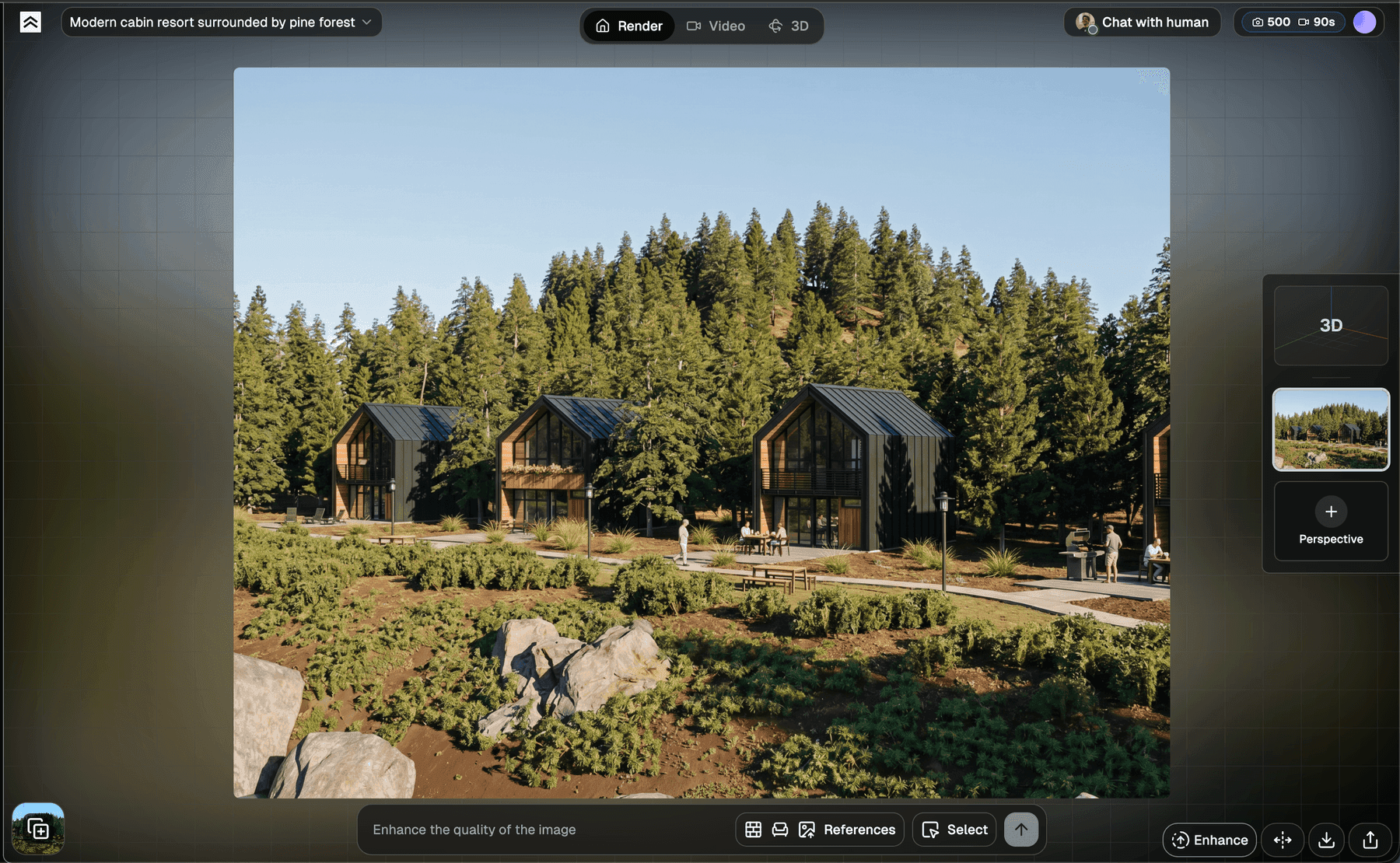
Después de tu primer render, el asistente de chat ofrecerá dos caminos (y elegirá automáticamente si tu solicitud claramente encaja en uno):
Generar una nueva versión
Mejor para cambios amplios o globales — la IA rehace la imagen desde cero usando un brief actualizado.
Usarlo cuando:
- El entorno o contexto de calle está mal
- La imagen no se ve suficientemente realista
- El edificio se ve demasiado viejo / sucio / plástico / fuera de estilo
- Quieres cambiar día ↔ noche, soleado ↔ nevado, verano ↔ otoño
- La composición o la mayor parte de la escena necesita cambiar
Editar esta imagen
Mejor para cambios locales — la imagen actual permanece, y la IA solo toca la parte que señales.
Usarlo cuando:
- Te gusta la imagen en general
- Quieres eliminar un objeto específico
- Quieres agregar un objeto específico en un lugar específico ("agrega un árbol aquí")
- Quieres cambiar un material o un área localizada
Regla general: si más del ~30% de la imagen necesita cambiar, elige Generar una nueva versión. Si no, Editar esta imagen.
Ambos modos convergen cuando llegas a un render que te gusta.
La barra de herramientas
Una vez que un render está listo, una barra de herramientas aparece en la esquina inferior derecha del visor:
- Enhance (Mejorar calidad) — versión de mayor resolución de este render
- Compare — ver el render actual contra la imagen original subida
- Download — guardar como PNG o JPG
- Share — URL pública (solo lectura)
- Además, a la izquierda/parte inferior del campo de prompt: References y Select


Comparar
Haz clic en Compare para ver la imagen del dibujo original. Útil para reuniones con clientes — muestra la transformación claramente.
Mejorar calidad (Enhance)
Enhance (tooltip: "Improve Quality") toma el render actual y genera una versión de mayor resolución y más nítida. Bueno para impresiones, pantallas grandes, o cuando el render por defecto se ve suave.
- Usa un crédito
- Guarda el resultado como un render nuevo (hijo del original), así el original sigue disponible — abrí All Renders o usá Compare para volver
- La plataforma también aplica un escalado más ligero automáticamente al descargar, así que no siempre necesitas Enhance solo para obtener una exportación limpia
Si Enhance empeora la imagen (puede pasar con imágenes base muy pequeñas), re-renderiza a una resolución de entrada mayor e intenta de nuevo.
Seleccionar área (inpainting)
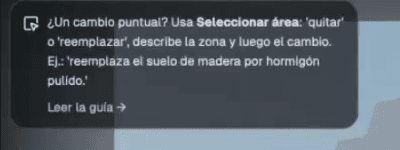
¿Necesitas cambiar una cosa sin tocar el resto? Usa Select:

-
Haz clic en Select junto al campo de prompt
-
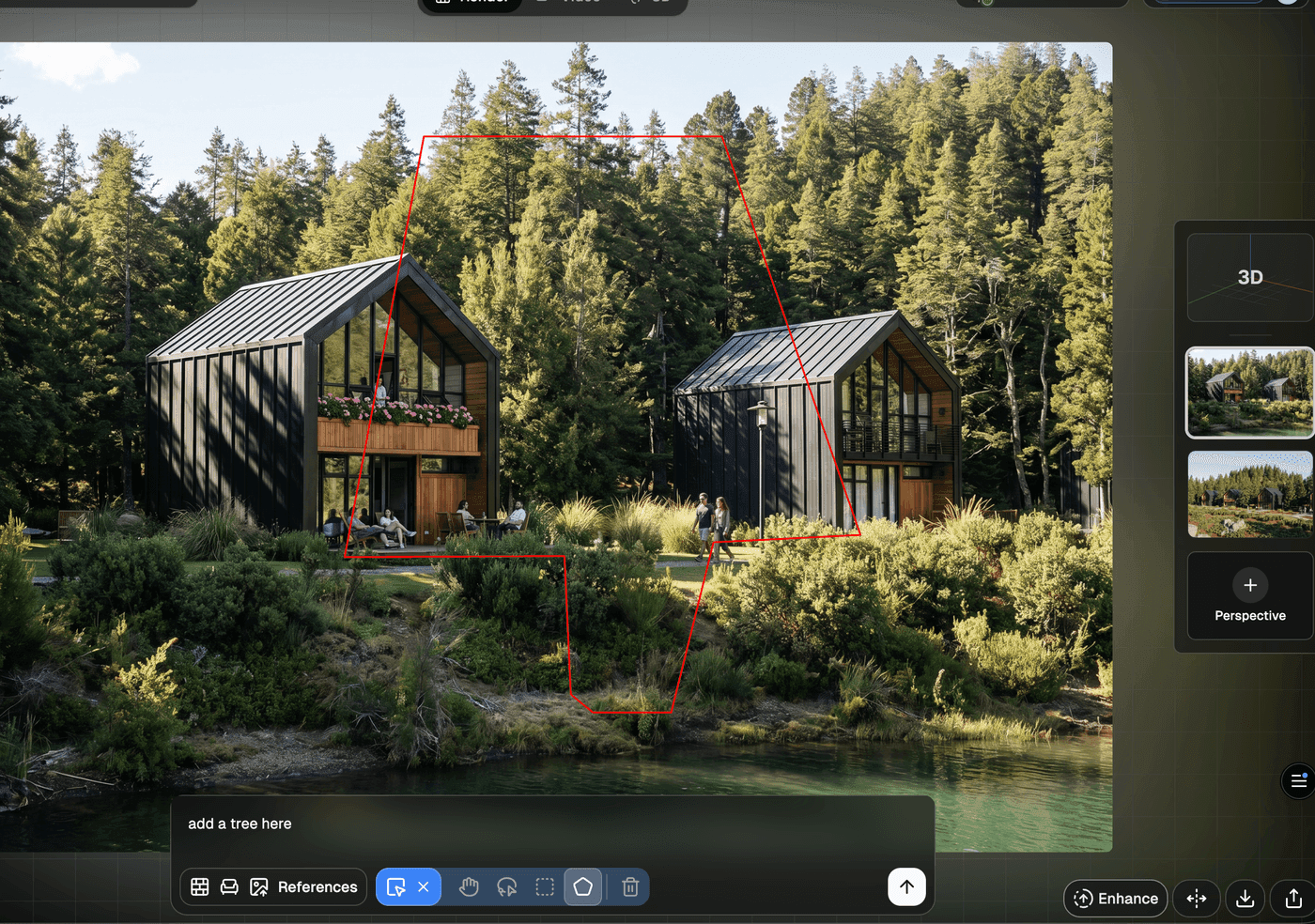
Aparece una mini barra de herramientas con herramientas de dibujo:

- Cursor / X — activar la selección / borrarla
- Hand — desplazar la imagen mientras está ampliada
- Lasso — selección a mano alzada
- Rectangle — marquesina rectangular
- Polygon — clic para colocar puntos y cerrar un polígono
- Trash — eliminar la selección actual
-
Dibuja un área alrededor de lo que quieres editar. La selección se contornea en rojo
-
Escribe un prompt corto y específico para esa región: "agrega un árbol aquí", "reemplazar sillas por sillas de comedor de cuero negro, mantener todo lo demás sin cambios"
-
Presiona la flecha de enviar
Describe la selección antes de enviar. El modelo es mucho más preciso cuando tu prompt nombra lo que está dentro de la máscara, así que dale tres cosas:
- Qué seleccionaste — "esto es el cordón de la vereda junto a la calle"
- La acción — agregar, quitar, reemplazar o modificar
- Por qué — "para que quede alineado con la calle"
Así, en vez de "arregla esto", escribe "el cordón seleccionado — modifícalo para que se alinee con la calle."
Consejos:
- Mantén los prompts cortos y concretos — una instrucción por región
- Usa Select para cambios de material, eliminar desorden y corregir detalles específicos
- Presiona
Escpara deseleccionar la máscara si se queda trabada
Copy Render
¿Quieres el mismo estilo, materiales e iluminación en diferentes perspectivas del mismo edificio? Eso es Copy Render — una función Pro que tiene su propia página: Copy Render.
Todos los renders
Cada render que generas en una vista se guarda. Para verlos todos:

Haz clic en el ícono de tarjetas apiladas en la esquina inferior izquierda del visor. Se abre un panel lateral mostrando cada render de la vista actual:

Haz clic en cualquier render para abrirlo. Los renders pasados no expiran y no cuestan créditos extra para revisitar.
También puedes usar Undo / Redo para navegar entre renders consecutivos sin abrir el panel.
Mostrar / ocultar chat
El asistente de chat vive en un panel que se puede colapsar. Actívalo con Show chat / Hide chat en la parte superior del campo de prompt:

Ocúltalo cuando quieras más espacio para el render; muéstralo cuando quieras volver al flujo conversacional.
Iterar sin gastar créditos
Los créditos se consumen solo cuando la IA ejecuta (Render, ediciones, Enhance). Navegar, comparar, hacer zoom, cambiar historial y abrir All Renders son todos gratis.
Explora barato, termina nítido. Cada edición e iteración te deja volver a elegir el modelo y la resolución — no quedan fijados por tu primer render. Cuando solo estás probando materiales o buscando ideas, baja a Standard + 1K: es un único crédito por imagen y la calidad casi no importa mientras experimentas. Una vez que encuentras una dirección, rehazla en Pro + 4K para la versión lista para el cliente.
Cuando un render sale mal
Problemas comunes y soluciones:
La IA cambió demasiado el edificio. Desactiva "Real photo" y describe el realismo en el prompt. Agrega: "Mantener materiales, texturas y colores originales exactamente como en la entrada, no modificar geometría." Usa Select para confinar los cambios.
La iluminación no es la que quería. Cambia Time of Day. Hora dorada y dusk suelen ser más cinematográficos que noon. O edita: "Luz cálida de atardecer tardío, sombras largas y suaves, sin cielo blanco."
El contexto circundante está mal. Cambia Location, o sube una foto de referencia del entorno real bajo References → Styles o Materials y menciónalo en el prompt.
Partes del edificio están mal. Sube referencias del material o ángulo correcto. Usa Select para aplicarlas solo donde importa.
Después de 3–5 intentos sigue mal. Descarga el mejor render hasta ahora e inicia un nuevo proyecto usándolo como base. Esto reinicia el contexto de la IA y suele producir mejor espacio para iteración.
Feedback
Si un render realmente falla y crees que es un problema de la herramienta (no de los ajustes), contacta a través de Chat with human en la app. El equipo lee todo.