Variaciones
Explora varios looks del mismo diseño — diferente luz, ubicación, estilo o materiales — sin perder la versión que ya te gusta.
Una variación es el mismo diseño subido renderizado de otra forma. La geometría y el ángulo de cámara se mantienen fijos; cambia el tratamiento — una nueva hora del día, un nuevo entorno, un estilo diferente o materiales frescos. Las variaciones son la manera de darle a un cliente un conjunto claro de opciones en lugar de una sola toma.
Esta página reúne las herramientas que las producen. Para los ajustes en sí, consulta Generar renders; para la lógica de iterar versus editar, consulta Refinar e iterar.
Qué puedes variar
A partir de una sola subida, sin redibujar nada:
- Hora del día — siete opciones desde Sunrise hasta Night. Renderizar el mismo diseño en Noon, Sunset y Dusk es la forma más rápida de lograr un conjunto creíble
- Ubicación — coloca un pin en el mapa para cambiar lo que rodea al edificio (campo, playa, bosque, suburbio)
- Estilo — Real photo, Sketch, Blueprint y más. La forma más limpia de moverte entre un look conceptual y un look de presentación. Consulta Elige un estilo
- Materiales — sube una referencia bajo References → Materials y combínala con Select para probar una fachada o un acabado
- Estación y clima — pide un cambio como verano a otoño, o despejado a nevado
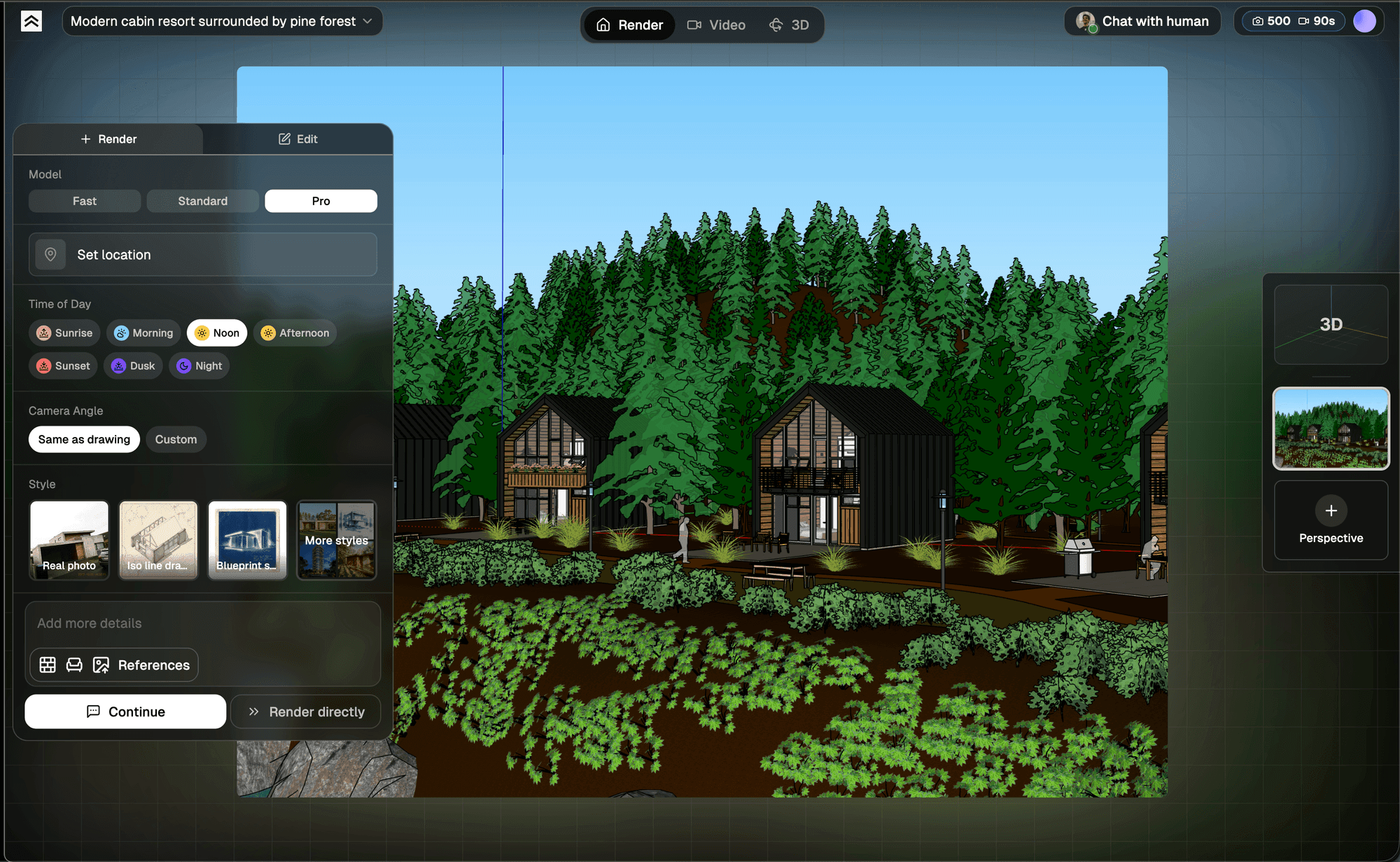
Cuatro formas de hacer una variación
Generar una nueva versión
El camino principal. Cambia un ajuste y luego deja que la IA rehaga la imagen desde un brief actualizado. Mejor para cambios amplios — luz, ubicación, estilo, estación — cuando más del ~30% de la imagen debería cambiar. Cada nueva versión se agrega a la vista, así que nada se sobrescribe. Consulta Refinar e iterar.
Nueva Variación
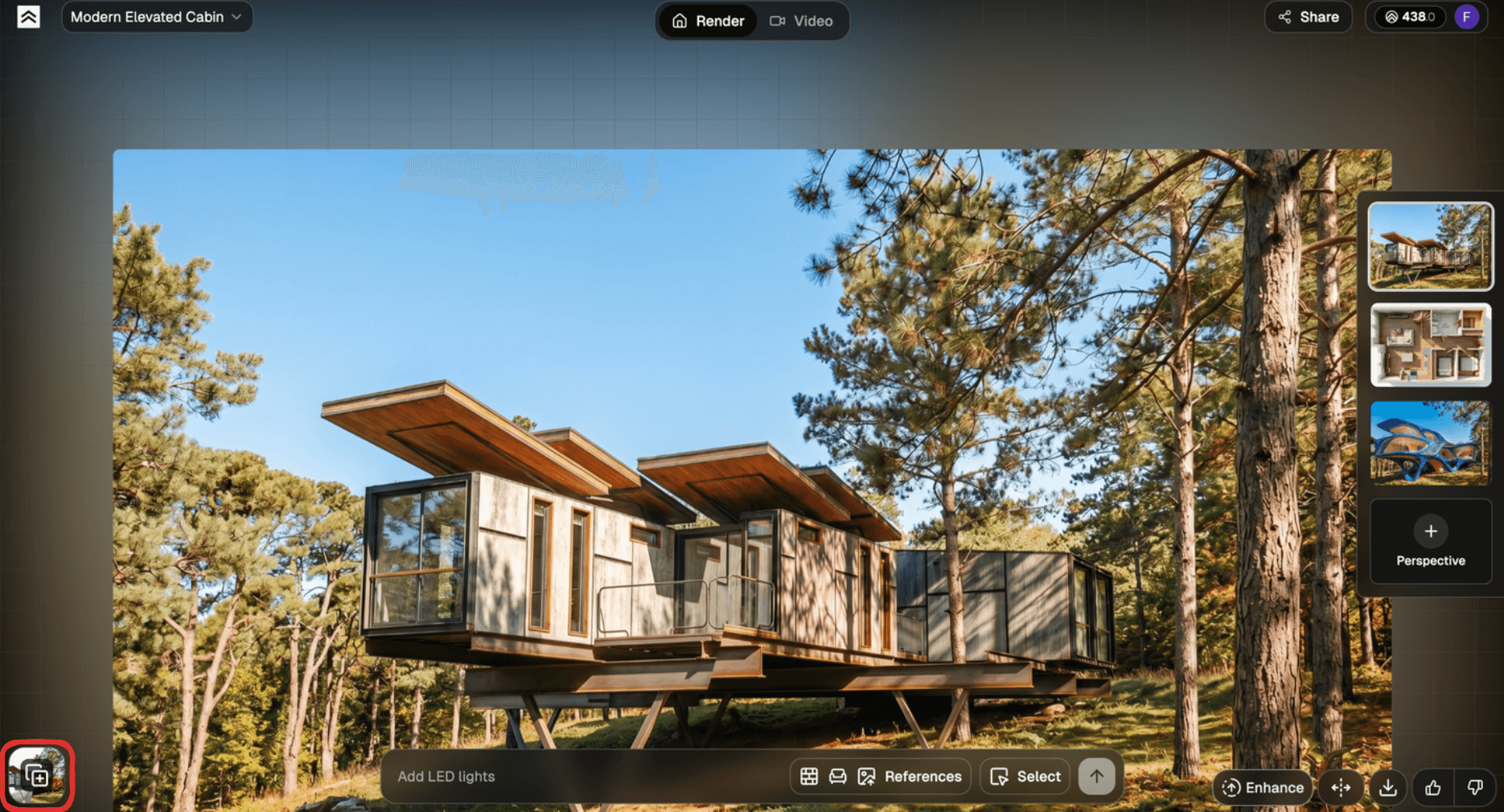
En tu primer render, un botón Nueva Variación (New Variation) (un ícono de copiar-más) aparece en los controles de historial del visor. Crea una vista fresca a partir de la misma subida, precargada con los mismos ajustes y su propio historial de chat limpio — así puedes perseguir una nueva dirección sin alterar el render que ya te gusta. Tu vista original se queda exactamente donde estaba.
Editar esta imagen (Select)
Para una variación local — un material, un objeto, una zona — usa Editar esta imagen y Select para confinar el cambio. Mejor cuando menos del ~30% de la imagen necesita moverse. Consulta Refinar e iterar.
Nueva perspectiva y Copy Render
Una variación mantiene el mismo ángulo de cámara. Para mostrar el diseño desde otros ángulos, agrega una perspectiva para cada uno, luego usa Copy Render (Pro) para llevar el mismo estilo, modelo y semilla a través de ellas y que se vean como un conjunto.
Cada variación se guarda
Cada render vive en el historial de su vista. Abre All Renders (el ícono de tarjetas apiladas en la esquina inferior izquierda del visor) para compararlas lado a lado, o usa Undo / Redo para navegar entre ellas.

Las variaciones pasadas no expiran y no cuesta nada revisitarlas — los créditos solo se gastan cuando la IA realmente ejecuta un nuevo render. Consulta Proyectos, vistas y renders para saber cómo se organizan los renders.
Consejos
- Varía un eje a la vez. Cambia la luz, o la ubicación, o el estilo — no los tres a la vez. Un cambio por render te dice exactamente qué palanca movió el resultado
- No copies de más por variedad. Copy Render es para consistencia. Tres perspectivas de la misma semilla se ven casi idénticas; para variedad genuina, genera renders frescos en su lugar
- Si una variación se desvía demasiado, desactiva Real photo y agrega "mantener geometría, materiales y aberturas sin cambios", o usa Select para confinar el cambio
- Navegar es gratis. Comparar, hacer zoom y Undo / Redo no cuestan créditos, así que explora todo en All Renders antes de generar más
Relacionado
- Generar renders — los ajustes detrás de cada variación
- Refinar e iterar — Generar una nueva versión versus Editar esta imagen
- Copy Render — mantén múltiples ángulos consistentes
- Proyectos, vistas y renders — dónde se almacenan las variaciones