Compartir un proyecto
Envía un enlace privado para que tus clientes puedan ver tus renders, recorrer el modelo 3D y dejar comentarios fijados.
La función Compartir convierte cualquier proyecto en un enlace interactivo que puedes enviar a un cliente, a un contratista o a un compañero de equipo. Quien lo abra puede recorrer tus renders y videos, volar a través del modelo 3D y dejar comentarios fijados — todo sin necesidad de una cuenta de editor.
No hay límite de plan para compartir — funciona en todos los planes, incluido el plan Gratis.
Qué se comparte
Cuando creas un enlace compartido eliges qué incluir:
- Renders — cualquiera de las imágenes fijas del proyecto
- Videos — cualquier clip animado
- Modelo 3D — opcional; permite que el visitante vuele por la escena desde cualquier ángulo
Los visitantes acceden a un visor de solo lectura. No pueden re-renderizar, editar prompts ni cambiar materiales — solo pueden mirar alrededor y comentar.
Crear un enlace compartido
Abre el proyecto y haz clic en Compartir (esquina superior derecha del editor).

Elige los renders y videos que quieres incluir. Activa Incluir modelo 3D en la parte superior si quieres que el visitante pueda volar por la escena.

Haz clic en Compartir para generar el enlace. El diálogo que se abre lista todos los enlaces compartidos de este proyecto, con conteo de vistas, fecha de creación, acciones de copiar / abrir / eliminar, y un botón para crear más.

Copia el enlace y envíalo por donde prefieras — email, WhatsApp, Slack, un gestor de proyectos. Puedes volver a este diálogo en cualquier momento para revocar un enlace.
Comentarios
Cada enlace compartido incluye un sistema de comentarios. Los visitantes deben iniciar sesión para dejar un comentario (la navegación anónima está permitida, los comentarios anónimos no). Una vez que inician sesión, cada persona obtiene su propio color de avatar para que sea fácil ver quién dijo qué.
Los comentarios se fijan a un punto específico — un punto en la escena 3D, un píxel en un render, o un cuadro de un video — para que el contexto nunca se pierda.
Comentar en el modelo 3D
Abre la vista 3D y cambia al modo comentario (ícono de chat, abajo a la izquierda). El cursor se convierte en un pin y aparece una indicación: "Haz clic donde quieras comentar."
Haz clic en cualquier parte de la escena — en una pared, en un mueble, en el suelo — y escribe tu mensaje.

El pin se queda fijo en esa posición 3D exacta. Cualquiera que abra el enlace después verá el avatar flotando en la escena; al hacer clic en él se abre el hilo.

Puedes seguir colocando pines en distintas partes del modelo — por ejemplo, "Agregar una pileta" en el césped:

Comentar en un render
El flujo de comentarios es el mismo en los renders fijos. Cambia al modo comentario y haz clic en el punto de la imagen del que quieres hablar. El pin queda anclado a ese punto del render, así que se mantiene en su lugar incluso si haces zoom.
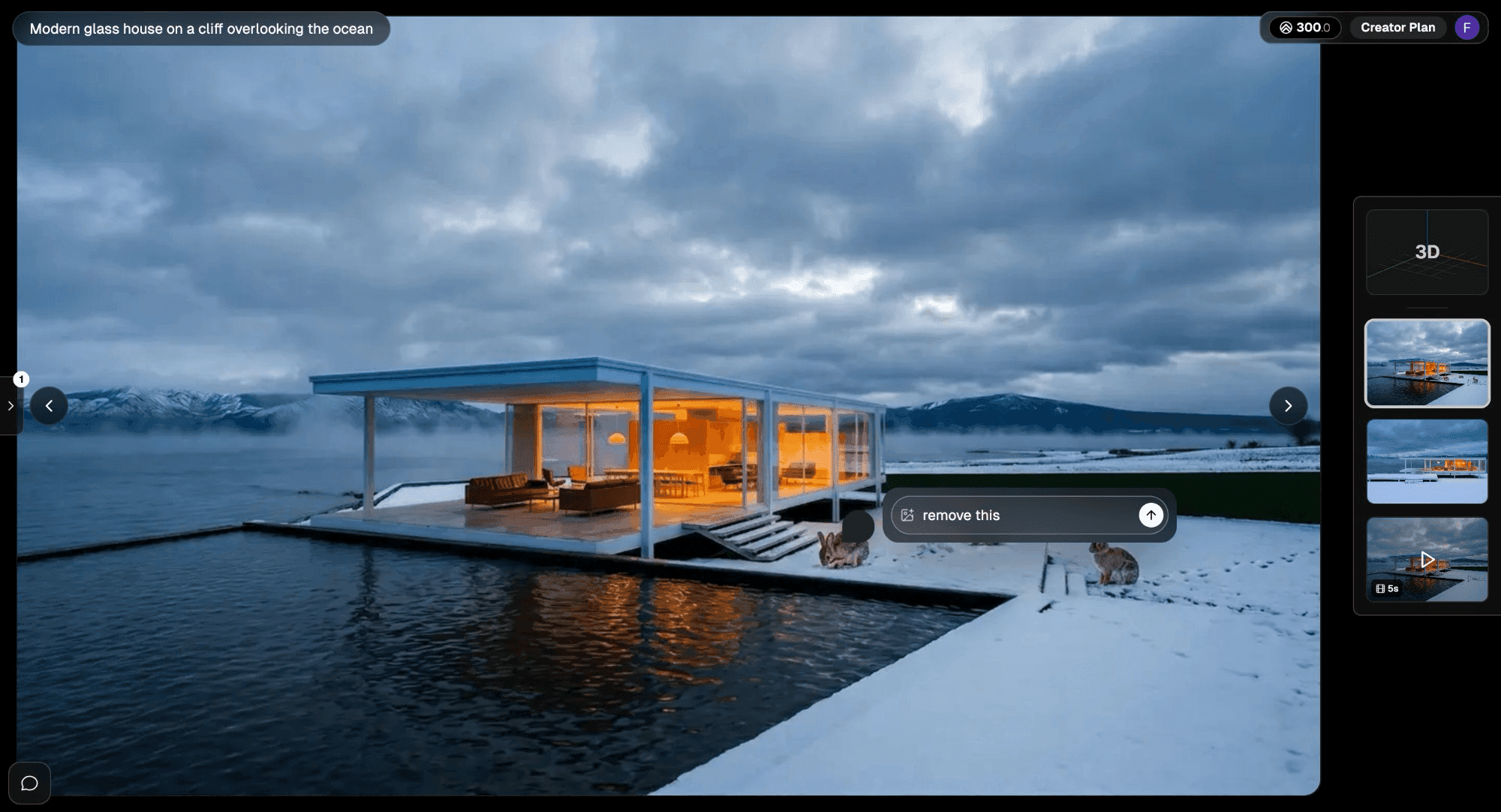
Comentar en un video
Los videos funcionan de la misma manera — abre el video, entra al modo comentario y haz clic en el cuadro. El comentario queda fijado a ese punto de la línea de tiempo, así que cuando alguien responde está hablando del mismo momento.

Adjuntar una imagen a un comentario
Dentro del cuadro de comentario, haz clic en el ícono de imagen para subir una foto de referencia, un boceto o una captura de pantalla. Útil para feedback del tipo "que se vea así". Una imagen por comentario.

Responder a un hilo
Cada pin es un hilo — al hacer clic en un pin existente se abre y puedes responder en línea. Los nombres del propietario y del visitante muestran su etiqueta de rol (Owner / Visitor) para que quede claro quién es quién.

El propietario ve el mismo hilo desde su lado del enlace:

Ver todos los comentarios
La barra lateral de Comentarios (borde izquierdo del visor) lista todos los hilos del proyecto, con el texto del comentario, el autor, la fecha y una miniatura de dónde está el pin. Haz clic en un hilo para saltar directamente al pin.

Recorrido 3D
Si incluiste el modelo 3D, los visitantes obtienen los mismos controles de vuelo que el editor:
- W A S D o flechas del teclado — moverse
- Q / E — subir / bajar
- Mouse — mirar alrededor

Este es el modo más útil para revisión con el cliente — pueden pararse en el césped, mirar hacia los aleros, entrar al living. Combinado con comentarios fijados en el espacio 3D, obtienes feedback atado a ubicaciones reales en lugar de descripciones vagas.
Compartir el enlace
El enlace es una URL común (renderahouse.com/s/<id>). Envíalo por cualquier canal — email, WhatsApp, Slack, un gestor de proyectos, o pégalo en un documento de Notion / Figma. Cualquier persona con la URL puede abrir el visor; no hace falta pre-invitar a la gente por email.
Para dejar de compartir, abre el diálogo Compartir y elimina el enlace de la lista. La URL deja de funcionar inmediatamente.