Descargar, compartir y exportar
Saca tus renders de Render a House — descárgalos en alta resolución, comparte un enlace privado con clientes o publícalos en redes sociales.
La barra de herramientas del render
Una vez que un render está en pantalla, la barra de herramientas en la esquina inferior derecha del visor te da:
- Enhance (Mejorar calidad) — versión de mayor resolución
- Compare — deslizador entre el original y el render
- Download — PNG o JPG
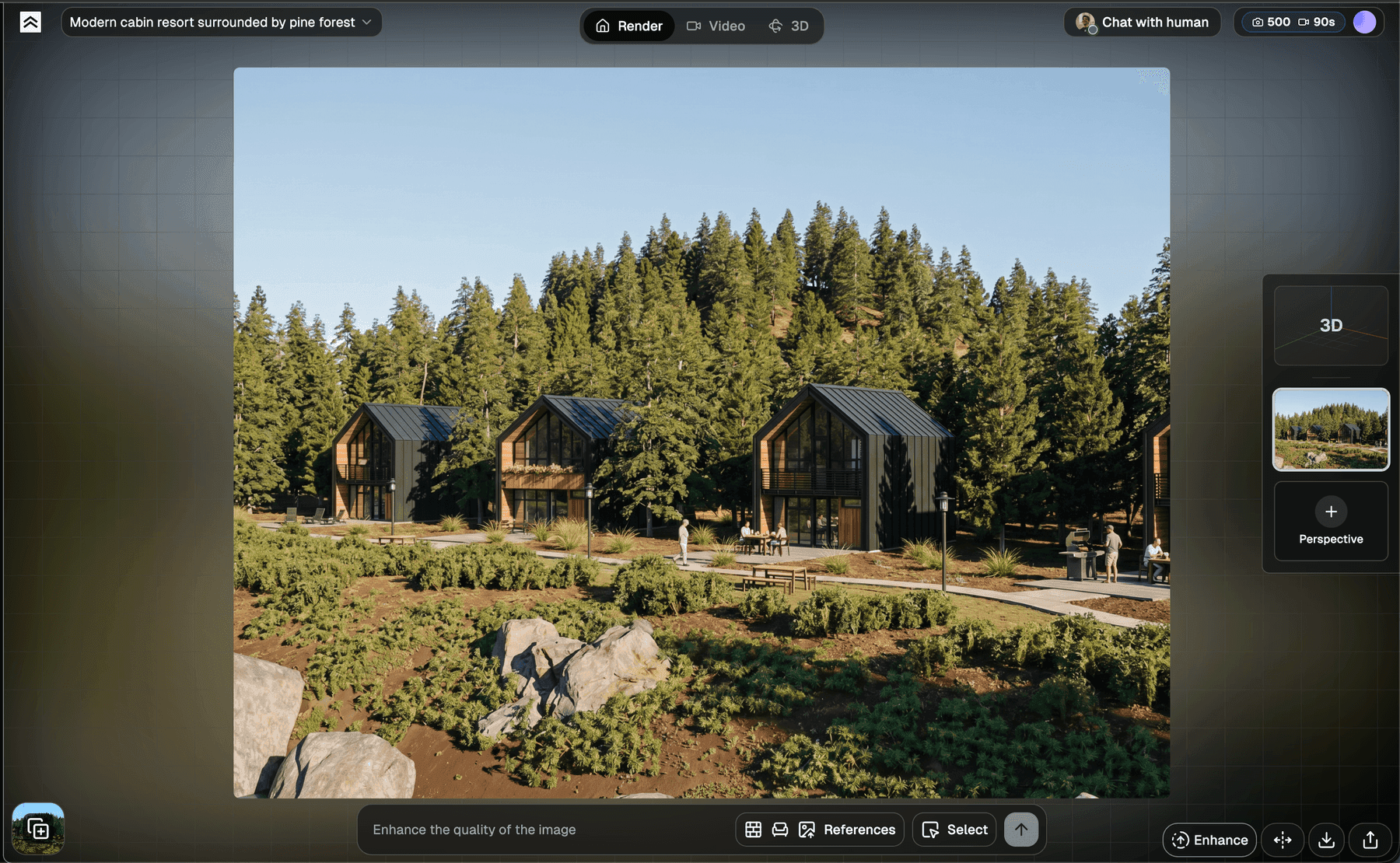
Descargar un render
Haz clic en el ícono de Download. Un pequeño popup te permite elegir el formato:

- PNG — sin pérdida, archivo más grande. Mejor para impresiones y exportaciones de alta calidad
- JPEG — archivo más pequeño, con pérdida. Mejor para email, web y redes sociales
La plataforma aplica automáticamente un escalado al descargar, así que el archivo guardado se ve más nítido que lo que ves en el visor. Para resolución aún mayor, haz clic en Enhance antes de descargar.
Nota del plan Gratis: las descargas incluyen una pequeña marca de agua de Render a House. Actualiza a Pro para eliminarla.
Compartir un render
Haz clic en Share para generar un enlace privado. Los visitantes obtienen un visor interactivo donde pueden recorrer tus renders y videos, volar por el modelo 3D y dejar comentarios fijados — sin cuenta de editor. Ver Compartir un proyecto para el tutorial completo.
Comparar antes de descargar

El botón Compare abre un deslizador entre el dibujo subido y el render final (o entre dos renders de la misma vista). Útil para verificar la transformación antes de compartir.
Mejorar calidad (Enhance)

Para impresiones, pantallas grandes, o cualquier cosa que necesite más píxeles, haz clic en Enhance (tooltip: "Improve Quality") antes de descargar. Ver Refinar e iterar para detalles. Usa un crédito.
Exportar para usos específicos
Presentaciones a clientes
- Renderiza en estilo Real photo (o usa un estilo personalizado subido para consistencia de marca)
- Haz clic en Enhance para una versión de mayor resolución
- Descarga como PNG
- Colócalo en Keynote / PowerPoint / Figma
Listados inmobiliarios
- Renderiza con hora Sunset o Afternoon (más cálido, más atractivo)
- Configura Location con contexto realista (suburbio, campo, playa — lo que coincida con la propiedad)
- Descarga y sube a la plataforma de listado / MLS
Redes sociales
- Renderiza con tu estilo preferido
- Share y publica el enlace — la página pública tiene vista previa compatible con Twitter / LinkedIn / WhatsApp
- O descarga, recorta a 1:1 o 4:5, y publica de forma nativa
Revisiones de diseño
- Renderiza la misma vista en 3 estilos (Real photo, Sketch, Concept)
- Abre All Renders (ícono de tarjetas apiladas, esquina inferior izquierda del visor) para navegar entre ellos en la reunión
- O genera un Share link para cada uno y envíalos con anticipación
Video
Render a House puede generar un video animado corto a partir de un render. Video es una función solo Pro — no disponible en Gratis.
Para crear un video:
- Abre un render
- Haz clic en la opción Video en la parte superior
- Elige Animar (animate) o Transicionar (transition entre cuadros)
- Configura los detalles y genera
Los videos tardan unos minutos en generarse. Los créditos se consumen por segundo de video, no por video. Si la generación falla porque la imagen fuente es demasiado grande, la app la redimensionará automáticamente y reintentará.
3D
Render a House puede importar modelos 3D (.skp, .glb, .gltf, .obj). Abre la opción 3D en un proyecto para trabajar con un modelo importado. Requiere un plan pago.
Ver Formatos de archivo compatibles para detalles.