Renders 360°
Captura tu escena 3D como un panorama 360° inmersivo y renderízalo con IA, luego arrastra para mirar en cualquier dirección.
Los renders 360° convierten un punto de vista de tu escena 3D en un panorama completamente inmersivo. En vez de una sola toma encuadrada, la IA renderiza todo el entorno — del piso al cielo, en todas las direcciones — así puedes arrastrar para mirar hacia donde quieras, como si estuvieras parado dentro del render.
📺 ¿Prefieres verlo? Mira este paso en el tutorial en YouTube: Render con cámaras realistas + recorrido 360 (en español, desde 3:05).
Antes de empezar
Los renders 360° se capturan desde dentro de una escena 3D, así que necesitas un proyecto de Vista previa 3D con tu modelo colocado en el terreno. Si aún no lo configuraste, sigue primero Vista previa 3D — te guía por importar tu modelo, posicionarlo en el mapa y abrir la escena 3D.
1. Explorar la escena 3D
Mueve la cámara al punto desde el que quieres renderizar. Un panorama 360° captura todo lo que rodea a la cámara, así que lo que importa es la posición — la dirección hacia la que miras solo define dónde queda centrada la vista cuando carga por primera vez.
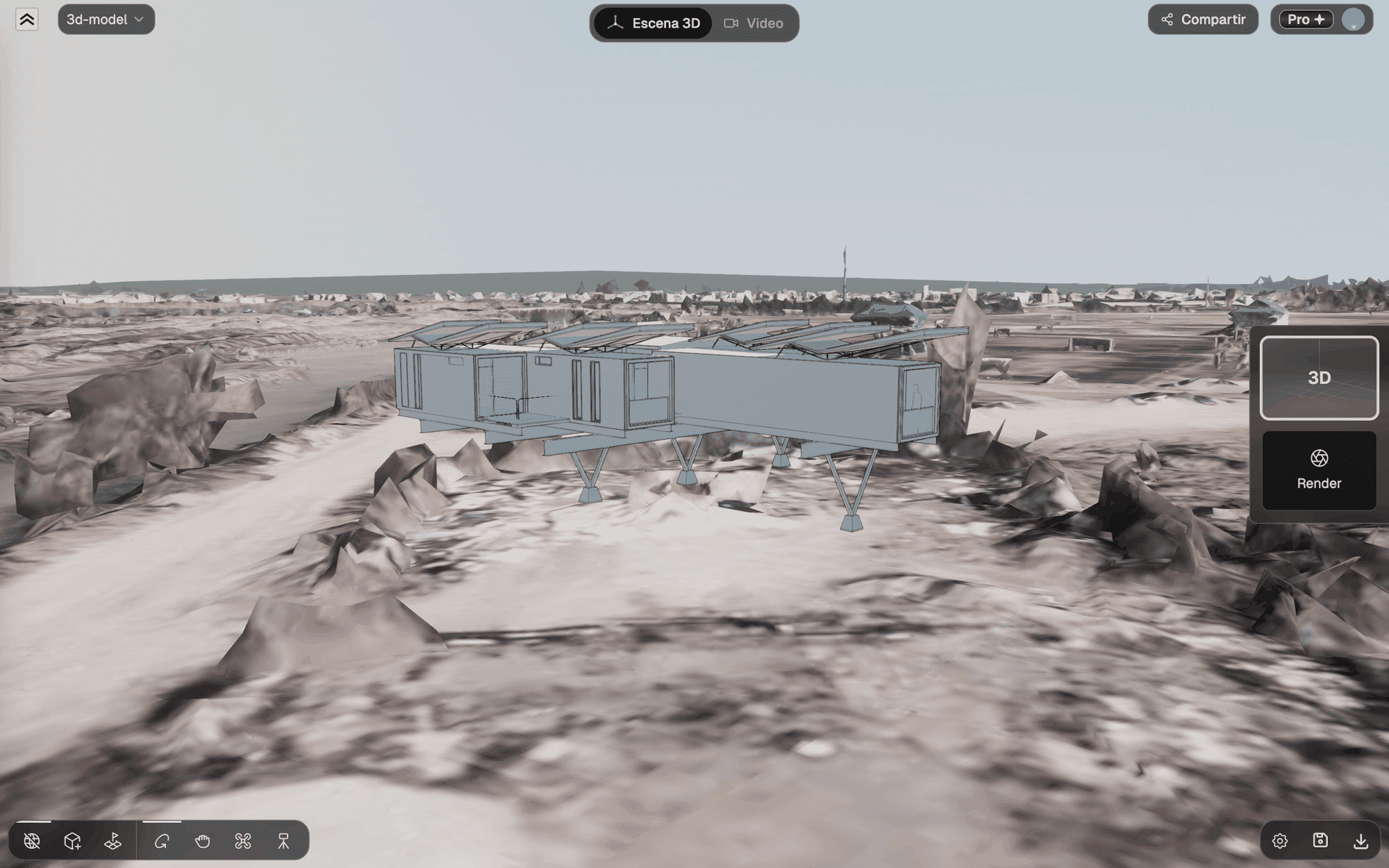
- Orbit — clic izquierdo + arrastrar, para girar alrededor del modelo.
- Pan — Shift + clic izquierdo + arrastrar, para deslizarte lateralmente.
- Fly — WASD / Flechas para moverte, Q / E para subir / bajar, mouse para mirar.
- Trípode — haz clic en un punto del piso y la cámara se para ahí a la altura de los ojos (1,60 m). Es la forma más rápida de ubicarla dentro de una habitación o patio. Ver el trípode.
Los espacios interiores y los patios aprovechan al máximo el 360° — estás parado en medio de la escena y puedes mirar hacia todos lados. Para un recorrido más detallado de los modos de navegación, ver Vista previa 3D.
2. Elegir la lente 360
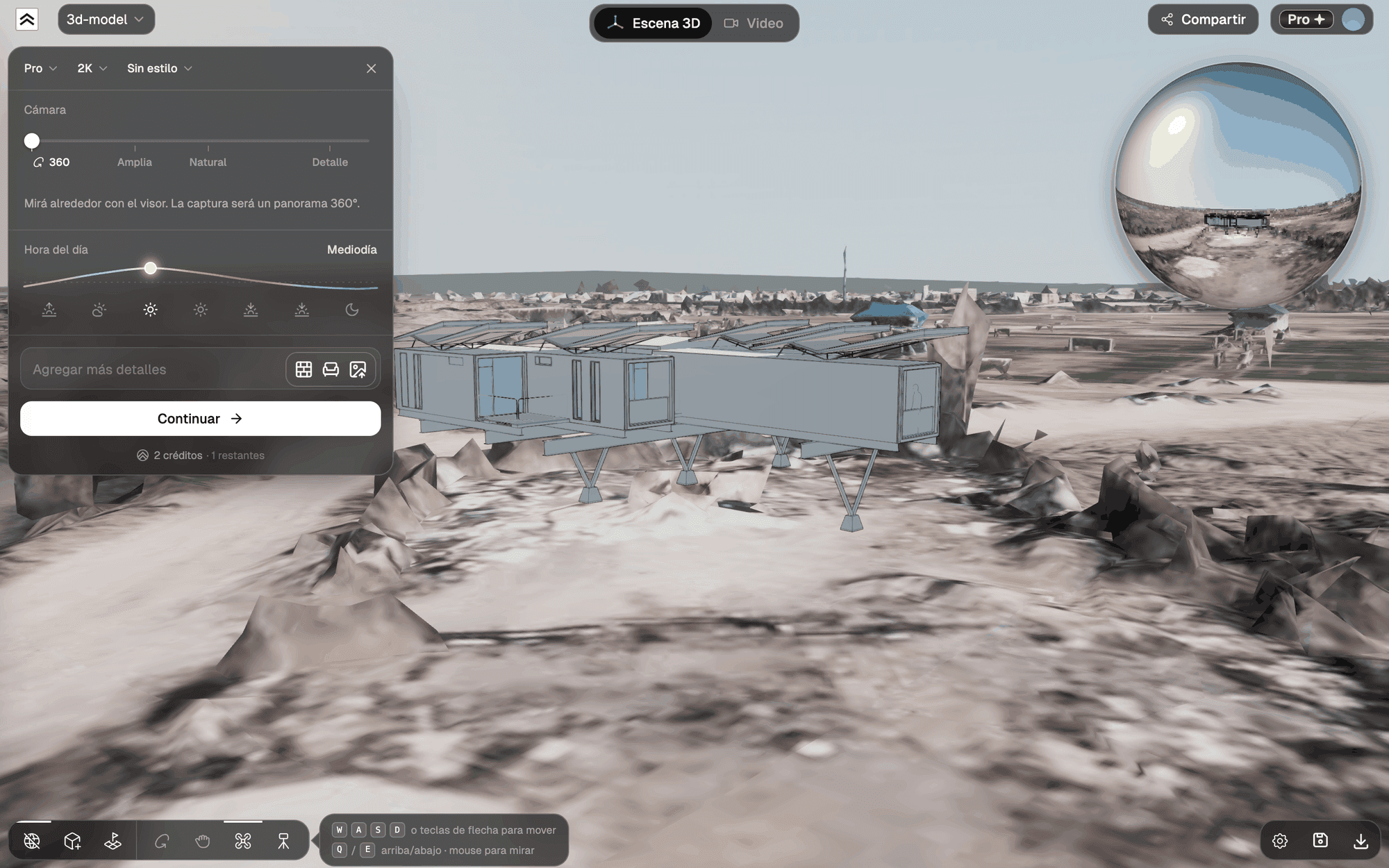
Haz clic en Render en el dock derecho. Esto abre la preparación de la toma. En el bloque Cámara, elige 360, la primera parada del control de lente. En 360 no hay marco: arrastra la vista para mirar alrededor, sigue moviéndote con WASD para ubicarte y mira el globo de la esquina superior derecha, que muestra todo el entorno desde donde estás. Elige otra lente para volver a una toma normal.
3. Configurar el render
El resto del panel es igual que en cualquier otra toma (modelo, resolución, ubicación y Copiar cámara). Los ajustes que más importan en un 360°:
- Hora del día — define la iluminación y la dirección de las sombras en todo el entorno.
- Estilo — Real photo, o uno de los presets de estilo, aplicado en todas las direcciones. Ver Elige un estilo para la lista completa.
- Referencias — referencias opcionales de atmósfera, material o estilo.
4. Refinar con IA y renderizar
Haz clic en Continuar: el punto de vista se captura como un panorama completo y se guarda como una nueva perspectiva en tu proyecto, que aparece en el dock derecho. Cada una es su propia vista con su propio historial de renders. Después, el asistente de chat te guía a través de unas pocas preguntas rápidas, igual que en un render normal. Describe los cambios que quieras — materiales, atmósfera, vegetación, acabados — y luego genera.
La IA toma el panorama capturado como base y re-estiliza todo el entorno en un 360° fotorrealista, manteniendo intacta la geometría de tu escena. Los renders suelen tardar un poco más que una toma plana porque hay una esfera completa para pintar.
Puedes seguir refinando después — cada nuevo render se agrega al historial de la perspectiva, y puedes compararlo con la escena capturada original. La barra de herramientas de edición (Mejorar, comparar, variaciones y más) también funciona aquí, salvo Seleccionar, que no está disponible en las vistas 360° — ver Refinar e iterar.
5. Explorar el resultado inmersivo
Cuando el render está listo, se abre en el visor inmersivo:
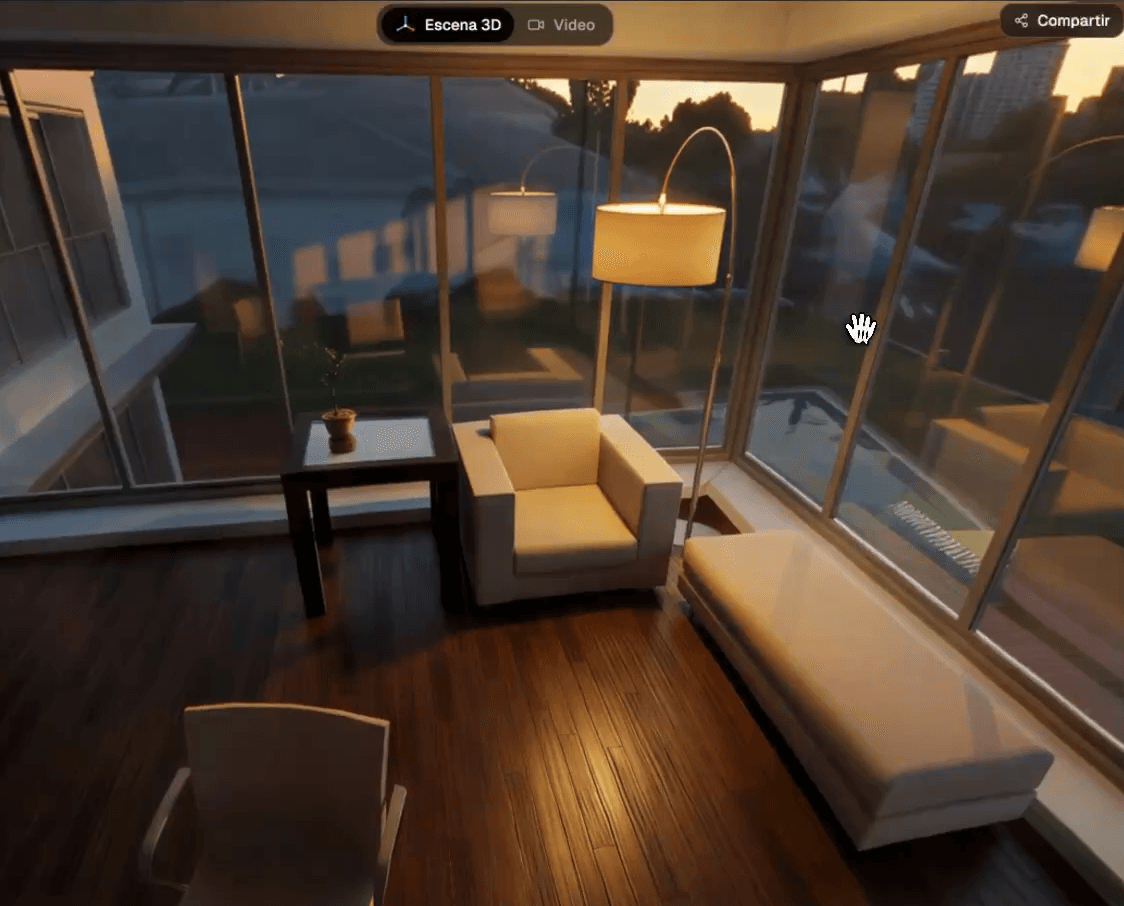
- Arrastra para mirar alrededor — izquierda / derecha para girar, arriba / abajo para inclinar.
- Desplázate o haz pinza para acercar y alejar.
- La vista se desliza con algo de inercia, así que un movimiento rápido sigue desplazando la vista después de soltar.
Es lo más cercano a estar parado dentro de tu diseño — recorre una fachada con la mirada, alza la vista al cielo o gírate para contemplar los alrededores. Vuelve a la escena 3D en cualquier momento con el tile 3D en la parte superior del dock para capturar otro panorama desde un punto distinto.
Consejos
- Párate dentro de la escena. El 360° brilla desde una habitación interior, un patio o a nivel de calle — cualquier lugar donde estés rodeado por el diseño. Una vista general lejana desperdicia la mayor parte de la esfera en cielo vacío.
- La altura de los ojos da la sensación más natural de "estás aquí": el trípode pone la cámara a 1,60 m con un clic.
- Prueba atardecer o crepúsculo para la luz más dramática — envuelve color cálido por todo el panorama.
- Guarda varios panoramas por proyecto — cada uno es su propia perspectiva con su propio historial de renders, así que puedes capturar distintas habitaciones o puntos sin volver a importar nada.
Qué sigue
- Vista previa 3D — configura la escena 3D desde la que se capturan los renders 360°
- Elige un estilo — presets de estilo para tu render
- Refinar e iterar — sigue editando después del primer render
- Proyectos y vistas — cómo se organizan las perspectivas