Edita la posición de tu modelo
Vuelve a abrir un modelo 3D ya colocado para moverlo, escalarlo, rotarlo o reasentarlo en el terreno en cualquier momento, sin volver a subirlo.
La colocación no es definitiva — puedes volver a abrir cualquier modelo ya colocado y ajustarlo cuando quieras.
📺 ¿Prefieres verlo? Mira este paso en el tutorial en YouTube: Importar tu modelo 3D en su ubicación real (en español, desde 5:17).
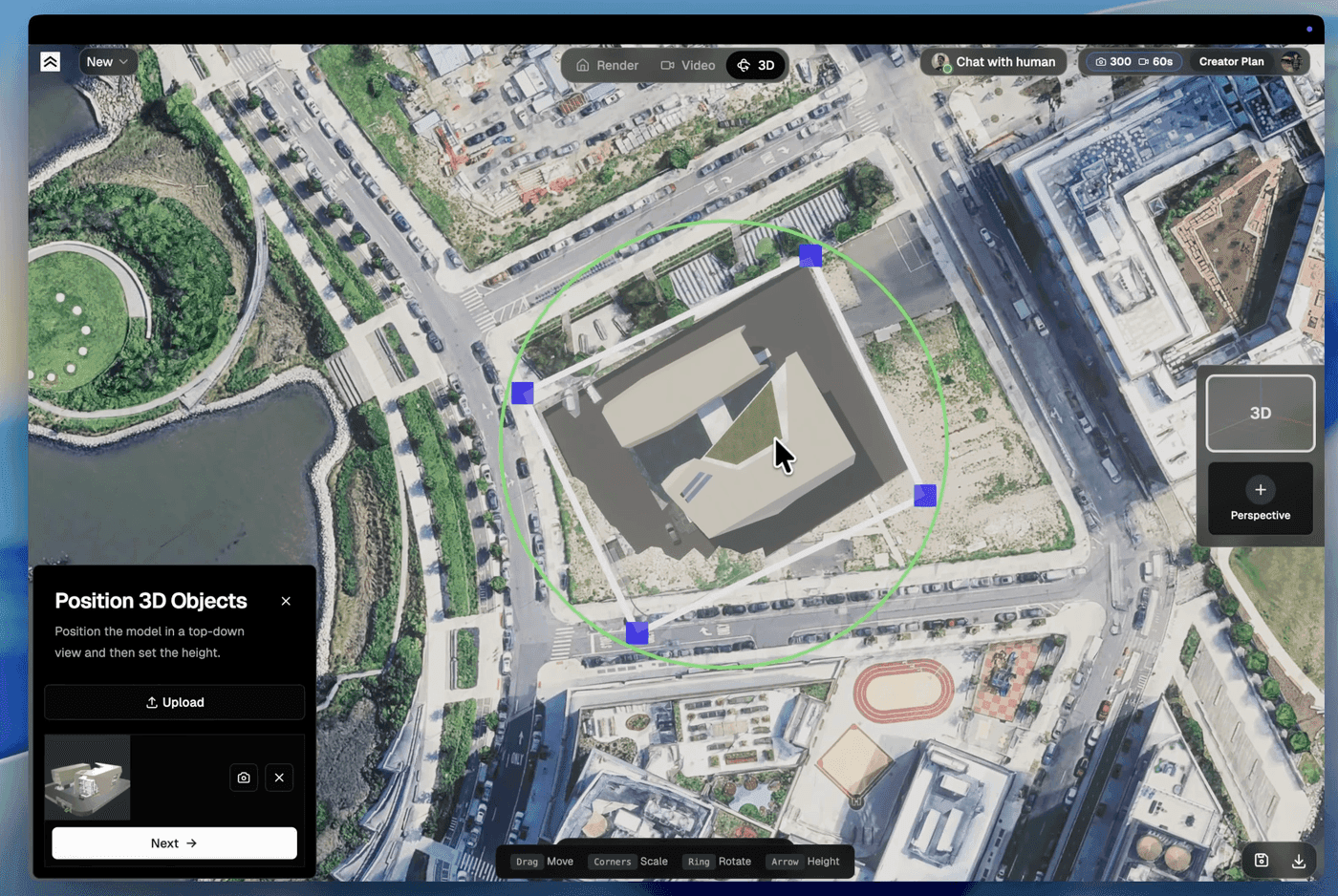
Vuelve a editar un modelo colocado
En el panel 3D Objects, cada objeto colocado tiene una fila de acciones. Haz clic en Edit position (el ícono del lápiz) para volver a entrar al gizmo de colocación de ese objeto. Desde ahí puedes moverlo, escalarlo, rotarlo o cambiar su altura exactamente como lo hiciste la primera vez — por ejemplo, rotarlo un poco más para alinearlo con la calle. Haz clic en Next para volver a la altura, luego en Done.
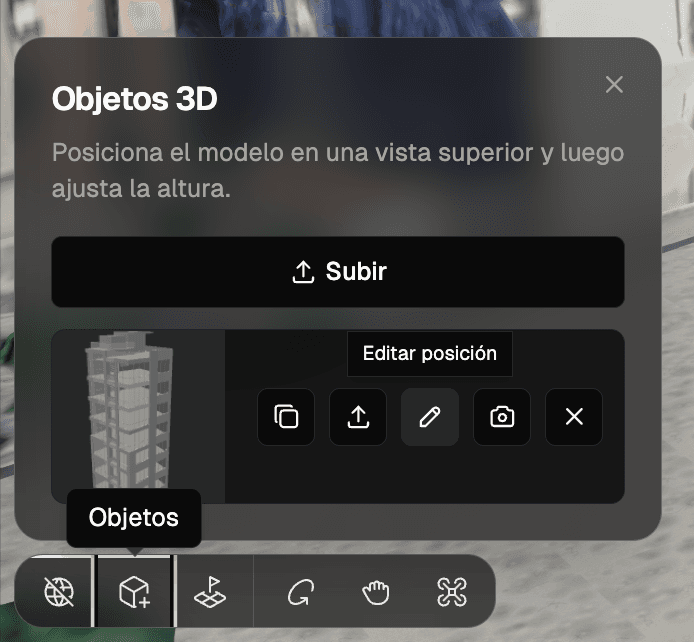
Otras acciones por objeto
La misma fila te ofrece:
- Center camera — encuadra la cámara sobre ese objeto.
- Place copy — coloca otra instancia del mismo modelo.
- Replace model — reemplaza el archivo por una versión más nueva (ver Actualiza un modelo 3D importado).
- Remove — elimina esa colocación.
Agrega otro modelo
Haz clic en Upload en la parte superior del panel 3D Objects para traer otro .glb, .gltf o .obj. Entre ediciones puedes moverte libremente por la escena con los modos Orbit, Hand tool (pan) y Fly.
Qué sigue
- Actualiza un modelo 3D importado — sube un archivo más nuevo
- Vista previa 3D — el flujo completo