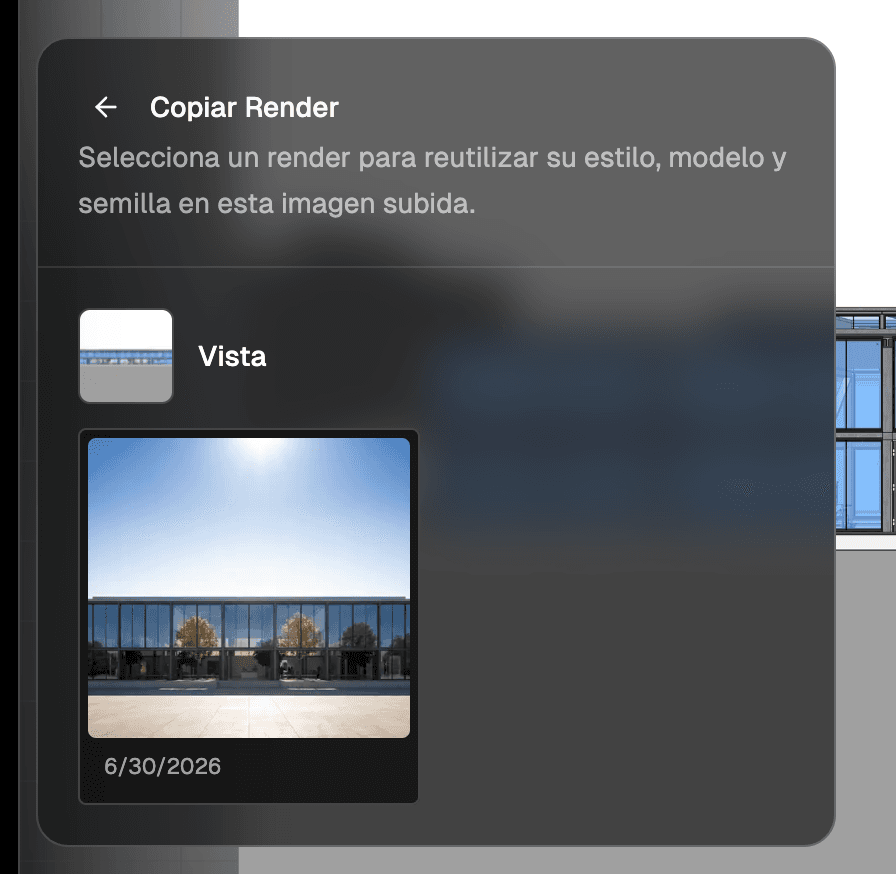
Copy Render
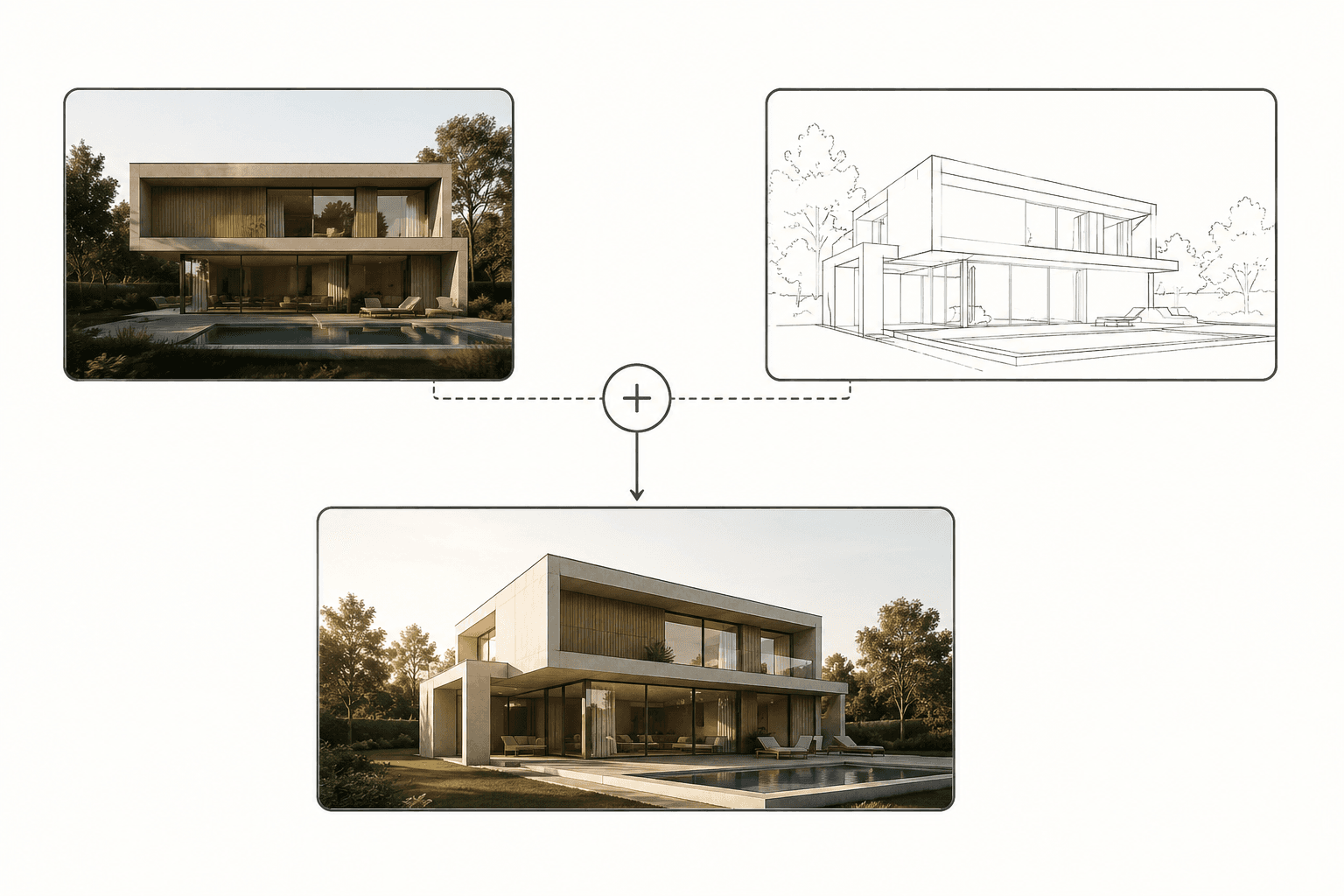
Reutiliza el estilo, modelo y semilla de un render en diferentes perspectivas del mismo edificio.
Copy Render lleva el estilo, modelo y semilla de un render existente a una nueva vista. Úsalo cuando estés renderizando múltiples ángulos del mismo edificio y quieras que se sientan cohesivos — mismos materiales, iluminación, atmósfera.
Solo Pro. Este es el flujo oficial para consistencia multi-vista — no necesitas copiar prompts manualmente.
Cuándo usarlo
- Renderizaste la elevación frontal de una casa y ahora quieres que el lateral o la perspectiva 3D coincida
- Finalizaste el look de una toma principal y quieres ese tratamiento exacto aplicado a tomas de detalle
- Quieres que diferentes perspectivas del mismo proyecto compartan una identidad visual para una presentación a clientes
Si solo quieres re-renderizar la misma vista con un ajuste, usa Generate a new version o Edit this image desde el chat — no Copy Render. Ver Refinar e iterar.
Cómo funciona
Dentro del proyecto, el edificio vive en múltiples vistas (también llamadas perspectivas). Cada vista puede tener su propia imagen subida — un plano, una elevación, un ángulo 3D. Ver Proyectos y vistas.
Copy Render toma la salida del render de una vista y aplica la misma receta de generación — estilo, modelo y semilla — a la entrada de una vista diferente. La geometría sigue viniendo de tu nueva imagen subida; solo el look se reutiliza.
Paso a paso
-
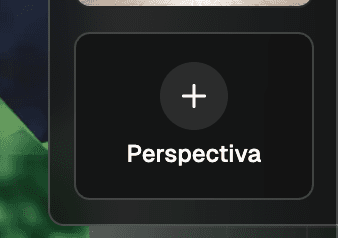
Crea (o abre) la nueva vista — la que quieres renderizar en un ángulo diferente
-
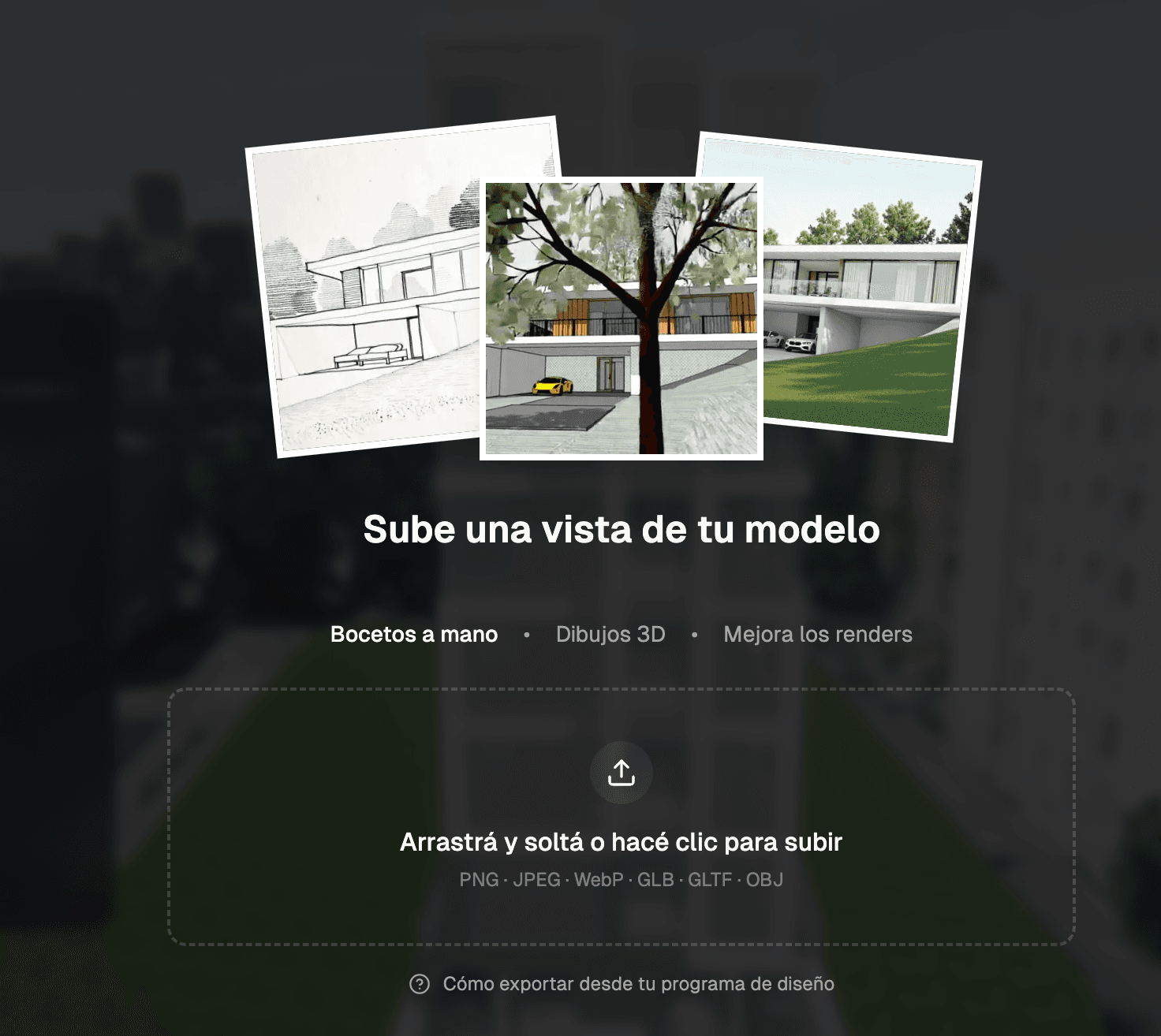
Sube la imagen para esa vista (plano, elevación, 3D, lo que sea)
-
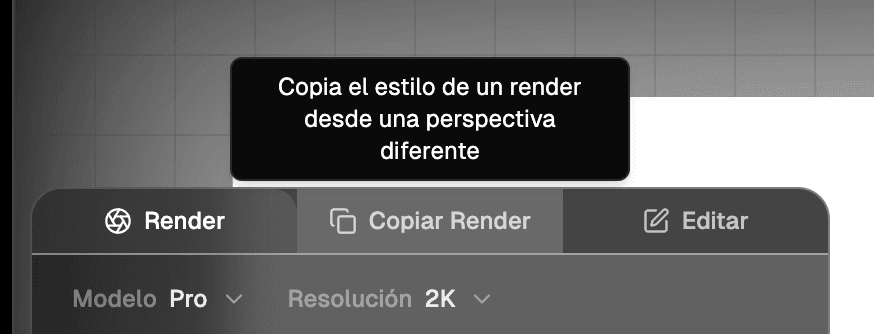
En la parte superior del editor, junto a Render, haz clic en la pestaña Copy Render:

-
Se abre el panel Change Render Perspective:

-
Elige el render de referencia que quieres reutilizar. Puedes elegir de cualquier render en el proyecto
-
Haz clic en render. La nueva perspectiva sale consistente con la referencia
Qué se copia vs. qué no
| Copiado de la referencia | Determinado por la nueva vista |
|---|---|
| Estilo | Imagen subida / geometría |
| Modelo | Punto de vista / ángulo de cámara |
| Semilla | Cualquier texto de prompt nuevo que agregues |
| Look y atmósfera general |
Si quieres ajustar el resultado (ej., "mismo look pero al atardecer"), agrega un prompt corto junto con Copy Render. Los cambios grandes son mejor manejados con un render nuevo normal.
Consejos
- Empieza con tu mejor render. La salida de Copy Render es tan buena como la referencia. Elige el render que clavó el look
- Úsalo dentro de un proyecto, no entre proyectos. Está diseñado para consistencia multi-vista dentro de un edificio, no para aplicar una biblioteca de estilos entre proyectos no relacionados — para eso, usa References → Upload style
- No copies demasiado. Si tres perspectivas usan Copy Render de la misma semilla, se verán casi idénticas. Para variedad (atardecer / mediodía / noche del mismo edificio), genera renders frescos en su lugar
Relacionado
- Proyectos y vistas — cómo las vistas (perspectivas) encajan dentro de un proyecto
- Refinar e iterar — Generar una nueva versión vs. Editar esta imagen
- Generar renders — Referencias, Estilos, Materiales