Generar renders
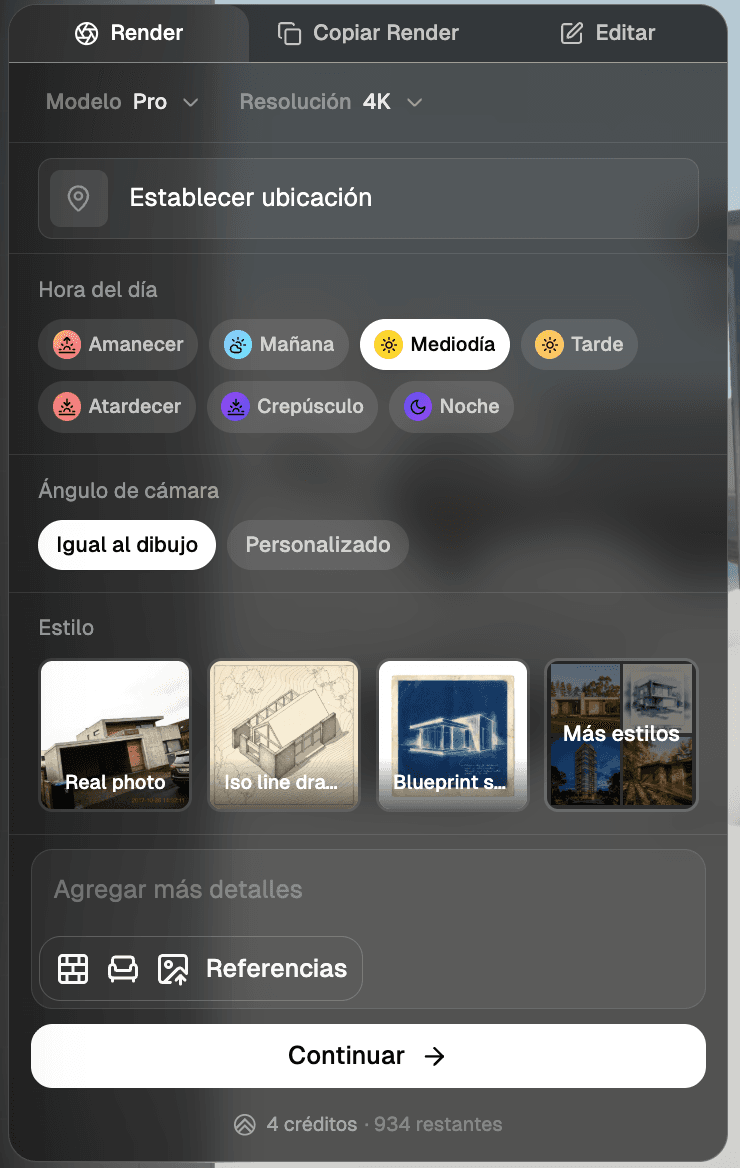
El panel de ajustes del render de principio a fin: modelo, resolución, hora del día, ubicación, ángulo de cámara, estilo y el prompt.
Cada render es el producto de: la vista subida, un modelo, una resolución, una hora del día, una ubicación, un ángulo de cámara, un estilo y un prompt opcional. Esta página cubre cada uno de ellos, terminando con Continuar en la parte inferior del panel.
📺 ¿Prefieres verlo? Mira el tutorial completo en YouTube (en español):
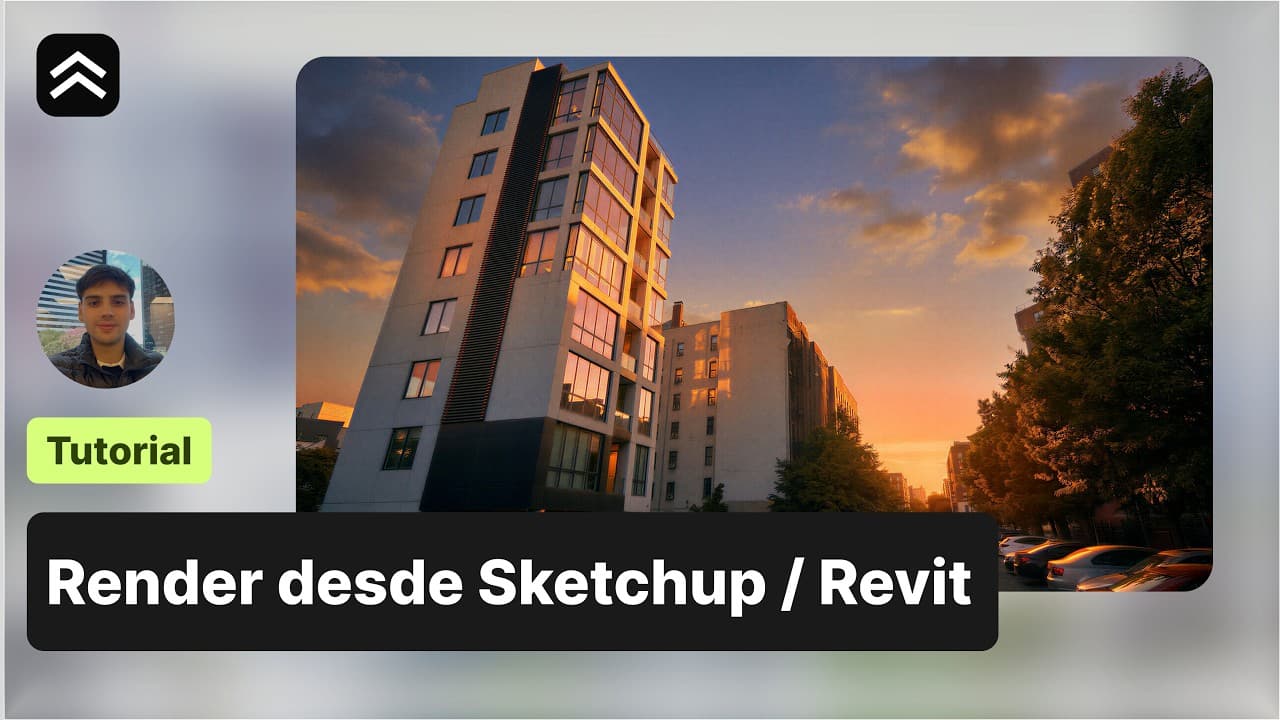
Desde dónde comenzar
Hay tres formas de llegar al panel, según de dónde partas:
- Proyecto nuevo: subes tu plano, boceto o dibujo, y esa vista queda lista para renderizar.
- Proyecto existente (sin 3D): abres el proyecto y haces clic en una de sus perspectivas para entrar a renderizarla.
- Desde la Escena 3D: te mueves por la escena con el modo dron u órbita hasta encontrar la toma que quieres, y haces clic en Render para capturar esa perspectiva.
En los tres casos terminas en el mismo lugar: la configuración del render. No te obsesiones con el encuadre perfecto todavía; puedes guardar varias perspectivas y renderizarlas una por una.
Configuración del render
No hace falta que toques todo. Estas son las decisiones que de verdad cambian el resultado:
- Modelo. ¿Estás explorando o entregando? Standard para probar ideas rápido y barato; Pro cuando quieres fotorrealismo listo para el cliente. Regla simple: el primer render de un proyecto, en Pro, porque le da a la IA la base más consistente.
- Resolución. Establece el tamaño de salida del render: 1K, 2K o 4K. Las resoluciones más altas llevan más detalle y cuestan más créditos. Standard soporta las tres; Pro empieza en 2K (sin 1K). Consulta Cómo funcionan los créditos para el costo exacto por render de cada modelo y resolución.
- Ubicación. Se elige una vez y todas las vistas del proyecto arrancan con ella, ya sea desde tu modelo 3D o desde otra vista. Si no, selecciónala. Las vistas interiores no la usan.
- Hora del día. Marca el ánimo de la escena. Mediodía es lo más neutro; atardecer y crepúsculo, lo más cinematográfico. La hora dorada casi siempre funciona bien en exteriores.
- Ángulo de cámara. ¿Respetas tu toma o pruebas otra? Igual al dibujo mantiene exactamente la perspectiva que capturaste (lo más común). Personalizado si quieres que la IA proponga otro ángulo.
- Estilo. Define cómo se ve. Real photo para fotorrealismo, o sube tu propia referencia: esa imagen de Pinterest que tiene el clima que buscas.
Agregar más detalles
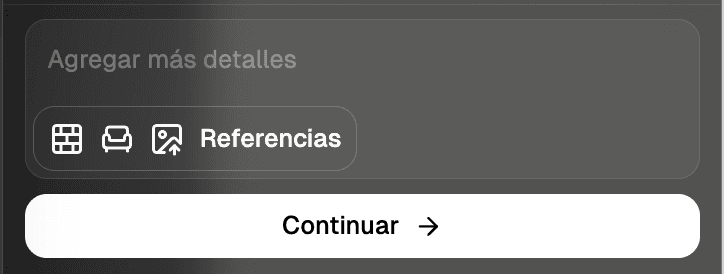
Este es el campo donde le cuentas a la IA lo que el modelo no puede decirle solo. Cómo aprovecharlo:
- Corto, siempre. Una o dos líneas bastan. Sé que es tentador escribir el párrafo perfecto (o pedírselo a ChatGPT), pero aquí ocurre lo contrario: los prompts largos, sobre todo los armados con otra IA, suelen empeorar el render. Se llenan de instrucciones que se contradicen y alejan la imagen de tu modelo.
- Describe lo abstracto, no lo obvio. La geometría, las medidas y las aberturas ya están en tu modelo, así que no las describas. Lo que suma es lo intangible: la atmósfera, la sensación, "que se sienta un barrio tranquilo", "fachada de hormigón visto", "luz cálida de final del día". Aportas lo que la IA no puede adivinar mirando el modelo.
- Si no lo puedes decir con palabras, muéstralo. Cuando un material o un clima es difícil de describir, sube una imagen en Referencias y apunta el prompt hacia ella: "usar la imagen subida como material de fachada". Una buena referencia vale más que tres líneas de adjetivos.
Referencias
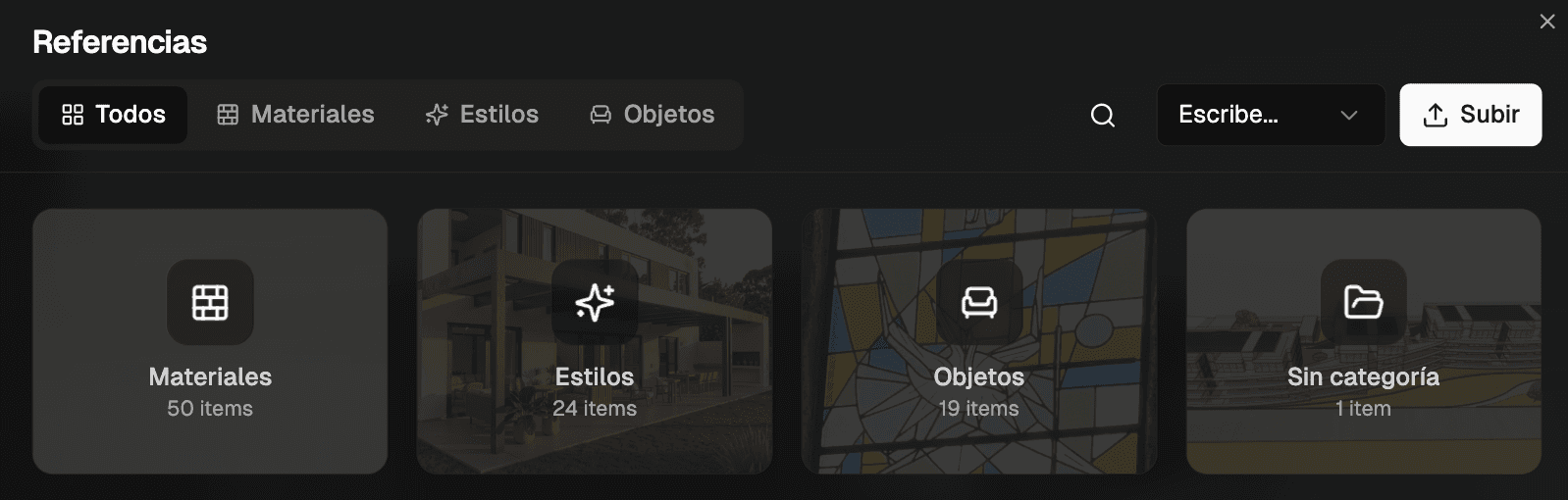
La ventana de Referencias tiene cuatro pestañas: Todos (todo junto), Materiales (una foto o muestra de un material, que puedes combinar con Seleccionar área), Estilos (imágenes que capturan el look que buscas) y Objetos (muebles, plantas y accesorios para insertar). Cada una trae un botón Subir para agregar tus propias imágenes, más una biblioteca de ejemplos.
Continuar y el cuestionario
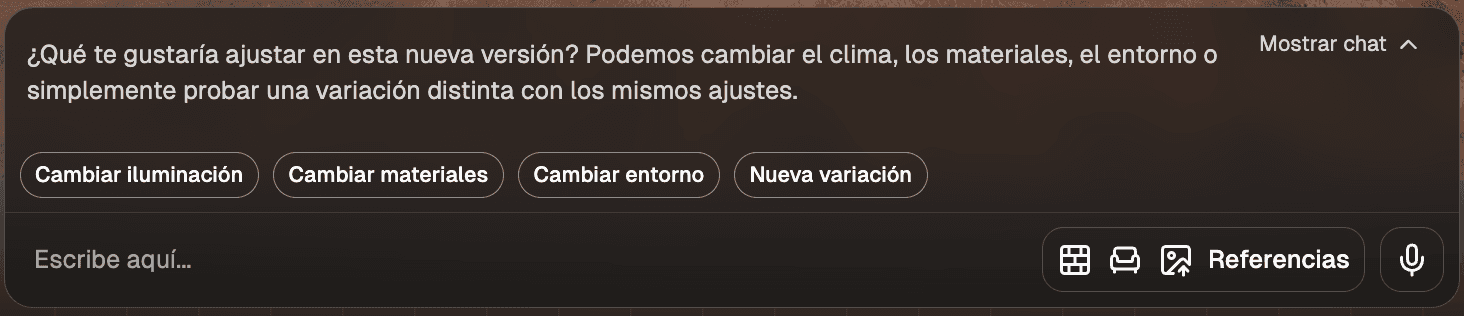
No necesitas escribir un prompt perfecto: la IA lo completa preguntándote. Al hacer clic en Continuar, lee tu referencia y tu modelo, y te hace dos o tres preguntas cortas (el entorno, la luz, los materiales), cada una con botones para elegir con un clic.
- ¿No te importa alguna? Omitir y sigues.
- ¿Quieres precisar algo? Escríbelo, breve, de nuevo.
Cuando termina, arma el prompt por ti y empieza a renderizar.
Mientras se genera el render
Un render tarda unos 80 segundos, y no tienes que quedarte esperando frente a la pantalla: cuando termina, la plataforma emite un leve sonido a modo de notificación para avisarte.
Ese tiempo es tuyo. Mientras una imagen se genera, puedes crear otras perspectivas y seguir lanzando renders, o editar otra imagen, todo mientras el resto se renderiza en paralelo. El flujo nunca se detiene.
Volver a generar o Editar esta imagen
El primer render casi nunca es el definitivo, y está bien que así sea. Cuando aparece, tienes dos caminos, y casi siempre sabes cuál sin pensarlo:
- Volver a generar. Para cambios grandes. Si la escena entera no te convence (el entorno, el clima, el nivel de realismo, pasar de día a noche), la IA rehace la imagen desde cero con las nuevas indicaciones.
- Editar esta imagen. Para retoques puntuales. Te gusta casi todo, pero quieres quitar un objeto, sumar un árbol o cambiar un material: marcas esa zona con Seleccionar área, le dices qué hacer, y el resto queda intacto. Cuando quieras profundizar, revisa Refinar e iterar.
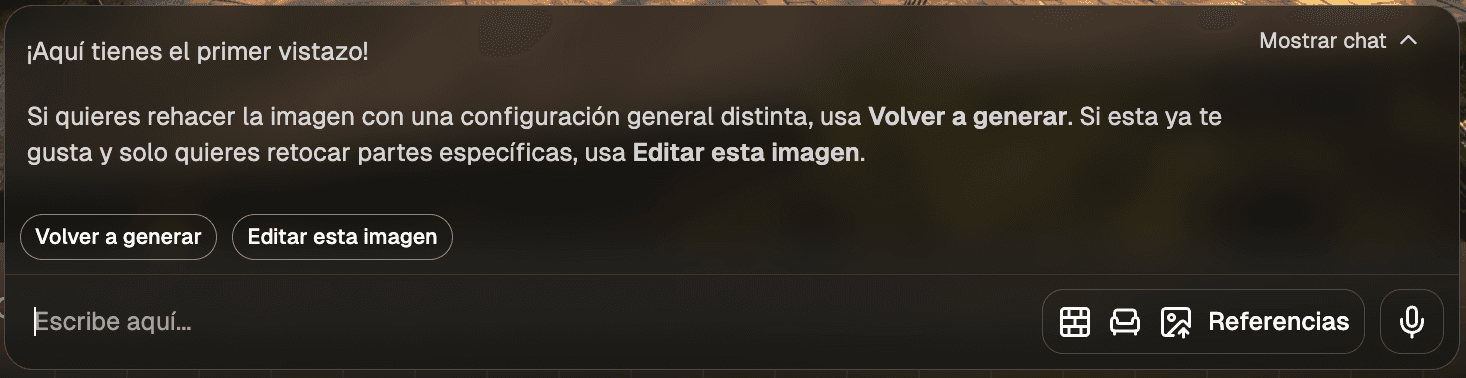
Regla rápida: si cambia más o menos un tercio de la imagen, vuelve a generar; si es un detalle, edita. En dos o tres vueltas tienes algo para mostrar.