Animar un render
Convierte un render terminado en un video animado corto. Elige el render, describe el movimiento de cámara y descarga el resultado, paso a paso.
Render a House puede convertir cualquier render terminado en un video animado corto. La cámara se mueve por la escena mientras la geometría y la iluminación de tu render se mantienen en su lugar, así el edificio se ve igual que en tu render. Esta guía muestra cómo animar un solo render de principio a fin.
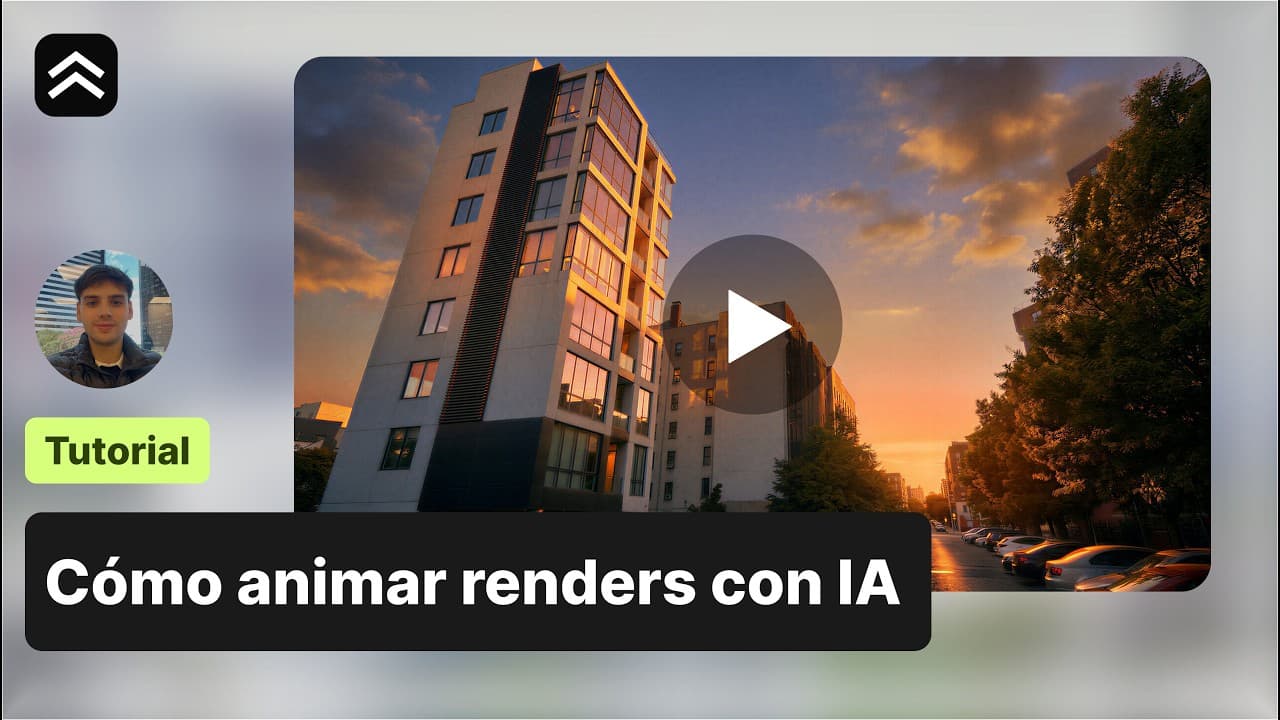
📺 ¿Prefieres verlo? Sigue el tutorial completo en YouTube (en español):
Antes de empezar
Necesitas al menos un render terminado para animar. Si todavía no tienes uno, primero sigue Generar renders. También puedes subir tu propia imagen si prefieres animar algo creado fuera de la plataforma.
1. Abre la herramienta Video
Abre tu proyecto y cambia a la pestaña Video en la parte superior del editor.

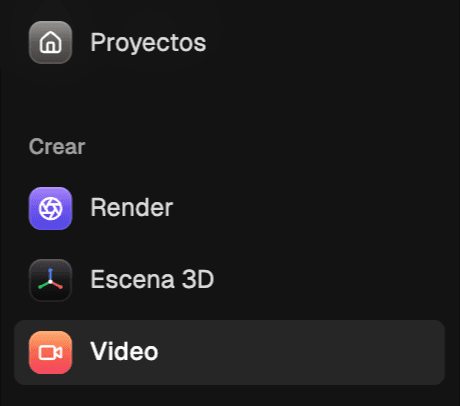
También puedes abrirla desde la opción Video en la barra lateral izquierda.
2. Crea una escena de animación
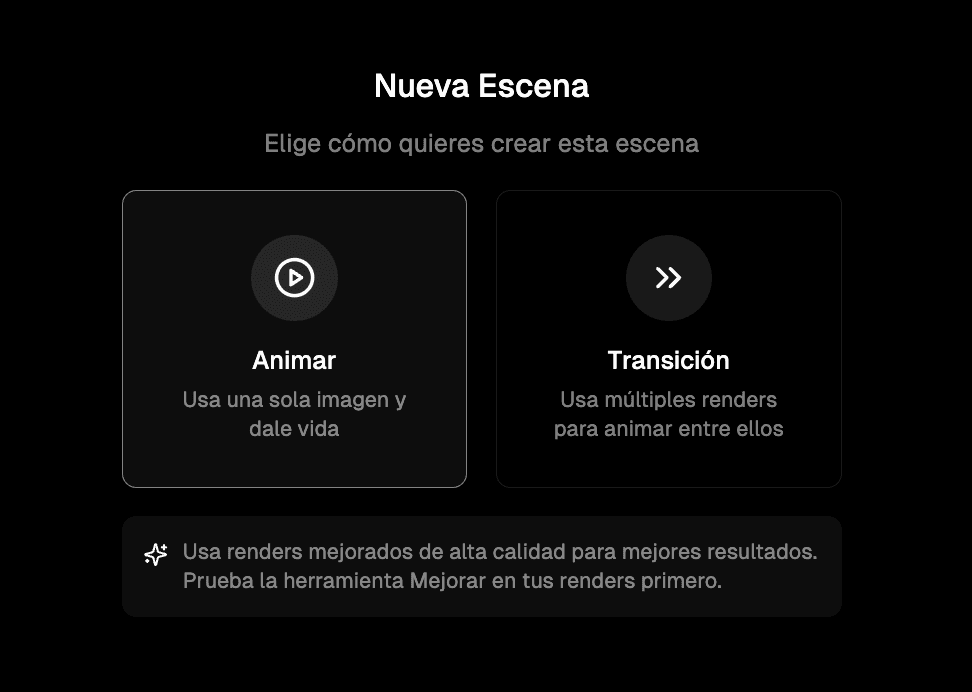
Un video se compone de escenas. Crea una nueva escena y, en la ventana Nueva Escena, elige Animar, la opción que le da vida a un solo render. La otra opción, Transición, se mueve entre dos renders y tiene su propia guía.
3. Elige el render que quieres animar
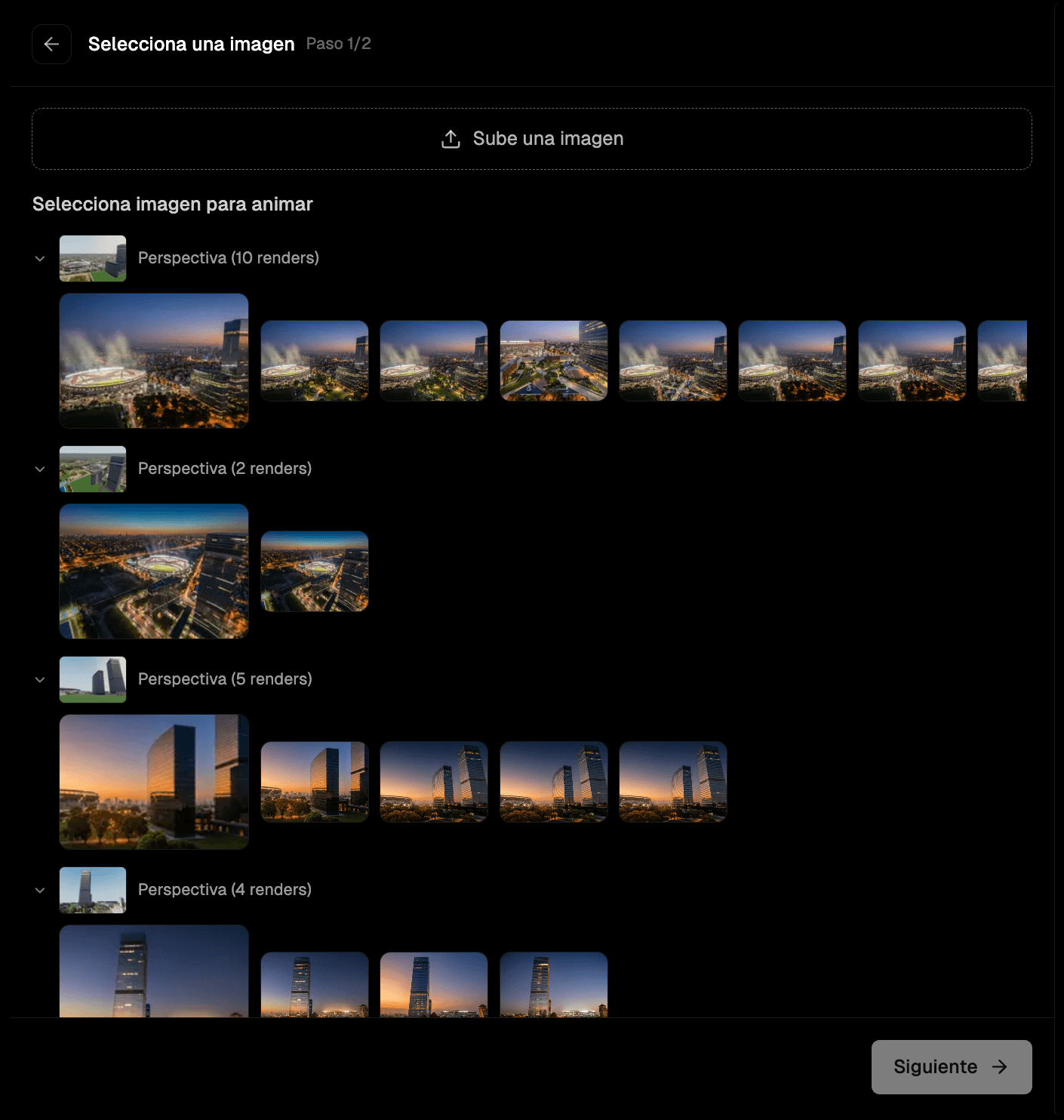
Elige cualquier render de tu proyecto. Los renders están agrupados por perspectiva, así que puedes animar cualquier vista que hayas guardado. Si quieres animar una imagen creada en otro lugar, usa Sube una imagen. Selecciona tu render y haz clic en Siguiente.
4. Configura la animación y la duración
Elige cómo se mueve la cámara. En Presets de prompt, selecciona una opción, por ejemplo Pan Zoom para un acercamiento lento, Aerial Reveal para una toma de dron que desciende, o Interior Walkthrough para un recorrido por los espacios interiores. Cada preset completa el prompt por ti.
Mantén el prompt que genera la plataforma. Está ajustado para dar el mejor resultado, así que cámbialo solo cuando necesites algo específico.
Configura la Duración (cada fotograma). Puedes elegir 5 o 10 segundos. Para animar un solo render, 5 segundos funciona mejor, porque le da a la escena suficiente movimiento sin que se sienta demasiado larga. Los 10 segundos quedan mejor para las transiciones entre renders.
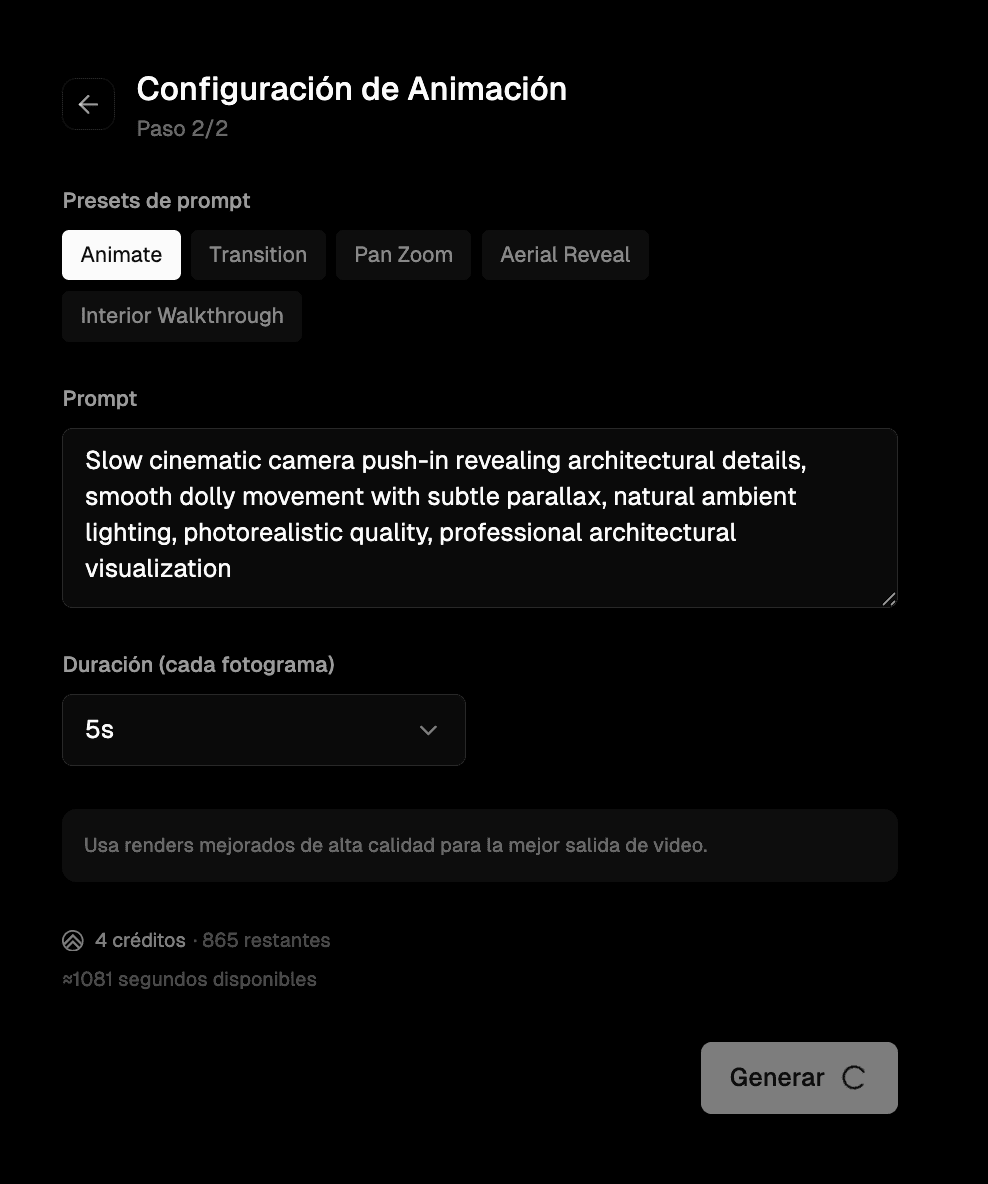
5. Genera el video
Haz clic en Generar. El clip suele estar listo en uno o dos minutos. No necesitas esperar frente a la pantalla. Mientras se genera, crea otra escena y empieza a animar otro render, así se procesan varios clips al mismo tiempo.
6. Reproduce y descarga
Cuando el clip esté listo, haz clic en la escena y presiona reproducir. La animación conserva la geometría de tu modelo, y la iluminación pasa al video, incluidos los reflejos en el vidrio y en otras superficies.
Para guardar el video, haz clic en el botón Descargar. El clip se descarga a tu computadora como un archivo MP4.

Próximos pasos
Aprende a Transicionar entre dos renders.