Aplanar el terreno
Nivela el terreno satelital bajo tu edificio y reemplaza árboles, coches y desorden por una superficie limpia antes de colocar tu modelo 3D.
Cuando Vista previa 3D carga tu ubicación desde datos satelitales, los tiles vienen con todo lo que hay realmente ahí — el edificio existente en tu parcela, árboles, autos estacionados, fragmentos de calle. El paso opcional Flatten terrain te permite despejar esa huella y colocar una superficie limpia para que tu modelo se asiente sobre suelo nivelado.
📺 ¿Prefieres verlo? Mira este paso en el tutorial en YouTube: Importar tu modelo 3D en su ubicación real (en español, desde 2:36).
Cuándo aplanar
- Reemplazar un edificio existente — aplana su huella para que la IA no tenga que lidiar con paredes y techos remanentes.
- Desorden alrededor de la parcela — incluye árboles, autos o mobiliario urbano en el área que aplanas. No tengas miedo de abarcar parte de la calle: cuando se genera el render, la IA igual la reconoce como calle y la renderiza correctamente.
- Escenas interiores o parcelas vacías — puedes Skip este paso por completo.
Dibuja el área
Después de confirmar la ubicación, el visor pasa a vista superior con una superposición de color por altura (zonas bajas en azul, edificios altos en rojo) para que veas qué hay.
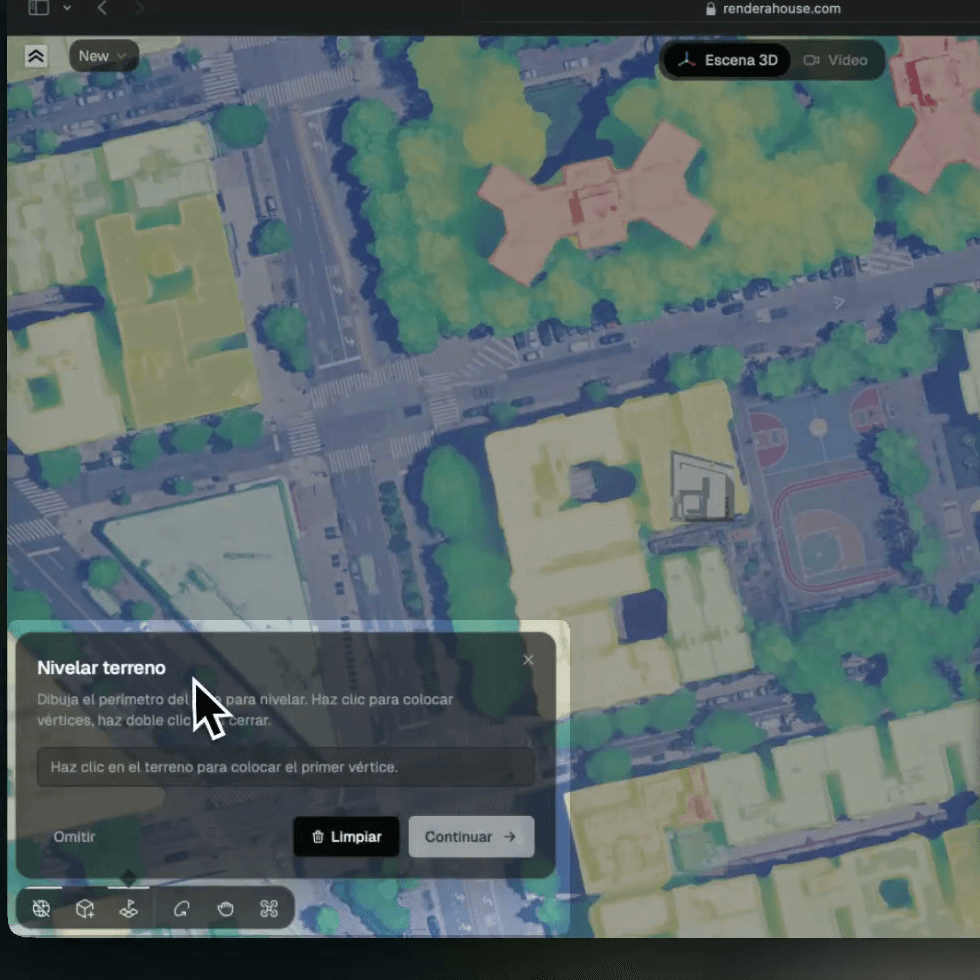
- Haz clic en el terreno para colocar el primer vértice, luego sigue haciendo clic para trazar el perímetro — cada clic extiende el polígono.
- Doble clic, o clic de nuevo en el primer vértice, para cerrar el polígono.
- Para desplazarte mientras dibujas, mantén presionado con dos dedos en el trackpad (o clic derecho y arrastra con el mouse) y mueve la vista.
- Clear borra el polígono actual para que puedas redibujarlo.
Elige un material de suelo
Una vez capturada el área, elige qué la rellena:
- Captured — mantiene la textura satelital original.
- Concrete — una superficie pavimentada limpia.
- Grass — una superficie verde.
Establece la altura
Por último, nivela el parche aplanado para que tu modelo quede al ras sobre él:
- Arrastra la flecha cian en la escena, o usa los botones de paso / el campo Elevation.
- Reset lo devuelve a la altura predeterminada.
Avanza por el paso con el botón principal (Set height, luego Continue) para terminar. El aplanado se guarda por proyecto, así que se mantiene aplicado entre recargas y queda integrado en cada render capturado de esta escena.
Consejo — deja el polígono un poco más grande que la huella del edificio para que el render no compita con bordes remanentes.
Qué sigue
- Posicionar tu modelo — colócalo en la parcela aplanada
- Vista previa 3D — el flujo completo