Posiciona tu modelo
Coloca, escala, rota y ajusta la altura de tu modelo 3D importado en el mapa satelital real para que quede exactamente en el terreno que quieres.
Después de importar un modelo, aparece en el mapa satelital en el paso 3D Objects, visto desde arriba. Aquí es donde lo fijas a su parcela real.
📺 ¿Prefieres verlo? Mira este paso en el tutorial en YouTube: Importar tu modelo 3D en su ubicación real (en español, desde 3:47).
Tu modelo conserva la escala con la que lo modelaste (la convención de glTF es 1 unidad = 1 metro), así que normalmente aparece con el tamaño correcto — sin necesidad de reescalar.
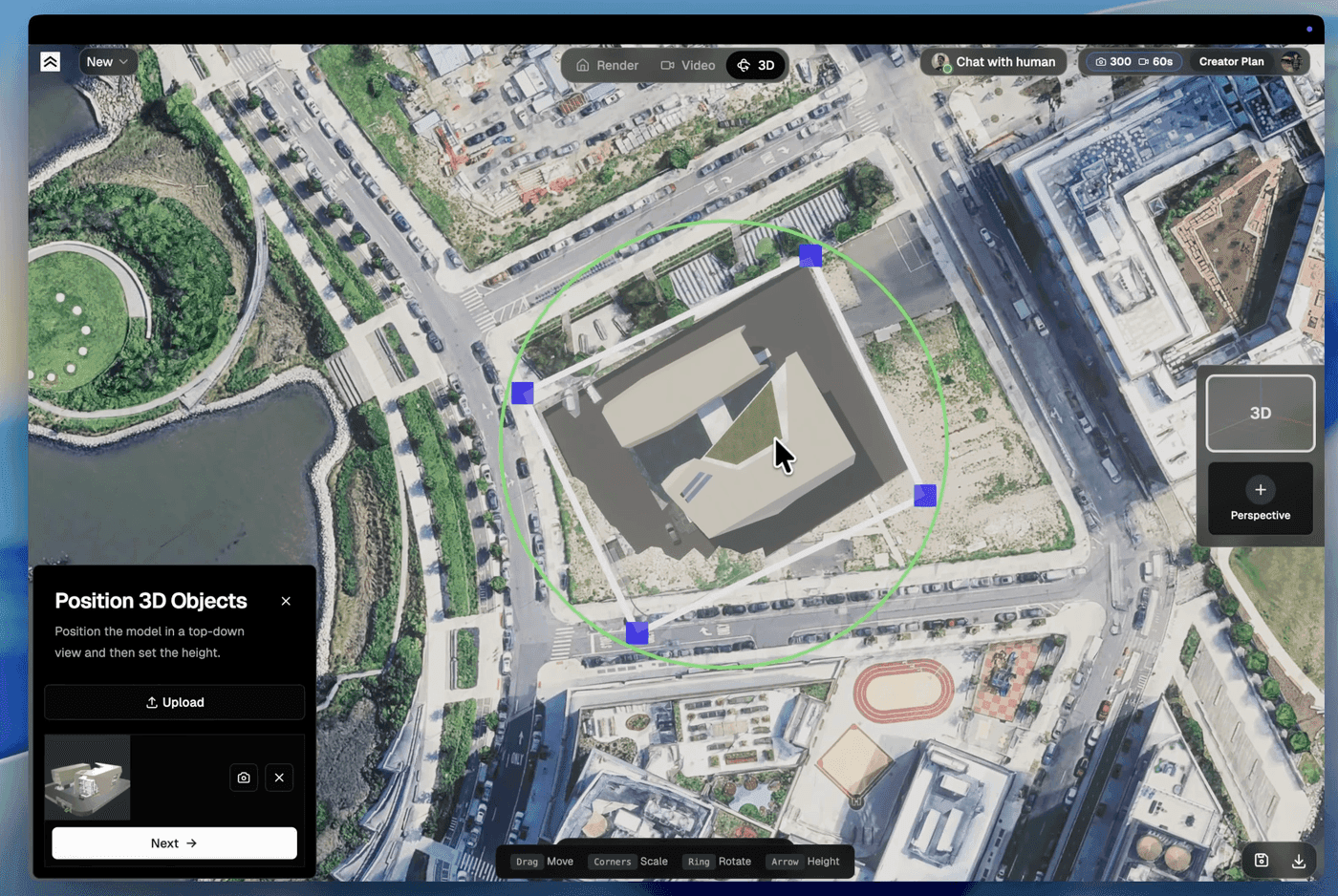
El gizmo de colocación
Un gizmo envuelve el modelo — arrastra para mover · las esquinas escalan · los anillos rotan. La barra de herramientas inferior refleja esas herramientas:
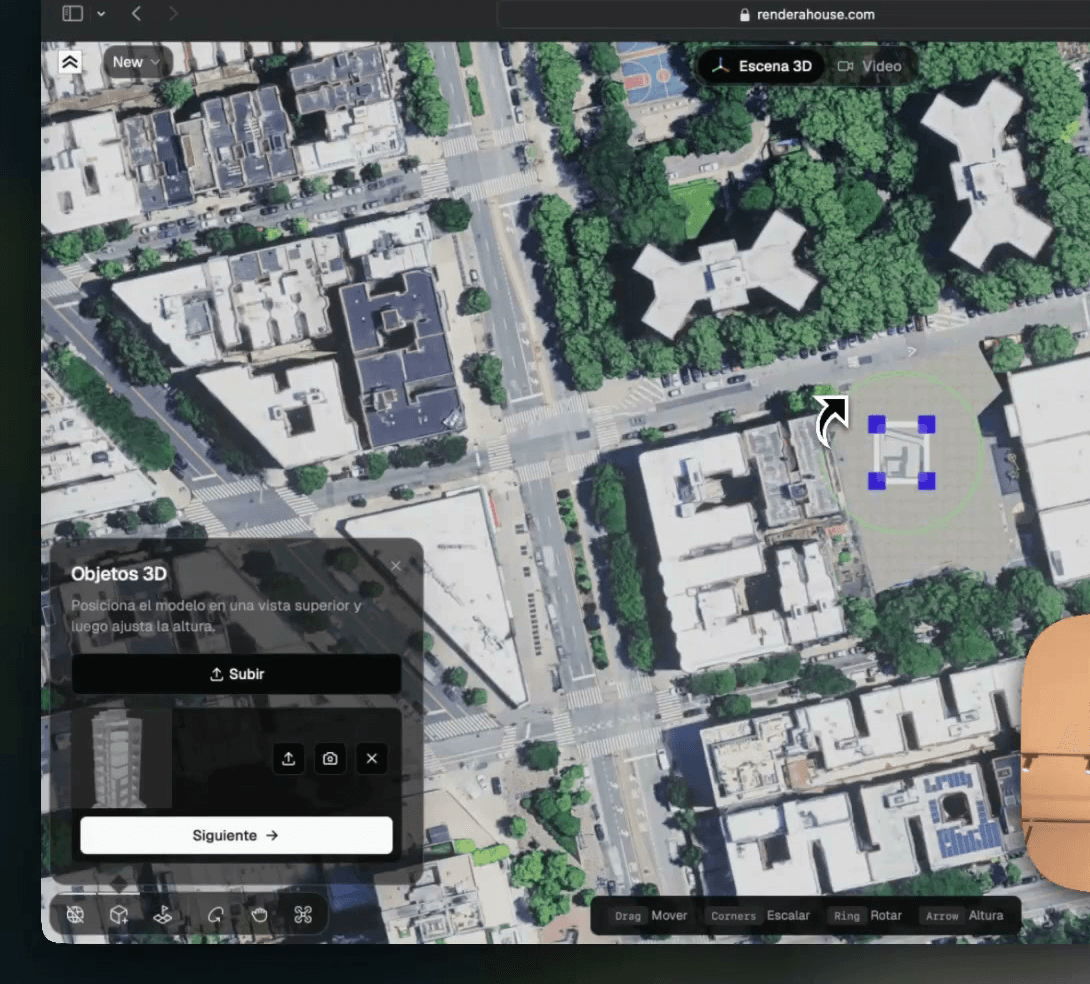
- Move — mantén presionado sobre el modelo y arrástralo por el mapa.
- Scale — arrastra los controladores de las esquinas para redimensionar (solo si la escala se ve mal).
- Rotate — toma un anillo para girar el modelo; úsalo para orientar la fachada hacia la calle.
- Height — sube o baja el modelo verticalmente (para parcelas con pendiente, o para asentarlo sobre el parche aplanado).
Posiciona desde la vista superior primero, luego haz clic en Next para pasar a Height y asentar el modelo. Haz clic en Done cuando se vea correcto.
Coloca más de uno
¿Necesitas varios edificios o accesorios? En el panel 3D Objects, haz clic en Upload para agregar otro modelo (cada uno debe ser .glb, .gltf o .obj), o en Place copy para colocar otra instancia de un modelo que ya importaste.
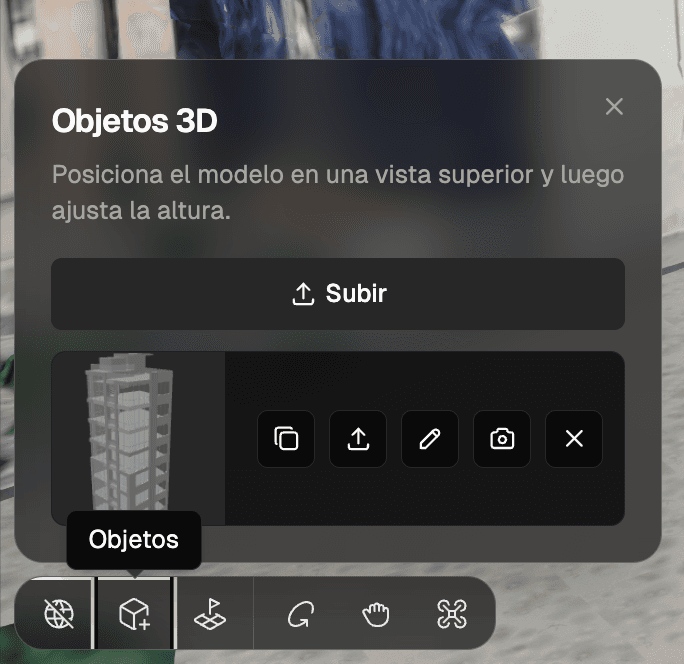
Mira alrededor mientras colocas
Para comprobar el encaje, cambia de modo de cámara desde la barra inferior:

- Orbit mode — clic izquierdo + arrastrar para rodear el modelo.
- Hand tool (pan) — clic derecho + arrastrar para deslizar la vista lateralmente.
- Fly mode (el ícono del dron) — WASD / flechas para moverte, Q / E para subir / bajar, mouse para mirar alrededor.
Qué sigue
- Edita la posición de tu modelo — ajústalo más tarde
- Actualiza un modelo 3D importado — reemplaza por un archivo más nuevo
- Vista previa 3D — el flujo completo