Transiciones de video
Crea un video que transforma un render en otro — de día a noche, de boceto a fotorrealista o antes y después — para presentar cambios de diseño.
Una transición es un video corto que transforma un render en otro. Es la forma de mostrar un cambio de diseño, viajar entre dos ángulos del mismo edificio o cambiar la hora del día, todo en un solo clip continuo.
📺 ¿Prefieres verlo? Mira el tutorial completo en YouTube (en español):
Antes de empezar
Necesitas dos renders del mismo proyecto: uno de inicio y uno de fin. Puedes crearlos en Render a House o subir los tuyos. También sirven distintas versiones de una misma vista, así que no tienes que usar el último render.
Para un resultado más limpio, pasa la herramienta Mejorar por cada render de origen. Cuanta más calidad tengan las imágenes de entrada, más suave será la transición.
Abrir la herramienta Video
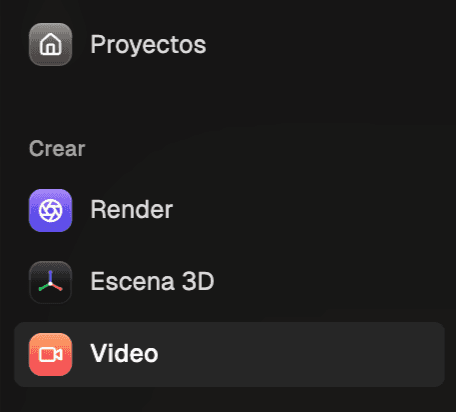
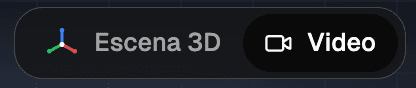
Puedes llegar a Video de dos formas: desde la barra lateral izquierda, en la sección Crear, o desde la parte superior del editor, junto a Escena 3D.
Si ya creaste videos antes, aparecerán aquí; haz clic en + Escena para empezar uno nuevo. Si es tu primer video, el panel de nueva escena se abre solo.
Iniciar una transición
En el panel de nueva escena, elige Transición.
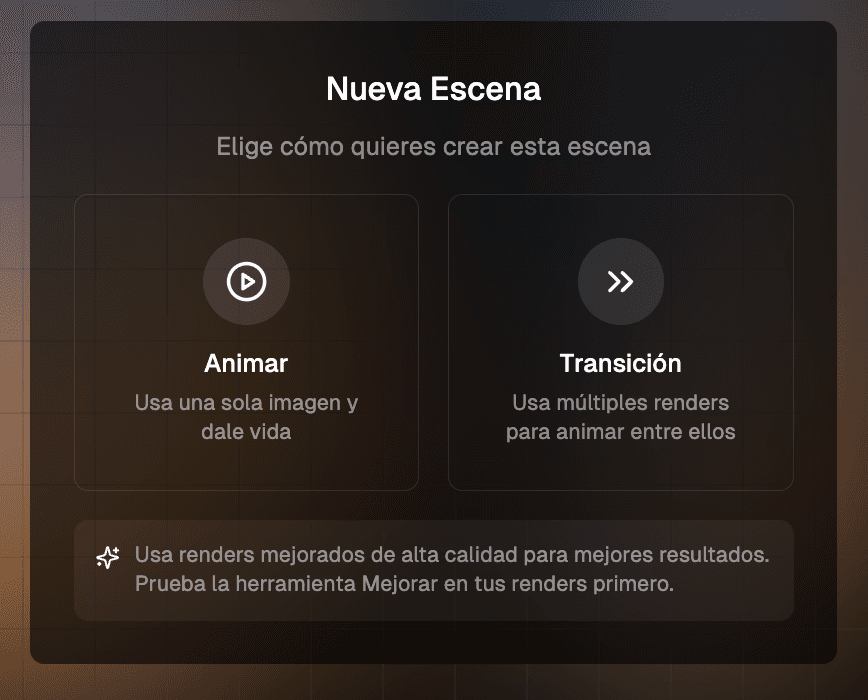
La otra opción, Animar, le da vida a un solo render en lugar de combinar dos. Consulta Animar un render para ese flujo.
1. Elige tu imagen de inicio y de fin
El panel lista todos los renders del proyecto, agrupados por perspectiva. Elige la imagen desde la que quieres empezar y la imagen en la que quieres terminar. También puedes subir una imagen desde tu computadora.
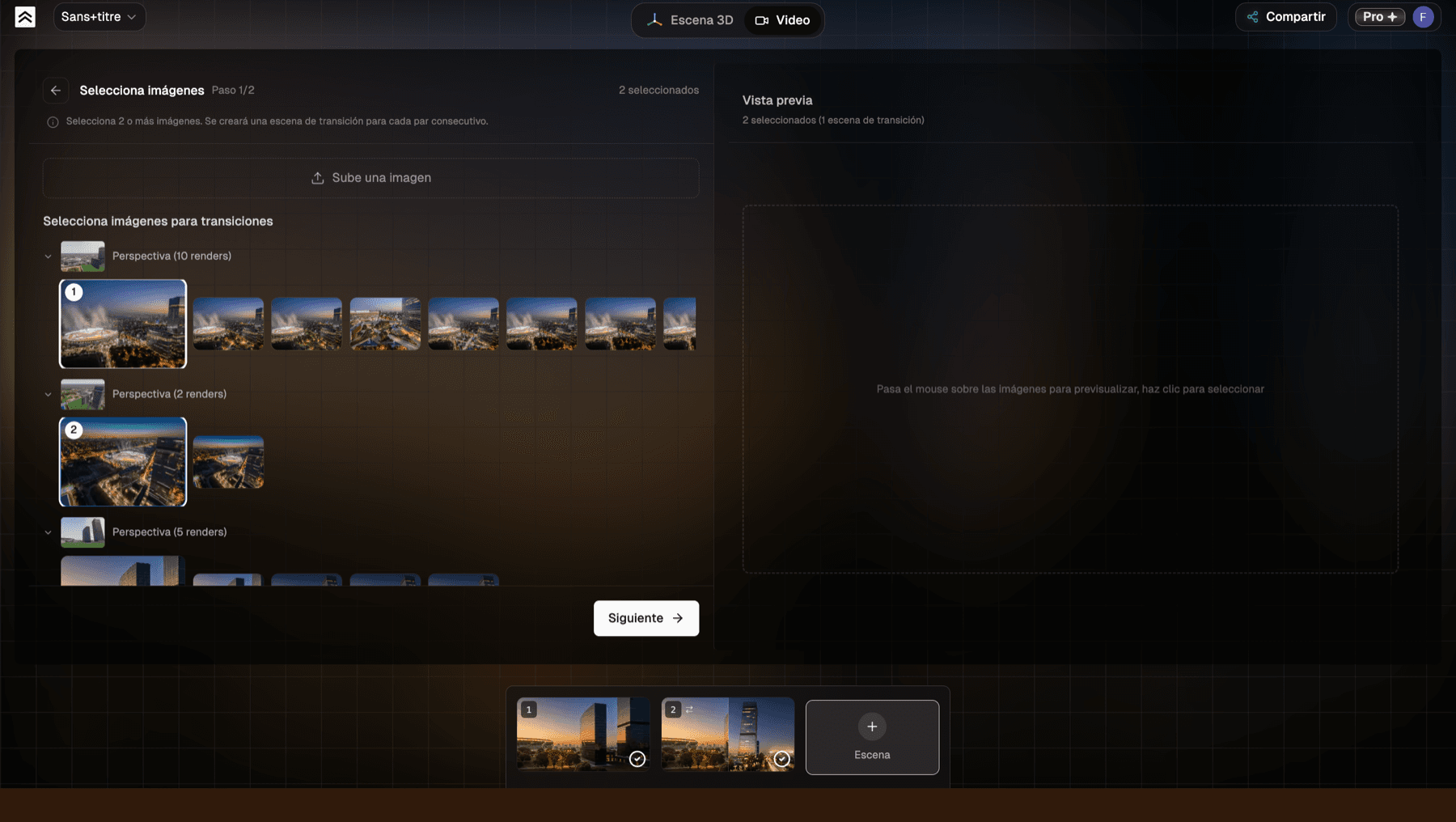
Puedes seleccionar más de dos imágenes. La herramienta crea entonces una escena por cada par consecutivo: tres imágenes generan dos escenas (de la primera a la segunda y de la segunda a la tercera), cuatro imágenes generan tres, y así sucesivamente. Cada escena se guarda por separado, así que puedes combinarlas en cualquier editor de video cuando quieras una sola secuencia continua.
Cuando tus imágenes estén listas, continúa al paso 2 con Siguiente.
2. Elige cómo se mueve la transición
El paso 2 es la configuración de la transición. Elige un tipo de transición y luego ajústalo. Hay dos tipos:
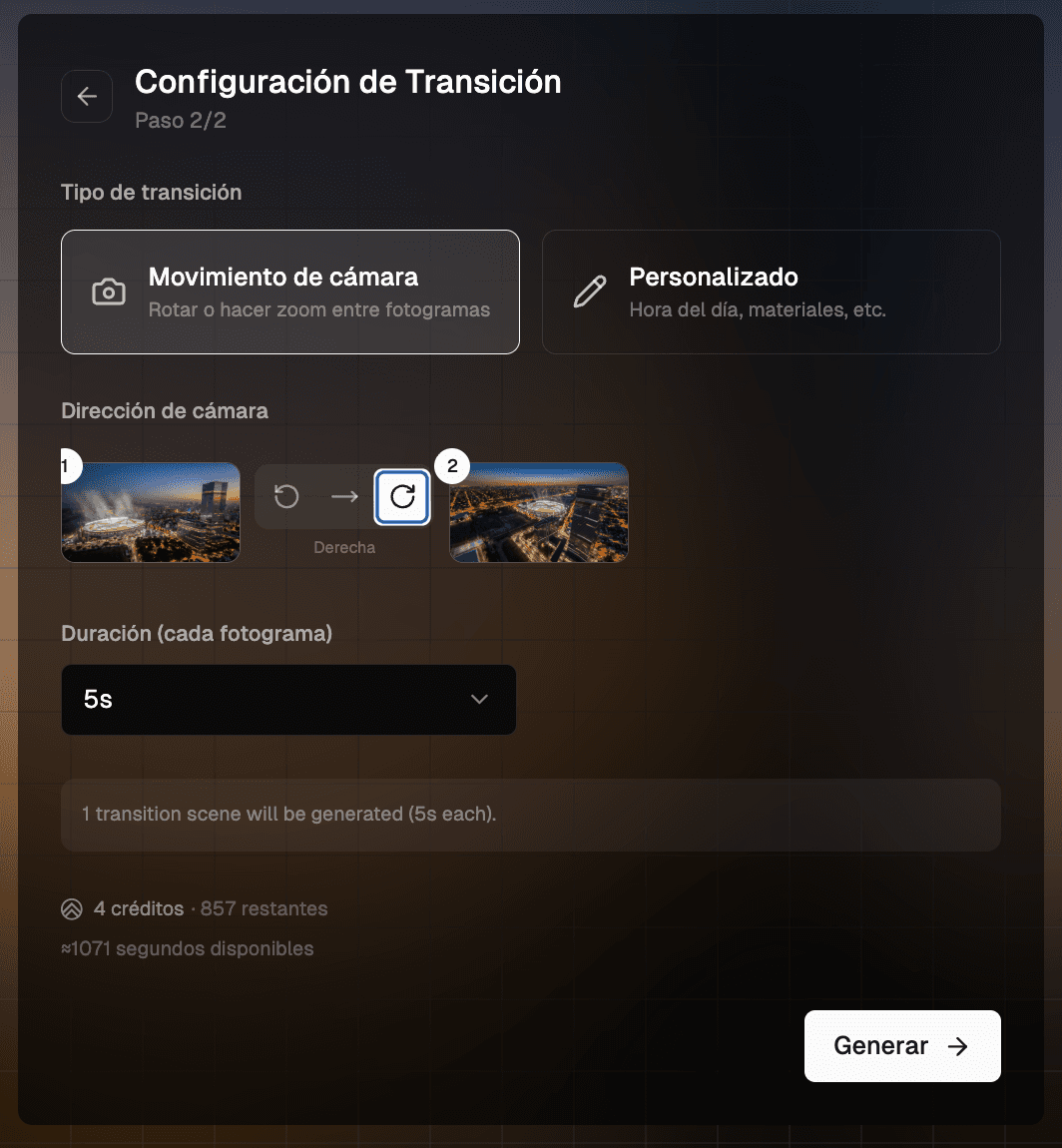
Movimiento de cámara
Movimiento de cámara rota o hace zoom entre los dos renders, para que el clip se sienta como una sola toma continua. Funciona mejor cuando son ángulos, o distancias, distintos del mismo edificio.
Elige una dirección de cámara según cómo estén encuadradas tus imágenes:
- Derecha cuando la vista va de izquierda a derecha.
- Izquierda cuando la vista va de derecha a izquierda.
- Recta para un movimiento directo entre las dos, sin rotación.
Personalizado
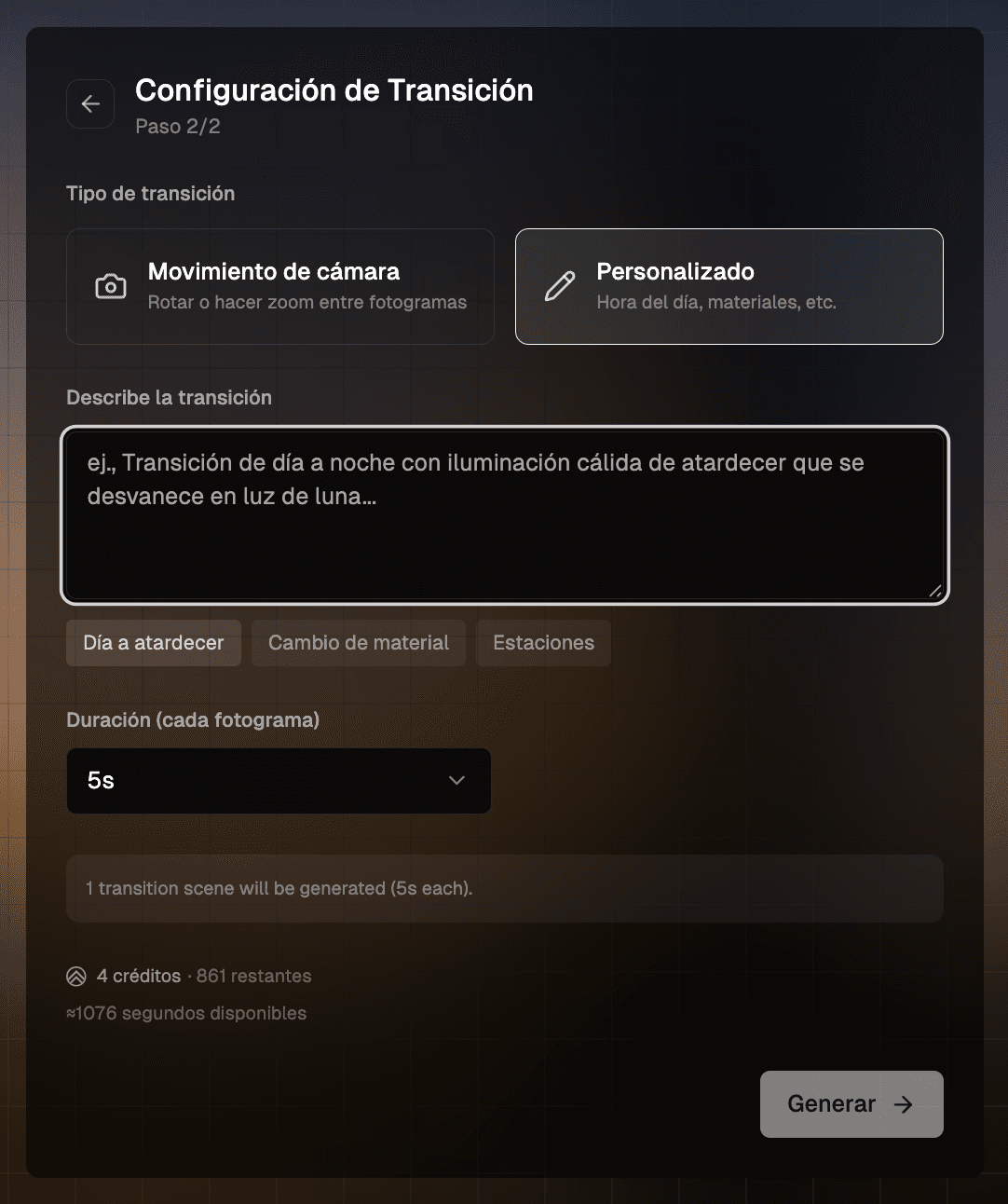
Personalizado cambia la escena en sí en lugar de la cámara: otra hora del día, materiales distintos u otra estación. Describe el cambio en el cuadro de texto o parte de un preset:
- Día a atardecer: la luz del día se entibia poco a poco hasta la hora dorada.
- Cambio de material: cambia acabados como madera, hormigón o vidrio.
- Estaciones: pasa de verano a invierno, con follaje y nieve.
Define la duración y genera
Configura Duración (cada fotograma). Un valor de 5s funciona bien para una sola transición. Elige un valor mayor como 10s cuando encadenas varias imágenes. Cuando todo esté listo, haz clic en Generar.
Cada clip tarda unos minutos. Puedes seguir trabajando en el proyecto mientras se genera.
Después de generar
Tu nueva escena aparece en la línea de tiempo, en la parte inferior del visor. Desde ahí puedes:
- Reproducir la escena para revisarla.
- Descargarla como MP4 con Descargar.
- Dar feedback 👍 o 👎 para ayudarnos a mejorar el modelo.
- Hacer clic en + Escena para agregar otro clip al proyecto.
¿Quieres darle vida a un solo render en lugar de combinar dos? Consulta Animar un render.