Imagen a 3D
Convierte una foto o render de un objeto en un modelo 3D real que puedes rotar, acercar y descargar como archivo GLB.
Imagen a 3D convierte una imagen plana de un objeto en un modelo 3D real. Dale una foto o render nítido de un objeto chico o mediano — una silla, una lámpara, un jarrón — y lo reconstruye como una malla que puedes girar, acercar y descargar como archivo .glb para usarlo en otros programas 3D.
Antes de empezar
- Funciona con objetos, no con escenas. La herramienta está pensada para reconstruir un solo objeto chico o mediano — un mueble, una luminaria, un objeto de decoración, un producto. Los edificios enteros, las habitaciones y las escenas grandes no se reconstruyen de forma confiable.
- Usa una imagen de buena resolución. Una toma nítida, bien iluminada y claramente enfocada en el objeto da una malla limpia; las imágenes de baja resolución o borrosas salen toscas y distorsionadas. Sube una foto, elige un render que hiciste en Render a House o toma uno de tu biblioteca — JPG, PNG y WEBP de hasta 8 MB.
- Un solo sujeto claro sobre un fondo limpio se reconstruye mucho mejor que una imagen recargada. Encuadra el objeto de frente y con buena parte de él a la vista.
- Cada generación cuesta 4 créditos. Solo se te cobra cuando tiene éxito — si una generación falla, se te devuelven los créditos. Ver Planes y precios para saber cómo funcionan los créditos.
1. Abrir Imagen a 3D
En la barra lateral izquierda, dentro de Herramientas, haz clic en Imagen a 3D.
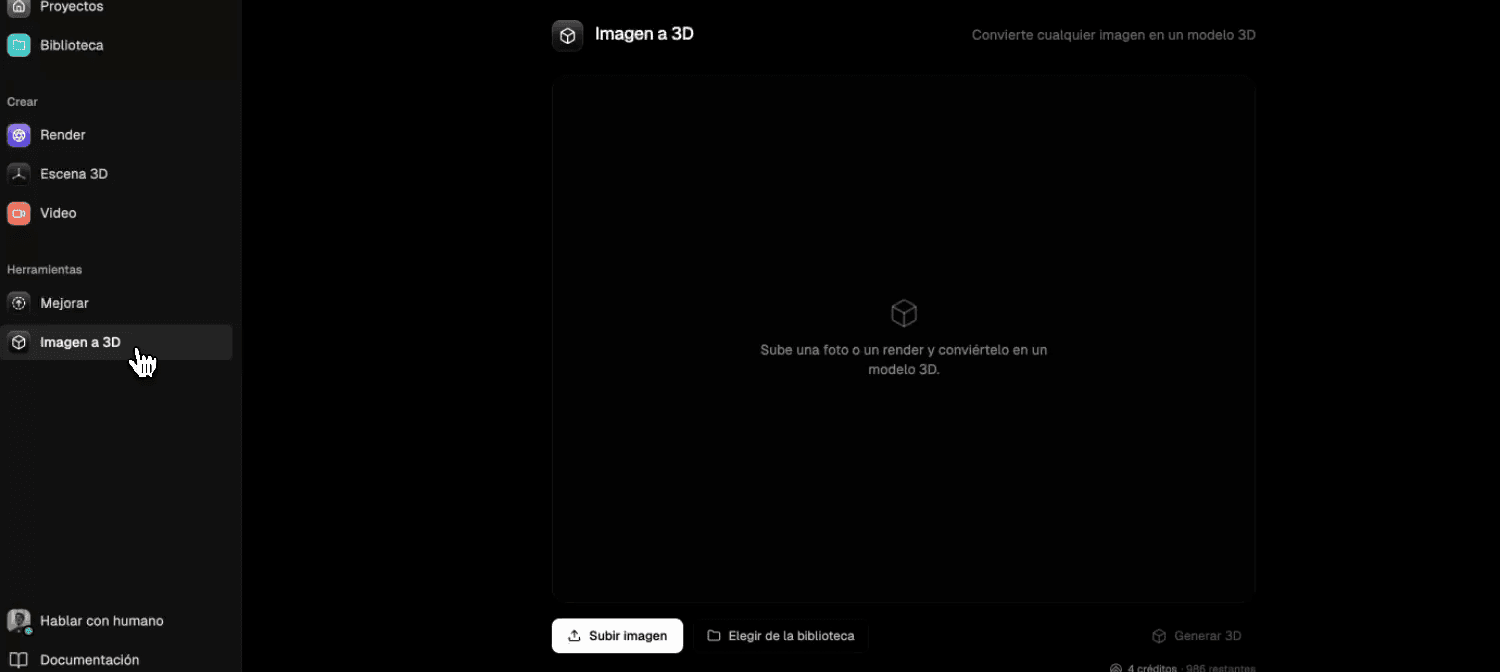
La herramienta se abre en un lienzo vacío — Convierte cualquier imagen en un modelo 3D. Nada aquí está atado a un proyecto; es una herramienta independiente, y todo lo que generas se guarda en tu biblioteca.
2. Agregar una imagen
Tienes dos formas de traer una imagen:
- Subir imagen — elige un archivo de tu computadora.
- Elegir de la biblioteca — abre Tu biblioteca, donde puedes filtrar por Todos, Subidas, Renders o Generado con herramientas para reutilizar cualquier cosa que ya hayas hecho.
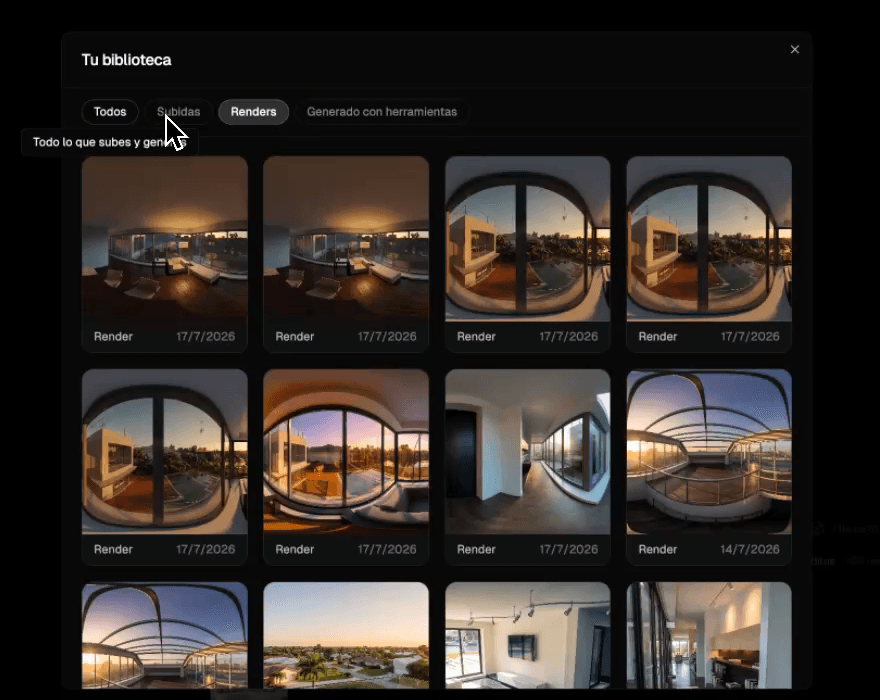
Una vez que la imagen carga, llena la vista previa. Usa Reemplazar imagen o Elegir de la biblioteca para cambiarla por otra antes de generar.
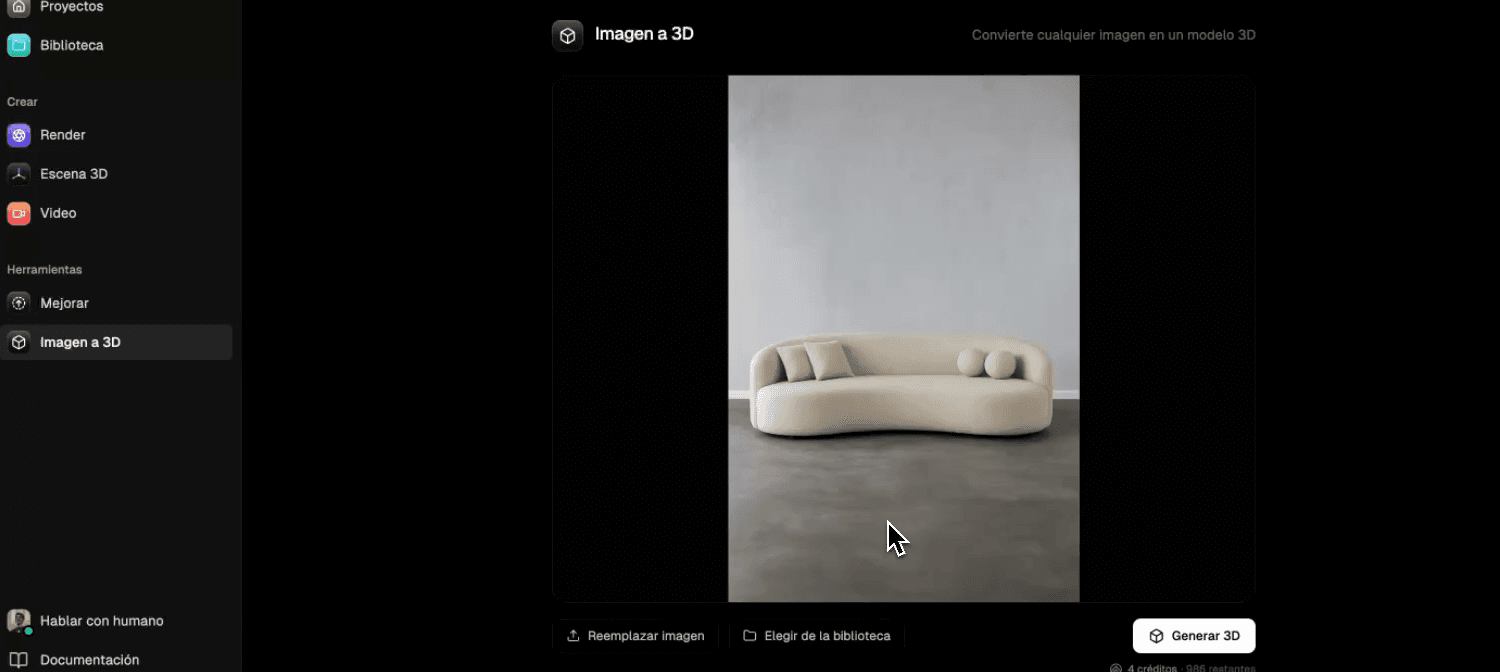
3. Generar el modelo 3D
Haz clic en Generar 3D. El costo de 4 créditos se muestra junto al botón, junto con cuántos créditos te quedan.
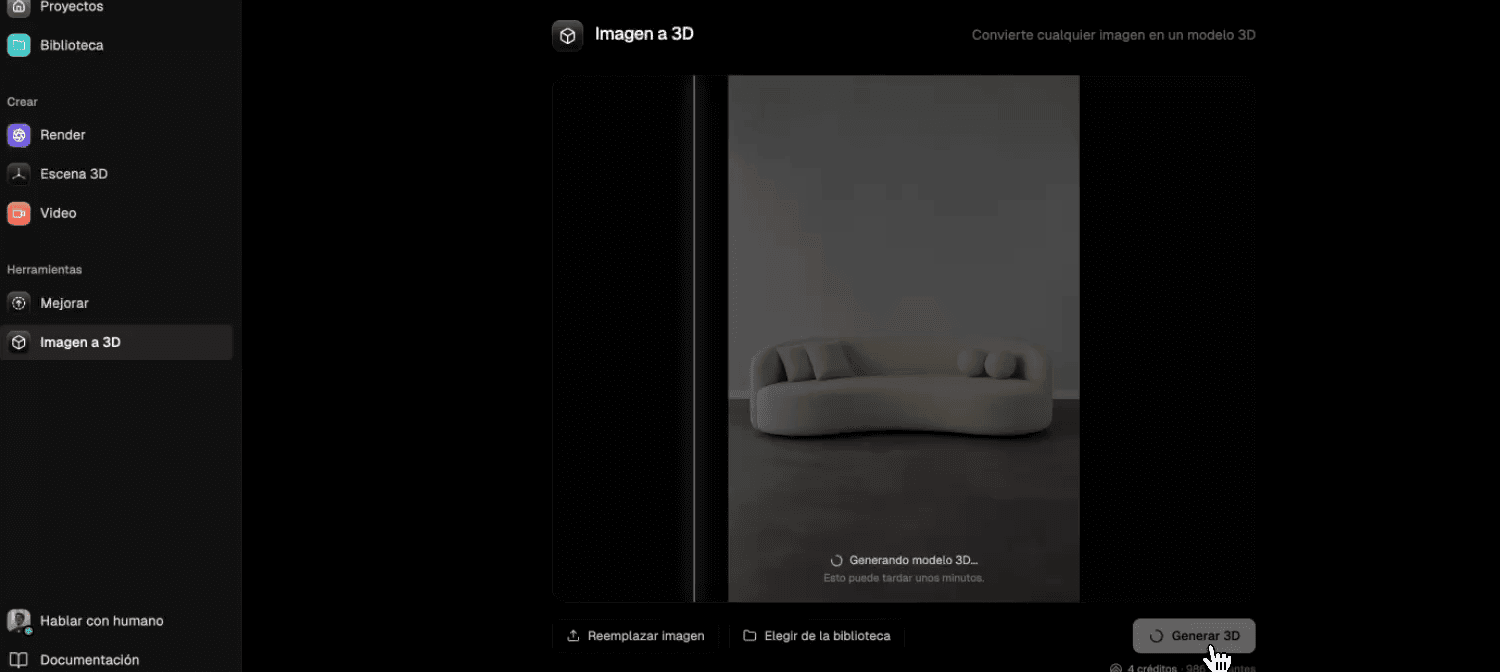
La generación suele tardar unos minutos — no tienes que esperar frente a la pantalla. Puedes empezar otra o irte y volver; los modelos terminados te esperan en la fila de Resultados al fondo.
4. Explorar y descargar el resultado
Cuando está listo, el modelo se abre en un visor interactivo:
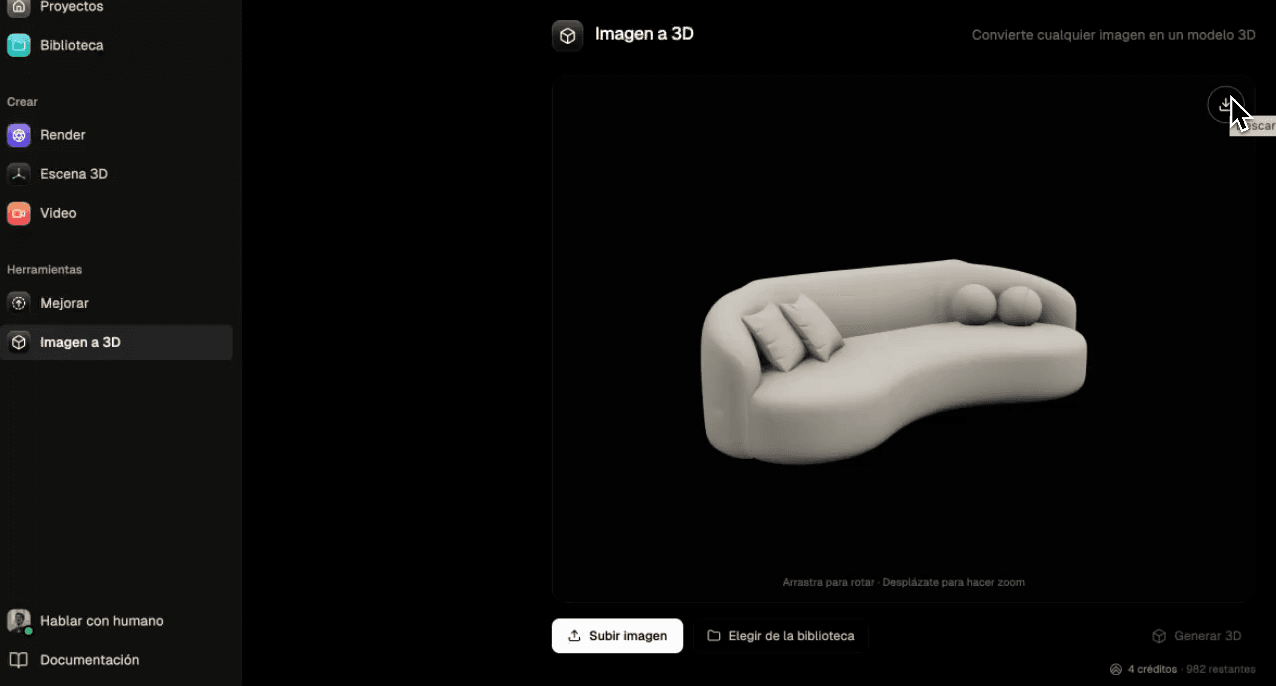
- Arrastra para rotar el modelo e inspeccionarlo desde cualquier ángulo.
- Desplázate o haz pinza para acercar y alejar.
- Haz clic en el botón de descarga (arriba a la derecha del visor) para guardarlo como archivo
.glb.
Un .glb es un archivo 3D estándar. Se abre en la mayoría de las herramientas y visores 3D — Blender, SketchUp (con un plugin), el Visor 3D de Windows, Vista previa de macOS e incontables visores web — así que puedes soltar tu objeto directamente en otra escena o compartirlo como modelo.
Cada generación queda en la fila de Resultados debajo del visor. Haz clic en cualquier miniatura para reabrir ese modelo, descargarlo de nuevo o compararlo con otro intento. Un distintivo de advertencia rojo marca una generación que falló — esas no se cobraron, así que solo vuelve a intentarlo.
Consejos
- Usa una vista de frente. La herramienta reconstruye a partir de lo que puede ver, así que una toma de frente del sujeto le da con qué trabajar. Las vistas anguladas o parciales dejan los lados ocultos a la adivinanza.
- Mantén el fondo limpio. Un fondo liso y despejado ayuda al modelo a separar el sujeto de su entorno.
- Parte de una imagen de buena resolución. Las imágenes más nítidas y bien iluminadas producen mallas más limpias; las borrosas o de baja resolución salen distorsionadas. Pasar Mejorar sobre un render primero puede ayudar.
- Objetos, no edificios. La herramienta está afinada para objetos chicos y medianos — una silla, una lámpara, un jarrón. Los edificios enteros y las escenas grandes quedan fuera de lo que reconstruye bien.
Qué sigue
- Exportar modelos 3D — otra forma de obtener un modelo 3D descargable, desde tu escena 3D
- Generar renders — crea un render que puedas convertir en modelo 3D
- Formatos de archivo admitidos — qué puedes traer y llevar
- Planes y precios — cómo se usan los créditos entre las herramientas