
Prepara la fonte
Esporta una vista pulita, ritaglia lo spazio vuoto e mantieni leggibili muri, porte, finestre, scale e confini delle stanze.
Parti da una planimetria pulita in PNG, JPEG o WebP, aggiungi punto di vista, materiali, luce e atmosfera, e crea un primo visual per discutere il progetto senza costruire un modello CAD o BIM.
Trascina una planimetria PNG, JPEG o WebP fino a 5 MB.
Controlla la fonte qui, poi apri un progetto per renderizzarla.
Questa pagina non crea CAD editabile, dati BIM, misure tecniche o modelli 3D da una pianta. Usala per avviare un render statico di concept da un'immagine 2D.
L'esempio mantiene cucina, soggiorno, camera, due bagni, cabina armadio, corridoio e aperture principali in posizioni coerenti. Il prompt aggiunge palette dei materiali, luce, densità dell'arredo e quanto il risultato deve restare fedele alla pianta originale.
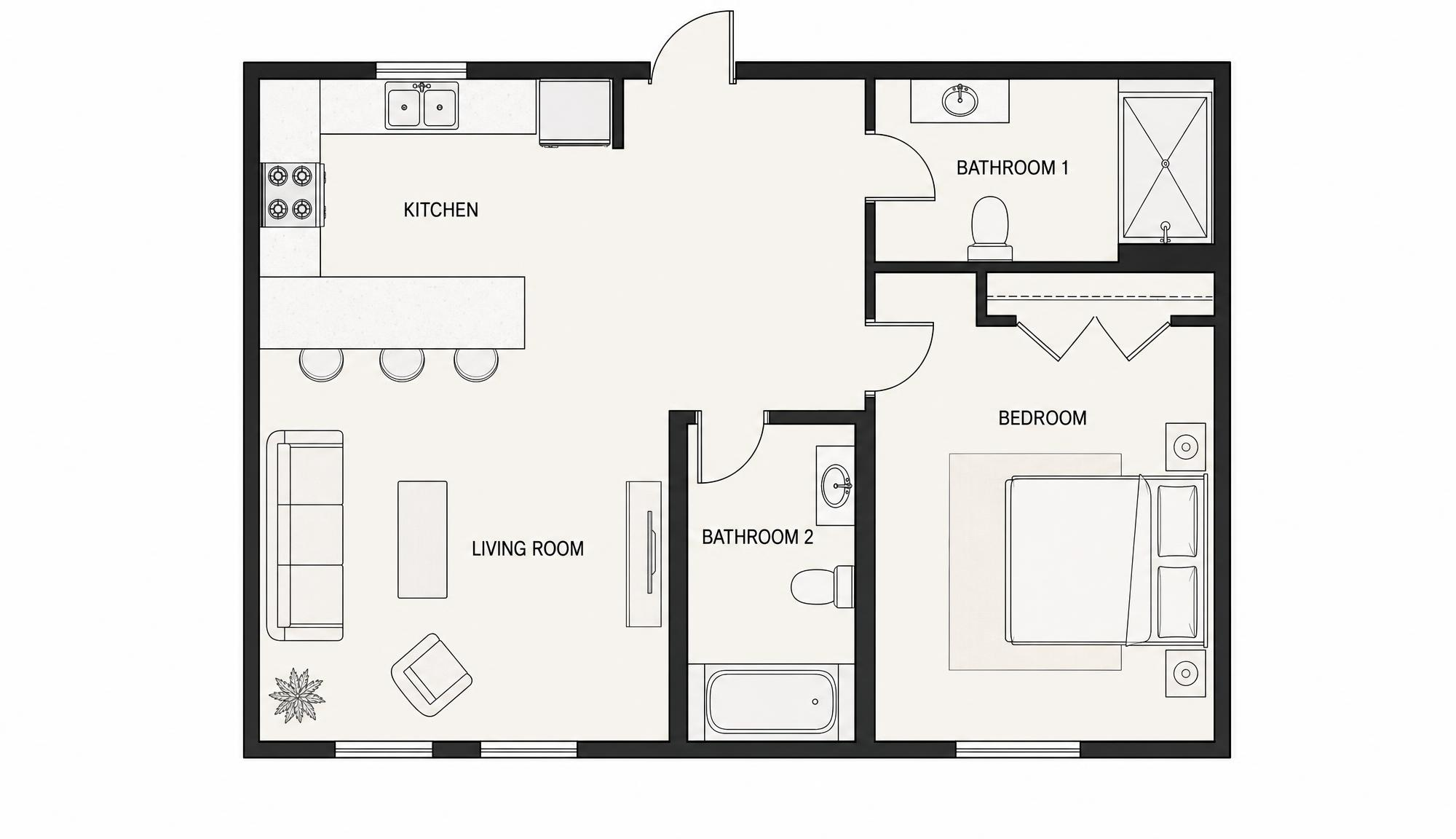
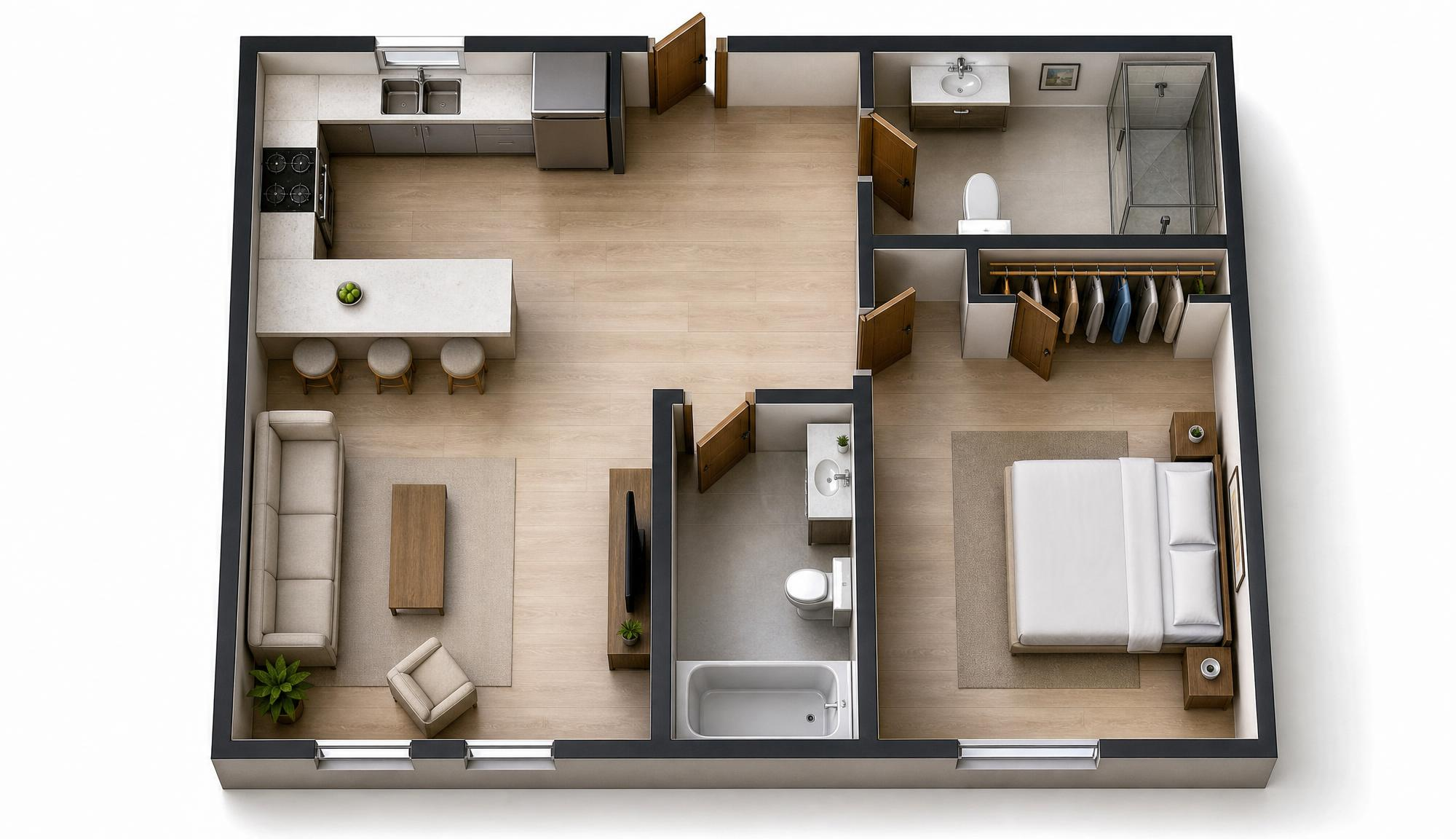
Esporta una vista pulita, ritaglia lo spazio vuoto e mantieni leggibili muri, porte, finestre, scale e confini delle stanze.
Indica tipo di vista, elementi da mantenere, materiali, densità dell'arredo, luce e atmosfera invece di affidarti solo alla pianta.
Controlla perimetro, orientamento, stanze e aperture prima di rifinire texture e decorazione. Rigenera se la struttura cambia troppo.
Da AutoCAD, Revit, Archicad, Rhino o un altro software, esporta una singola vista in PNG, JPEG o WebP. PDF, DWG e DXF vanno trasformati in immagine prima di questo workflow 2D.
Carica la planimetria in Render a House e scegli una direzione visiva. La pianta definisce layout e adiacenze; impostazioni e prompt definiscono punto di vista, finiture e luce.
Genera una prima base in 1K, 2K o 4K, confrontala con la fonte e poi rigenera quando layout o atmosfera sono fuori strada. Usa una modifica locale solo per difetti circoscritti.
Una planimetria comunica muri, stanze, aperture e percorsi. Non comunica altezza della camera, luce solare, materiali, arredo finale o atmosfera. Per questo il prompt deve completare la fonte con un brief breve e preciso.
Tratta il risultato come visualizzazione di concept. Può sembrare tridimensionale e fotorealistico, ma resta un render statico generato da una fonte 2D. Quando servono geometria editabile, scala, più inquadrature coerenti o controllo del sito, ricostruisci prima il modello e poi usa 3D Preview.
Esplora una prima immagine per presentare layout, atmosfera e materiali prima di passare a una modellazione più dettagliata.
Prova finiture, luce e densità dell'arredo mantenendo riconoscibili perimetro, cucina, bagni e aperture principali.
Capisci quando il progetto ha bisogno di un modello GLB, GLTF o OBJ per camera, contesto e viste ripetibili.
È una visualizzazione statica generata a partire da una pianta 2D. La planimetria fornisce perimetro, ambienti, aperture e circolazione; prompt e impostazioni aggiungono vista, materiali, luce e atmosfera.
Il workflow architettonico supporta immagini PNG, JPEG o WebP di schizzi, planimetrie, foto, viewport CAD/3D o render esistenti. Per questa pagina, esporta PDF, DWG, DXF o file BIM come immagine prima di iniziare.
No. Questo percorso crea un render statico di concept in 1K, 2K o 4K. Non crea file CAD, dati BIM, geometria editabile, misure affidabili o una planimetria 3D navigabile.
Una fonte pulita e un prompt vincolato aiutano a mantenere il layout riconoscibile, ma una pianta 2D lascia comunque spazio a interpretazione. Controlla prima perimetro, stanze, circolazione e aperture; poi lavora su materiali e luce.
Usa 3D Preview quando hai già un modello GLB, GLTF o OBJ e ti servono camera precisa, contesto reale o più viste ripetibili. L'upload 2D è più adatto a concept veloci da una planimetria immagine.
Il progetto con accesso mostra opzioni di modello, risoluzione, costo attuale in crediti e saldo disponibile prima di generare il render. Controlla quella schermata prima di confermare.
Inizia gratis, poi scegli la quantità mensile di crediti più adatta al tuo volume di render, revisioni e immagini di presentazione. È disponibile anche la fatturazione annuale.
$0per sempre
Prova Render a House prima di scegliere un piano a pagamento.
$39al mese
Per professionisti e piccoli team.
$99al mese
Per studi con un flusso di lavoro di volume più alto.
I prezzi sono mostrati in USD. La pagina di pagamento mostra i termini aggiornati prima dell'acquisto.
Ingrandisci un render o una tavola quando il concept è pronto per una presentazione più nitida.
Usa il percorso con modello quando posizione, camera e viste ripetibili contano più di un concept rapido.
Rivedi formati e indicazioni di export prima di portare schizzi, piante, foto o viewport nel progetto.
Combina preset, riferimenti e prompt per controllare materiali, atmosfera e livello di realismo.
Pronto quando la pianta è pulita