
Render a House

Visualizzatore di paesaggi 3D

Carica modelli esterni e salva viste pronte per il render

Porta un modello GLB, GLTF o OBJ in 3D Preview, scegli una posizione opzionale su mappa, controlla la scena, salva prospettive e trasformale in render. Il risultato è una vista visiva per presentazione, non documentazione tecnica del sito.

GLB, GLTF o OBJMappa opzionaleProspettive per render

Controllo file per paesaggio 3D

Seleziona un GLB, GLTF o OBJ. Il file viene controllato nel browser prima di aprire Anteprima 3D.

GLB, GLTF, OBJ

Trascina qui un modello 3D

Usa un GLB, GLTF o OBJ esportato dal tuo software di progetto. Per foto e screenshot, usa il workflow statico per immagini.

GLB, GLTF o OBJ

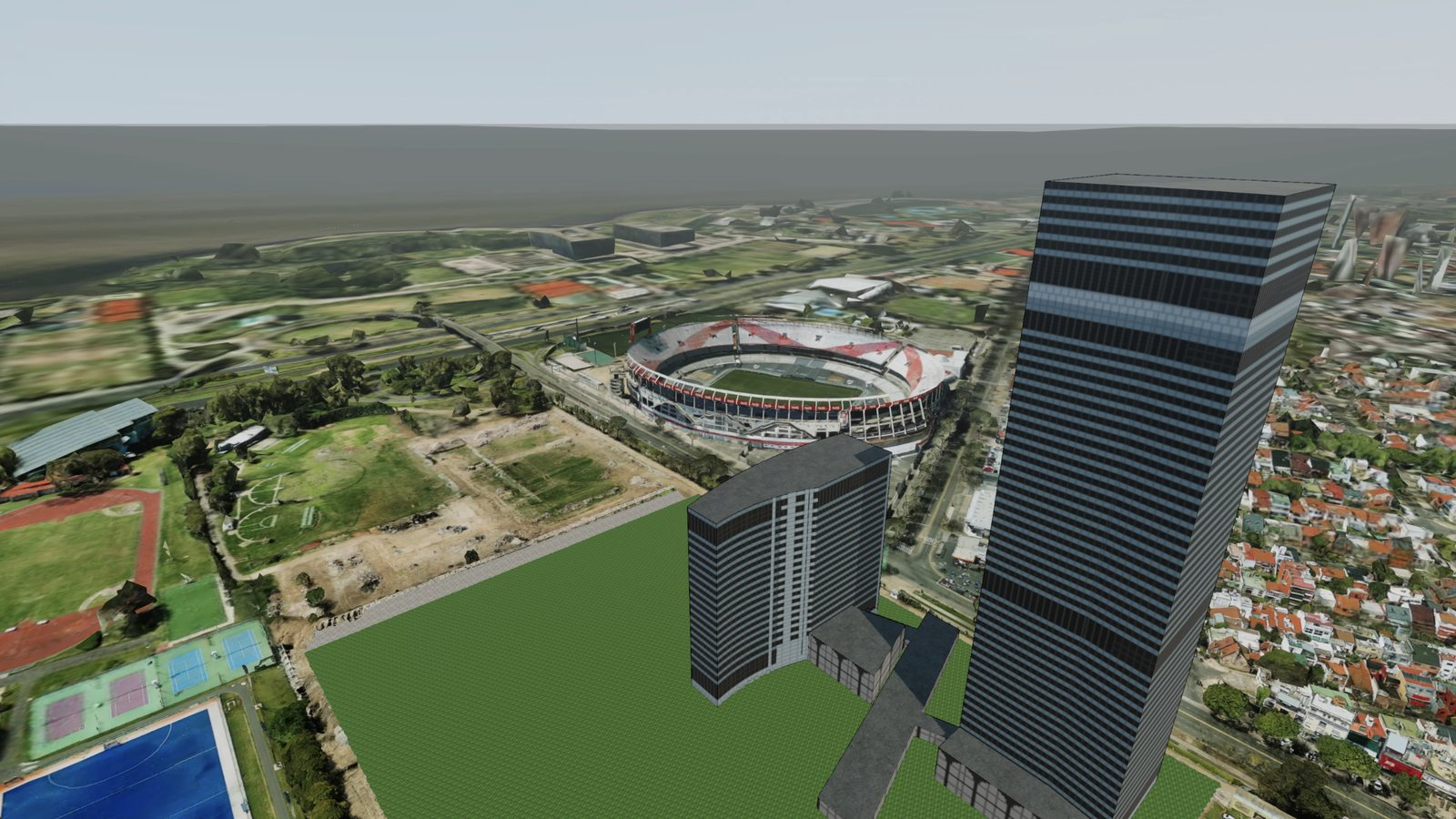
Esempio di visualizzatore di paesaggi

Modello di paesaggio posizionato in un viewer 3D prima del render
Modello sito
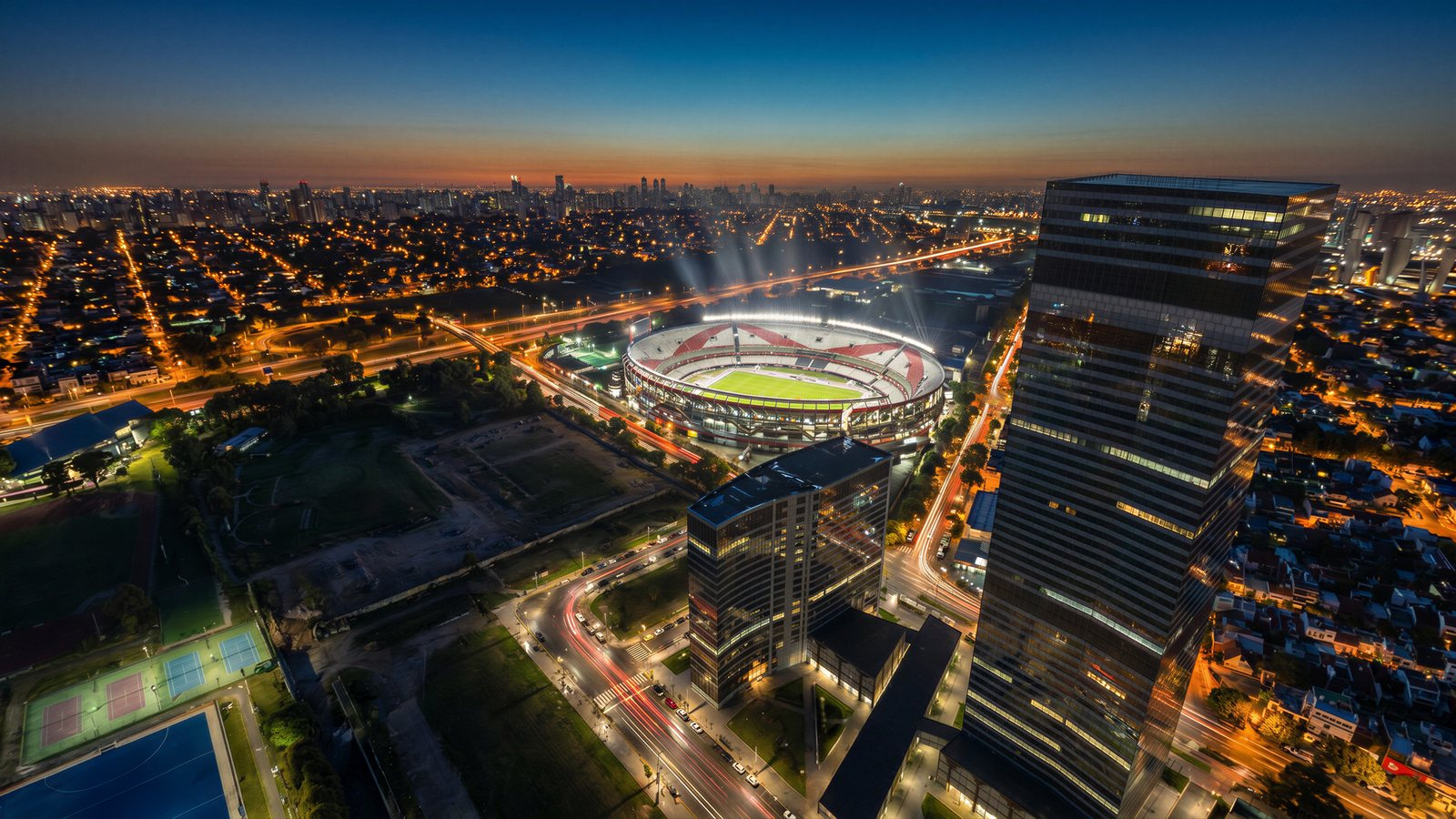
Render esterno creato da una prospettiva salvata del visualizzatore di paesaggi
Vista renderizzata

Il controllo del file avviene nel browser. Confermerai upload, camera, prompt, riferimenti e costo corrente nello spazio connesso prima della generazione.

Modello 3DInput
Mappa opzionaleContesto
ProspettiveCamera
RenderOutput
Decisione visiva

Scegli l’inquadratura prima del render

Il valore non è solo aprire un file 3D. È passare da un modello grezzo a viste ordinate, coerenti e pronte per la visualizzazione architettonica. Il viewer controlla vista e camera; il render aggiunge luce, materiali e atmosfera.

Modello di paesaggio posizionato in una scena 3D prima del render
Modello in revisione
Render esterno creato da una prospettiva salvata nel visualizzatore di paesaggi 3D
Vista renderizzata

Modello in scena e render finale per presentazione

Render fotorealistico dalla prospettiva salvata. Mantieni massa, posizione, camera, aperture e proporzioni dell’edificio. Applica materiali naturali, luce calda di fine pomeriggio, verde sobrio e atmosfera residenziale pulita.

Come funziona

Dal modello compatibile al render handoff

01

Carica il modello

Parti da un file GLB, GLTF o OBJ esportato dal tuo software 3D e lascia fuori elementi di lavoro non necessari.

02

Scegli una posizione

Usa indirizzo o punto su mappa quando rapporto con strada, lotto o contesto urbano aiuta a leggere il progetto.

03

Rivedi la scena

Naviga intorno al modello, prova vista da strada, vista alta o camera vicina all’ingresso prima di salvare.

04

Salva e passa al render

Ogni prospettiva resta nello stesso progetto e diventa la base per impostazioni, prompt e render finale.

Quando usarlo

Ideale per modelli esterni già disponibili

  • Posizionare un modello GLB, GLTF o OBJ in una scena esterna con riferimento visivo.
  • Cercare un indirizzo o lavorare con mappa di contesto quando serve orientare la composizione.
  • Navigare il modello prima di renderizzare e scegliere la camera più chiara.
  • Salvare più viste dello stesso progetto senza ricostruire ogni inquadratura.
  • Generare un render fotorealistico da una prospettiva salvata.
  • Preparare immagini da condividere o scaricare mantenendo il progetto tecnico nel software di origine.
Limiti chiari

Quando serve un altro strumento

  • Non disegna un paesaggio da zero né sostituisce software dedicato alla progettazione.
  • Non produce documentazione tecnica del sito, elaborati autorizzativi o dati catastali.
  • Non calcola drenaggio, pendenze, movimenti terra, quantità, misure o livelli di costruzione.
  • Non conferma specie botaniche, crescita, irrigazione, disponibilità o manutenzione.
  • Non apre formati nativi se non sono stati esportati in GLB, GLTF o OBJ.
  • Non sostituisce revisione professionale di architetti, paesaggisti, tecnici, ingegneri o topografi.
Cosa controllare

Sei controlli prima di renderizzare

Usa la scena interattiva per decidere una vista, non per risolvere il progetto tecnico. Se il problema è l’angolo, torna al viewer; se il problema è l’atmosfera, lavora nel render handoff.

Posizione visiva

Scegli indirizzo o punto su mappa quando strada, lotto o contesto aiutano la lettura.

Serie di prospettive

Costruisci vista principale, accesso, lato giardino, dettaglio facciata o vista serale.

Verde e contesto

Controlla se vegetazione e sfondo valorizzano il progetto senza coprire accessi o aperture.

Materiali e luce

Descrivi nel prompt materiali naturali, luce calda, finiture esterne e atmosfera da preservare.

Handoff ordinato

Salva viste nello stesso progetto per confrontare render e non perdere la camera giusta.

Percorso statico

Foto, screenshot o render esistenti restano un workflow separato per concept visivi, non un viewer 3D.

Prompt

Prompt utili per il render handoff

Dopo aver salvato la prospettiva, il prompt deve proteggere ciò che hai deciso nel viewer. Evita istruzioni generiche e scrivi cosa resta fisso e cosa vuoi trasformare.

Render fotorealistico dalla prospettiva salvata. Mantieni massa, posizione, camera, aperture e proporzioni dell’edificio. Applica materiali naturali, luce calda di fine pomeriggio, verde sobrio e atmosfera residenziale pulita.
01

Esterno residenziale

Mantieni massa, posizione, camera e proporzioni. Applica materiali naturali, luce calda e verde sobrio.

02

Scena urbana

Mantieni allineamento, facciata e camera. Migliora luce, materiali, alberature leggere e atmosfera di tramonto.

03

Vista da giardino

Mantieni volume e posizione. Aggiungi vegetazione bassa, pavimentazione chiara, luce morbida e finiture contemporanee.

Scegli il materiale giusto

Modello 3D e immagine statica sono flussi diversi

Una foto o un render esistente può generare un concept statico, ma non crea una scena navigabile. Un GLB, GLTF o OBJ permette posizione opzionale, revisione interattiva e prospettive salvate.

Modello GLB, GLTF o OBJ

Usa il visualizzatore 3D con posizione opzionale, scena interattiva e prospettive salvate.

Foto, render o screenshot

Usa il workflow statico di concept visivo per atmosfera, materiali, luce e vegetazione da una camera fissa.

Progetto ancora da modellare

Prepara prima il modello nello strumento adatto, poi portalo nel viewer.

Documentazione tecnica

Resta nel flusso CAD, BIM, topografia o progettazione paesaggistica responsabile.

FAQ

Domande frequenti sul visualizzatore di paesaggi 3D

Quali file posso usare?

Il flusso 3D usa modelli GLB, GLTF o OBJ. Foto, screenshot e render esistenti entrano in un workflow statico separato.

Devo impostare per forza un indirizzo?

No. La posizione su mappa è opzionale. Usala quando il contesto esterno aiuta camera e presentazione.

Il visualizzatore produce render automaticamente?

Il viewer aiuta a rivedere la scena e salvare prospettive. Il render nasce nel passaggio successivo con impostazioni e prompt.

Posso usarlo per progettare un giardino da zero?

No. Il visualizzatore parte da un modello già disponibile. Crea prima il progetto nello strumento adatto.

Quanto costa usare il flusso 3D?

Le condizioni correnti sono quelle mostrate nei piani e nel checkout al momento dell’uso.

Qual è la differenza tra viewer e render?

Il viewer serve a muoverti nella scena e scegliere la camera. Il render trasforma una prospettiva salvata in un’immagine fotorealistica.

Prezzi.

Provalo, passa a Pro quando inizia a ripagarsi da solo.

01

Gratuito

Provalo, nessuna carta di credito richiesta

Gratuitoper sempre

  • 3 crediti al giorno
  • Modello Standard
Inizia gratis

02

Più popolare

Pro

Per professionisti e piccoli team

$26/mese

$312/anno

4 mesi gratis

  • 240 crediti al mese
  • Crediti giornalieri illimitati
  • Accumulo fino a 2400 crediti
  • Tutte le funzionalità incluse
Inizia

03

Studio

Per studi e team più grandi

$66/mese

$792/anno

4 mesi gratis

  • 1000 crediti al mese
  • Crediti giornalieri illimitati
  • Accumulo fino a 10000 crediti
  • Tutte le funzionalità incluse
Inizia

Cosa ottieni con i crediti

Pro
240 crediti
Studio
1000 crediti
Render Pro 2 crediti ciascuno120500
Render Standard 1 credito ciascuno2401000
Render Standard 2K 1.5 crediti ciascuno160666
Render Pro 4K 4 crediti ciascuno60250
Render Standard 4K 2 crediti ciascuno120500
Video 0.8 crediti/sec300s1250s

Contattaci per i prezzi Studio

Il nostro team ti contatterà per discutere le esigenze del tuo team e creare un piano personalizzato.

Scrivici a franco@renderahouse.com e ti risponderemo entro 24 ore.

Invia email