
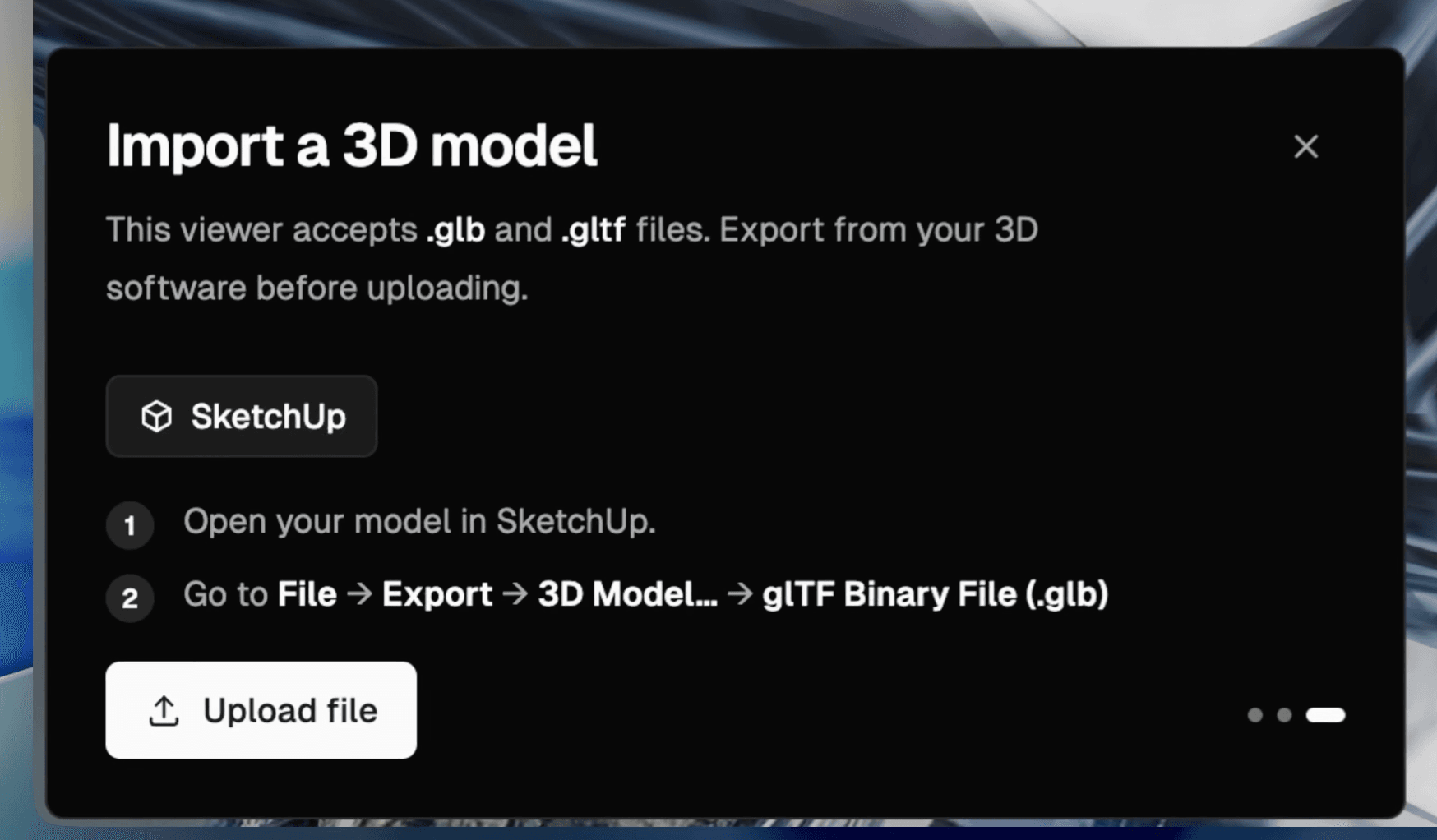
Carica
Importa un modello compatibile
Apri 3D Preview con accesso effettuato e carica un modello GLB, GLTF o OBJ esportato dal tuo software di progettazione.
Porta un modello GLB, GLTF o OBJ in 3D Preview di Render a House, posizionalo in una scena con contesto, salva gli angoli di camera che ti servono e trasforma quelle viste in render architettonici.
Questo visualizzatore è pensato per il flusso di presentazione, non per convertire file, aprire CAD/BIM nativi, misurare con precisione, analizzare strutture o produrre elaborati pronti per la costruzione.
3D Preview in sintesi
Un viewer 3D generico è utile quando vuoi solo ruotare un file. 3D Preview ti aiuta anche a controllare il modello, scegliere angoli di presentazione e passare le viste salvate alla fase di render.
Carica
Apri 3D Preview con accesso effettuato e carica un modello GLB, GLTF o OBJ esportato dal tuo software di progettazione.
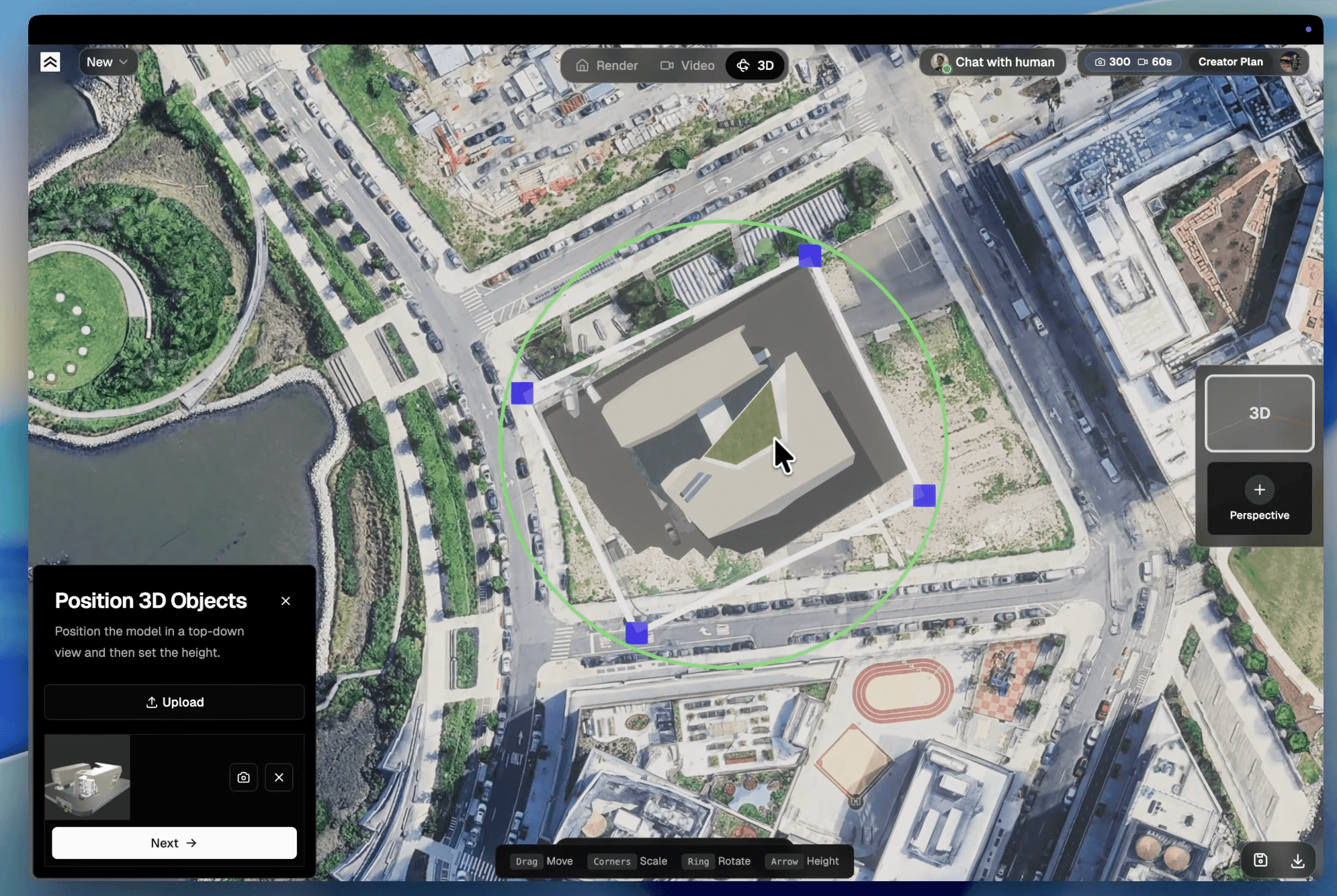
Posiziona
Sposta, ruota, scala o alza il modello finché la posizione visiva funziona per la vista che vuoi preparare.
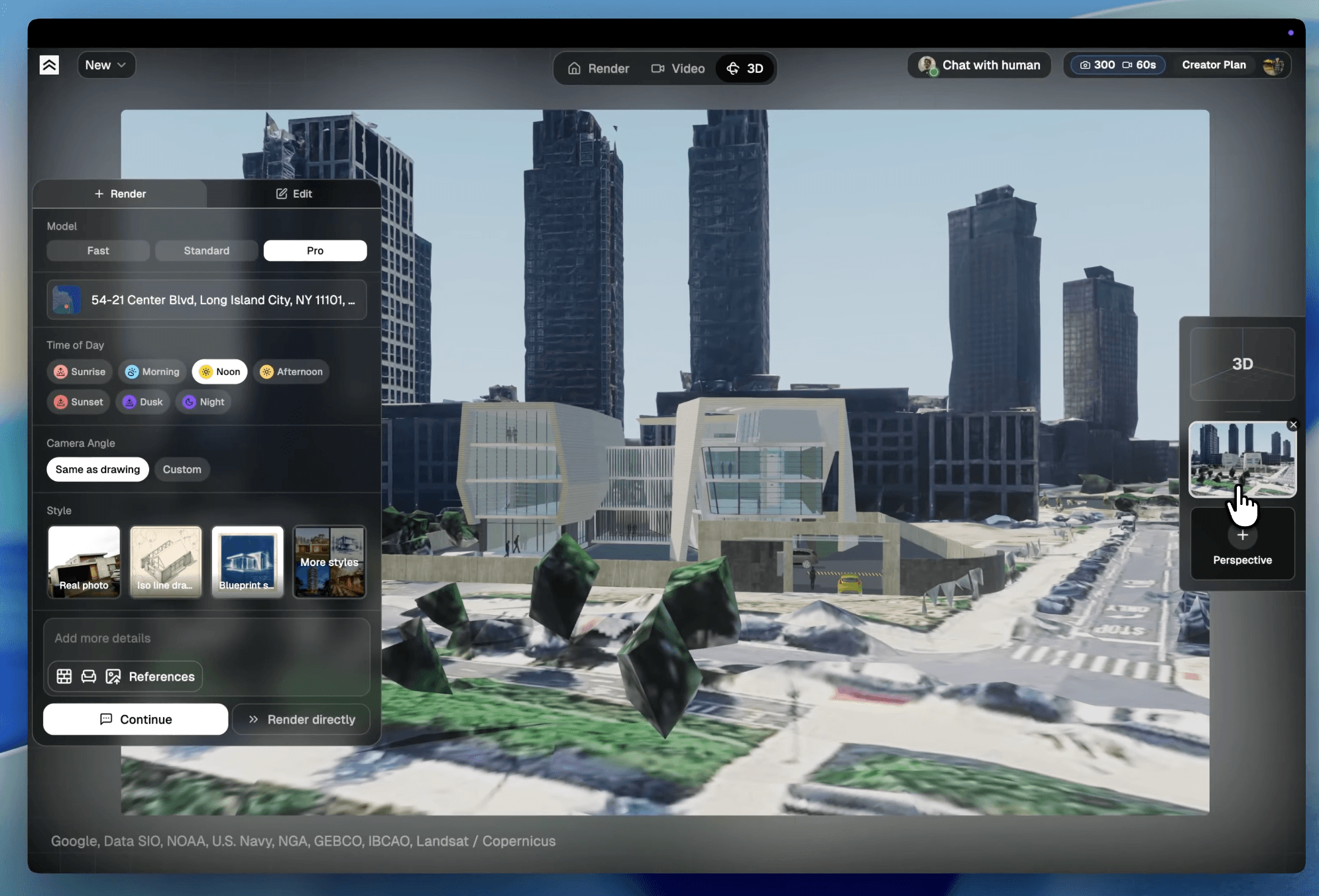
Renderizza
Salva la camera come prospettiva, poi passa alle impostazioni di render usando quella scena 3D come base.
Usa il passaggio del visualizzatore per decidere se modello di origine, posizione e camera sono abbastanza buoni per un passaggio visuale prima di investire tempo nella direzione finale dell'immagine.

Inizia da un file GLB, GLTF o OBJ. I file CAD e BIM nativi devono essere esportati in un formato modello compatibile prima di questo passaggio.
Usa 3D Preview per spostare, ruotare, scalare o alzare il modello finché la posizione visiva funziona per la vista di presentazione.
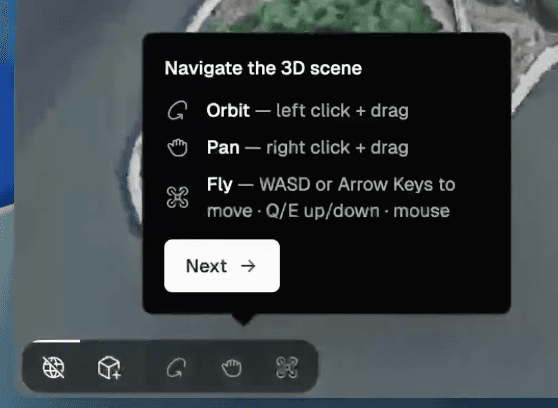
Muoviti nella scena con i controlli orbit, pan e fly. Salva gli angoli di camera utili come prospettive dentro il progetto.
Apri la prospettiva salvata nelle impostazioni di render, mantieni l'inquadratura quando serve, poi genera e rifinisci l'immagine.
Il file migliore è quello che il tuo software di progettazione riesce a esportare in modo pulito. GLB è spesso il passaggio più semplice perché può tenere insieme dati del modello e texture. Anche GLTF e OBJ sono utili, ma controlla sempre il modello importato prima di usarlo come base per un render.
Consigliato per la maggior parte dei caricamenti perché modello, materiali e texture possono viaggiare insieme in un unico file glTF binario.
Utile quando l'esportazione resta nella famiglia glTF, ma i file di texture e materiali collegati devono restare insieme.
Una soluzione pratica per strumenti di modellazione più datati. Controlla materiali e texture dopo l'importazione perché possono dipendere da file aggiuntivi.
File nativi SKP, RVT, DWG, DXF, IFC, STEP e formati di progetto simili non sono caricamenti diretti in questa pagina del visualizzatore.
Per maggiori dettagli, consulta Esporta il tuo modello 3D e Formati di file supportati.
Un visualizzatore di modelli 3D online permette di aprire un file modello, ruotarlo, zoomare e ispezionare la forma nel browser. Nel lavoro architettonico, pero, vedere il modello e solo una parte del compito.
Di solito devi anche decidere dove mettere la camera, come il modello deve stare nel contesto e quali viste vale la pena renderizzare. 3D Preview trasforma il passaggio di visualizzazione in una consegna per il render: carichi un file supportato, prepari la scena, salvi prospettive utili e renderizzi quelle viste come immagini architettoniche.
Controlla volumetria, orientamento, materiali e qualità di importazione prima di scegliere la vista di render.
Usa contesto di modello e scena quando uno screenshot piatto non basta per raccontare la presentazione.
Mantieni punti di vista ripetibili come prospettive del progetto invece di ricostruire ogni angolo manualmente.
Usa il software di origine per dati di produzione esatti e Render a House per il flusso visuale di render.
Un visualizzatore di modelli 3D permette di aprire e navigare un file 3D in una vista interattiva. In Render a House il visualizzatore fa parte di 3D Preview, quindi puoi anche posizionare il modello nel contesto, salvare prospettive di camera e usare quelle viste come base per render architettonici.
3D Preview di Render a House accetta file GLB, GLTF e OBJ. GLB è spesso l'opzione più semplice perché mantiene i dati del modello in un unico file.
No. File nativi SKP, RVT, DWG, DXF, IFC e altri formati CAD/BIM simili non sono caricamenti diretti in questa pagina del visualizzatore. Prima esporta un file GLB, GLTF o OBJ compatibile e poi caricalo in 3D Preview.
No. Questa pagina serve per visualizzare, posizionare, salvare prospettive e renderizzare da modelli compatibili. Non converte file tra formati 3D e non esporta un modello di produzione corretto.
No. Usa il software CAD, BIM o di modellazione di origine per misure, quote, quantità e verifiche costruttive esatte. Render a House è pensato per visualizzazione e flusso di render.
Sì. Salva un angolo di camera come prospettiva e poi continua nelle normali impostazioni di render. La vista della scena 3D salvata diventa l'immagine base del render architettonico.
No. Il visualizzatore di modelli 3D usa un modello che hai già, per esempio un file GLB, GLTF o OBJ. Il generatore di modelli 3D con AI è un flusso separato da immagine a modello per creare un GLB da una foto chiara di un oggetto.
Usa 3D Preview quando sono importanti il controllo della camera, il contesto del sito o più viste ripetibili. Carica un'immagine piatta quando ti serve solo un render veloce da uno schizzo, una planimetria, uno screenshot o una vista già esistente.
Inizia gratis, poi scegli la quantità mensile di crediti più adatta al carico di render e rifiniture. È disponibile anche la fatturazione annuale.
$0per sempre
Prova Render a House prima di scegliere un piano a pagamento.
$39al mese
Per professionisti e piccoli team che preparano più viste.
$99al mese
Per studi con flussi di visualizzazione più intensi.
I prezzi sono mostrati in USD. La pagina dei prezzi con accesso effettuato mostra i termini aggiornati prima dell'acquisto.
Crea un GLB scaricabile da un'immagine chiara di un oggetto prima di usarlo altrove.
Parti da una planimetria PNG o JPEG quando non hai ancora un modello 3D.
Ingrandisci o migliora la nitidezza di un render finale o di un'immagine sorgente prima della presentazione.
Leggi la guida completa su importazione, posizionamento, navigazione, prospettive salvate e render.
Pronto quando lo è il tuo modello