


Software de render para AutoCAD
Render de tu dibujo de AutoCADen el navegador.
La mayor parte del trabajo en AutoCAD es 2D, y con eso basta. Escribe la vista con PNGOUT, súbela, describe la escena y una imagen fotorrealista vuelve en segundos. Sin modelo 3D.
Gratis para empezar. Sin tarjeta.
- Vistas PNG, JPG, WebP
- Funciona desde dibujos 2D
- Nada que instalar
Arrastra para comparar
Tu dibujo, no una imitación.
El motor lee la planta, el alzado o la sección que exportaste y los conserva: las líneas de muro, los huecos, el ritmo de los vanos, las proporciones. Solo rellena lo que un dibujo 2D nunca tuvo: profundidad, material, luz natural, vegetación y la calle donde se asienta el edificio.
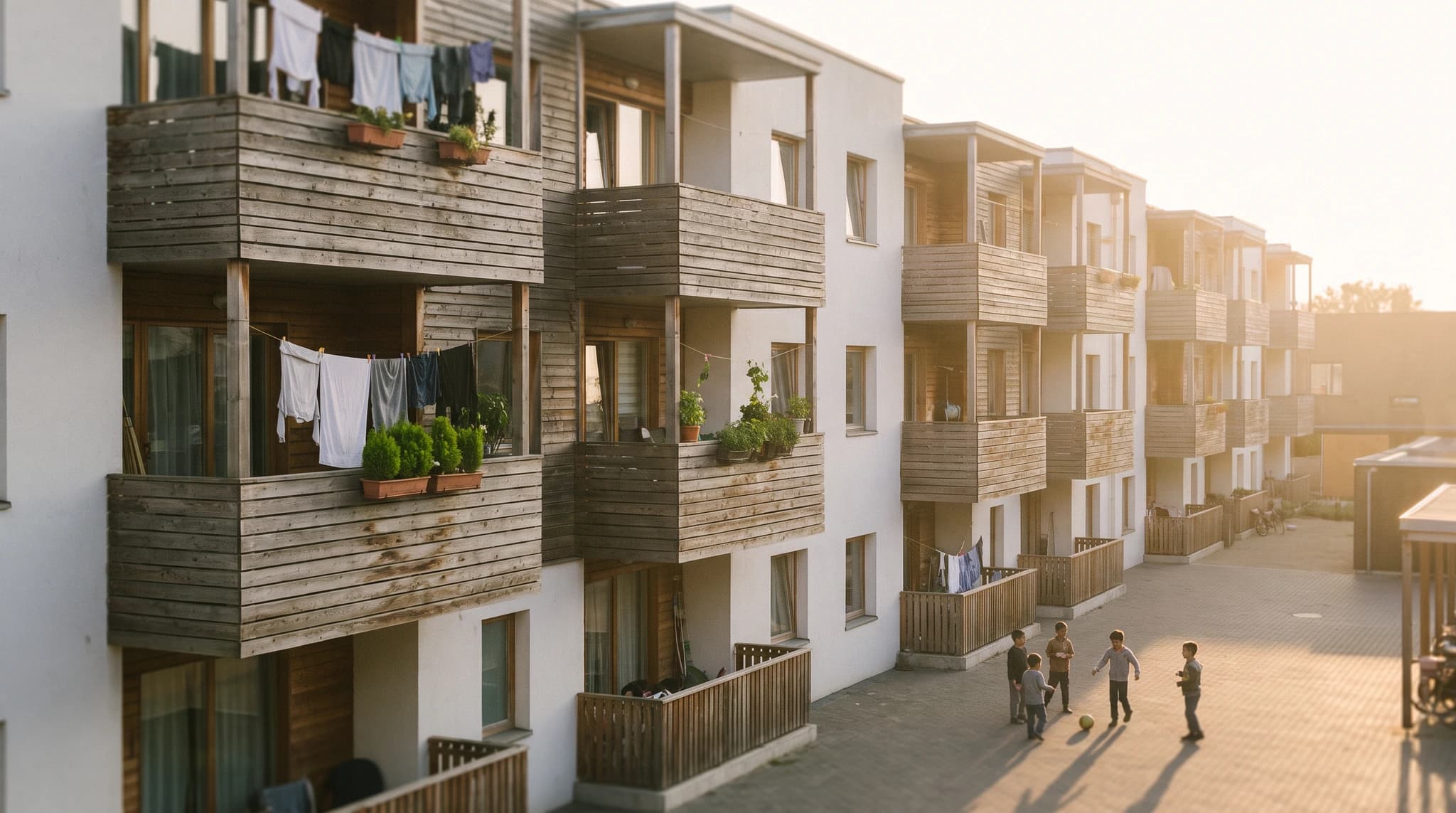 Dibujo lineal de un bloque de viviendas antes del render
Arrastra la línea para ver el original debajo del render
El mismo proyecto, dibujado y renderizado.
Arrastra cualquier par. Cada uno es un proyecto mostrado dos veces, como dibujo y como render, para que alinees tú mismo la geometría en veinticinco casos y no en uno.


 Villa sobre el acantilado — dibujo
 Pabellón paramétrico de madera — dibujo

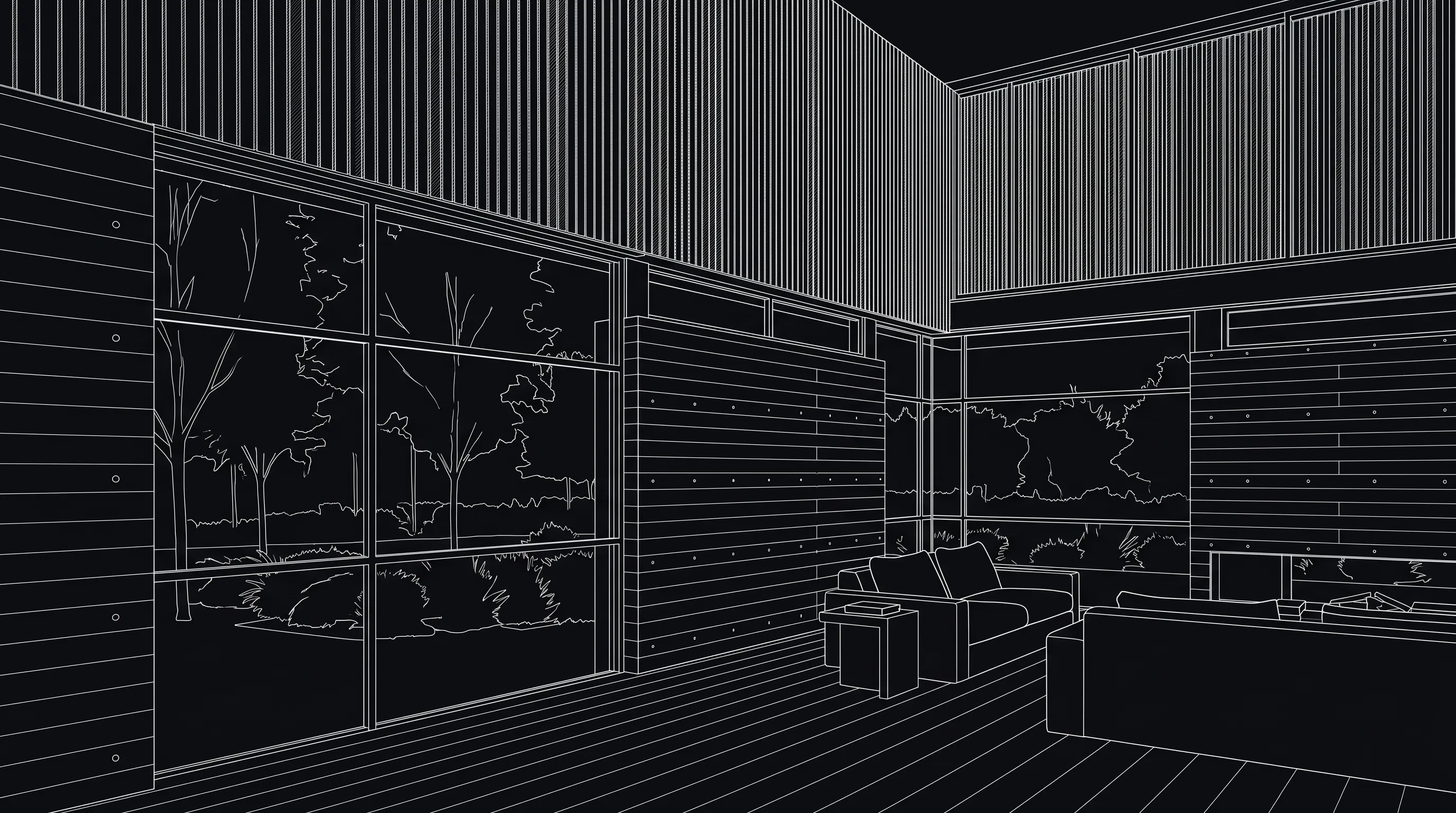


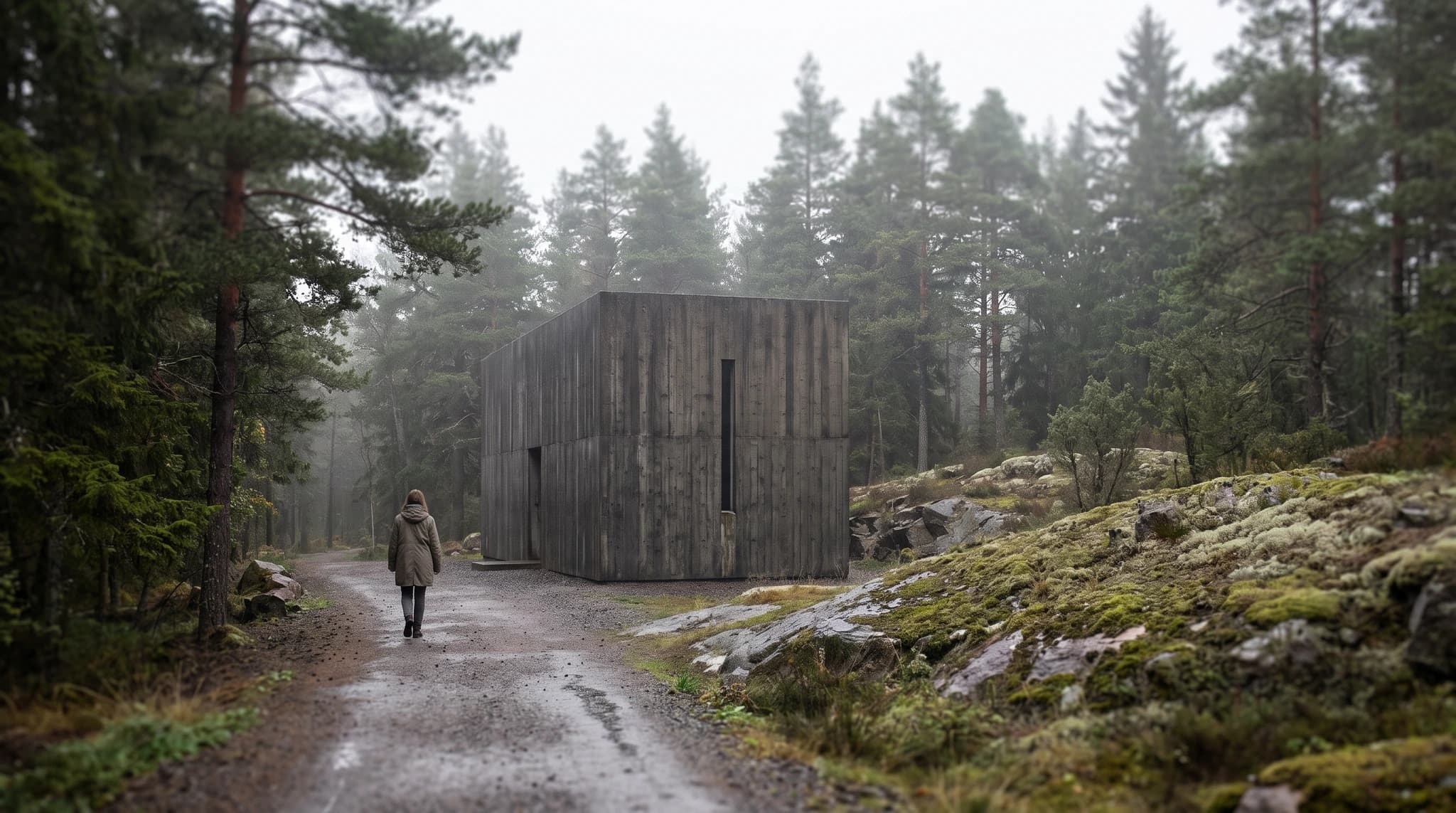 Capilla de hormigón — dibujo
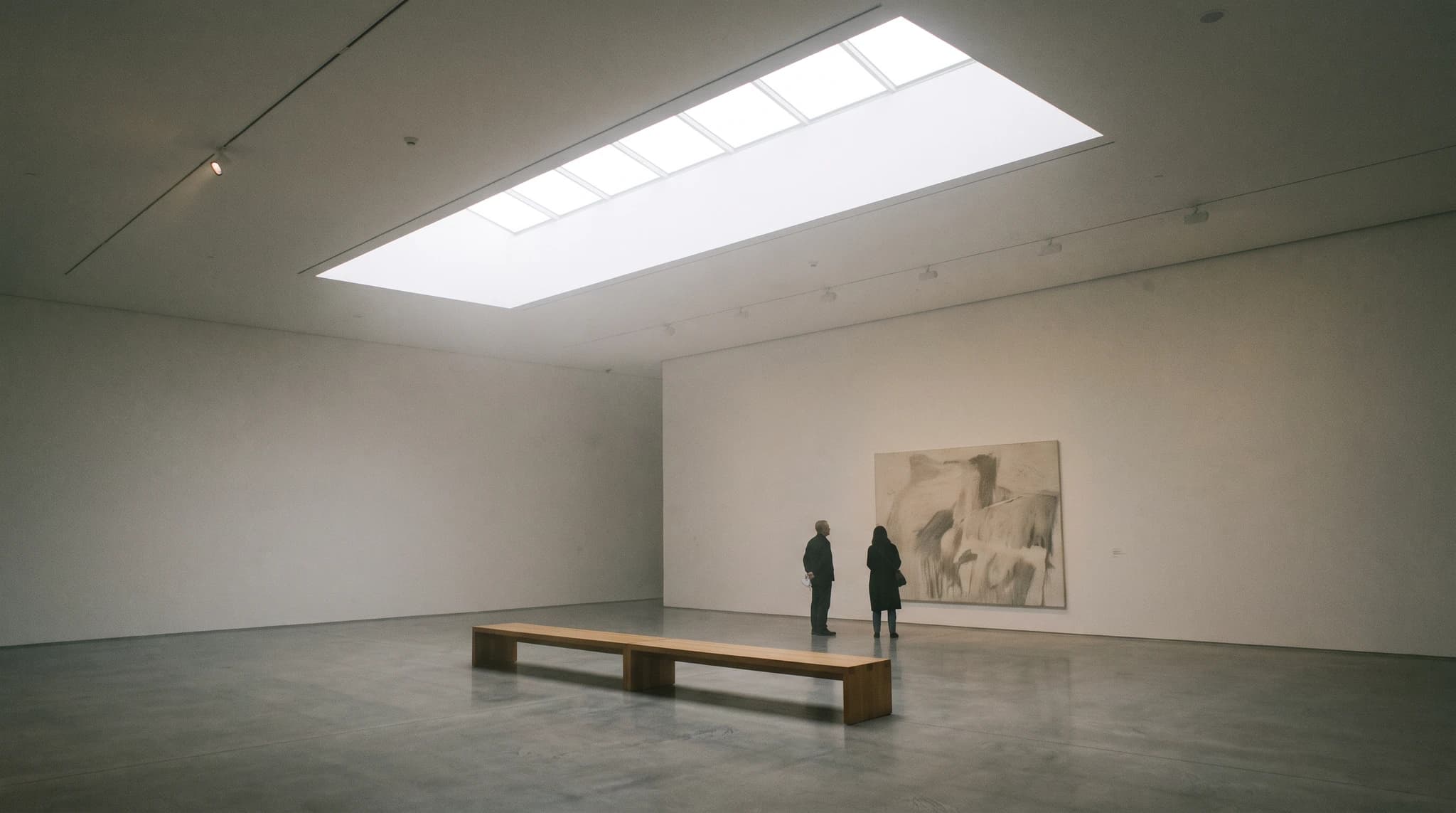 Sala de museo — dibujo


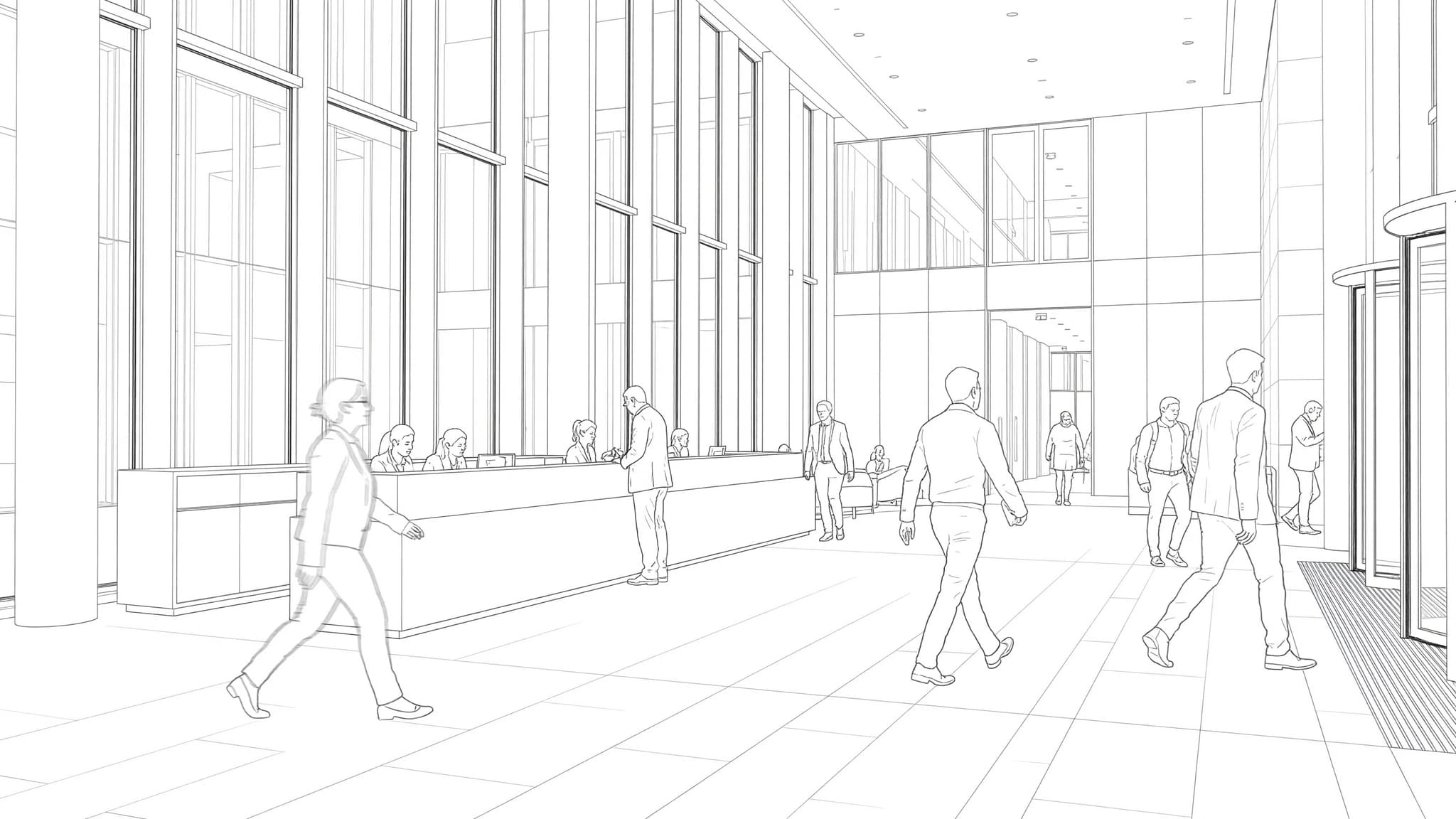
 Vestíbulo de oficinas — dibujo


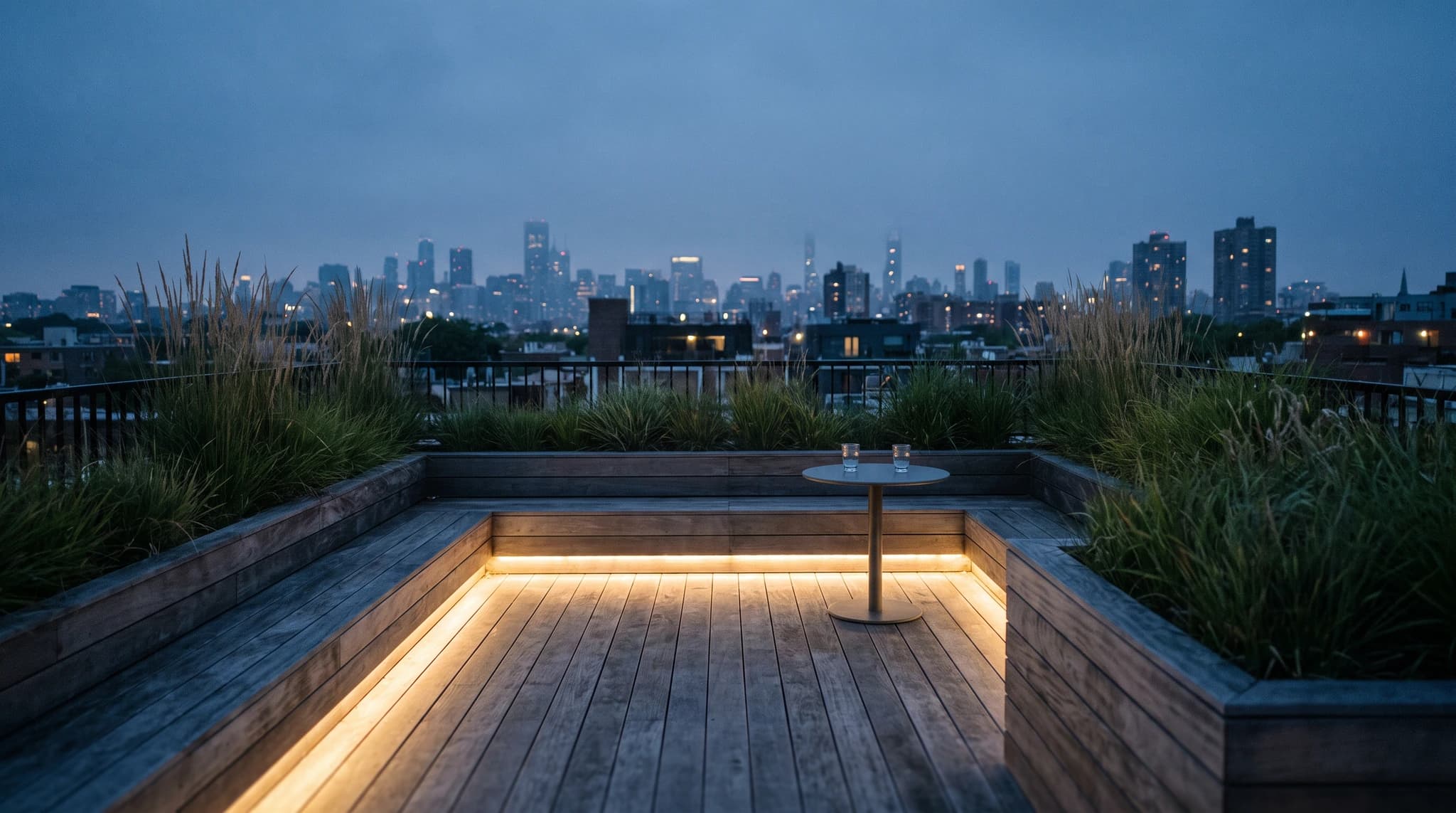 Terraza en la azotea — dibujo

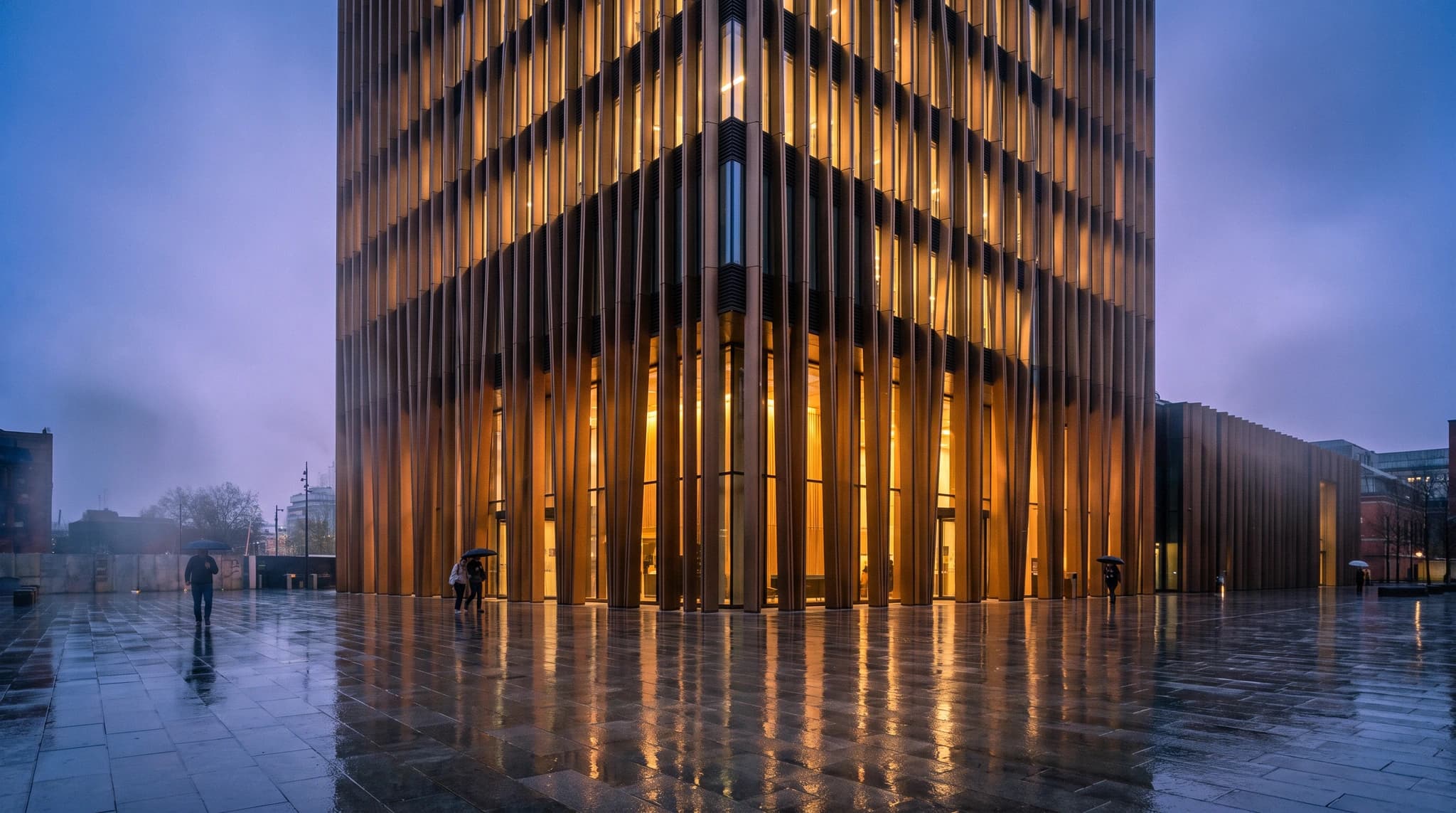 Torre con fachada paramétrica — dibujo
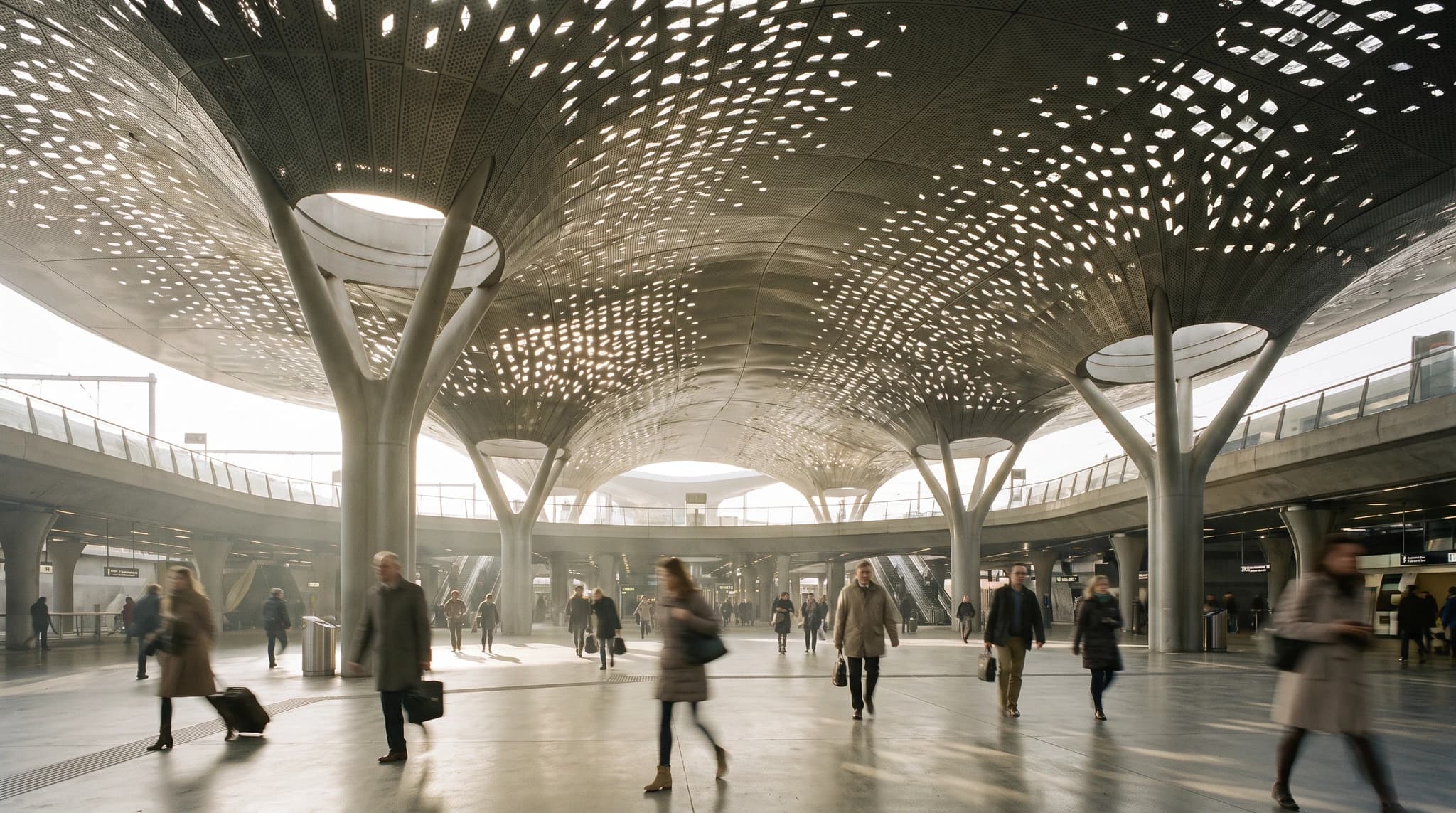 Marquesina perforada — dibujo
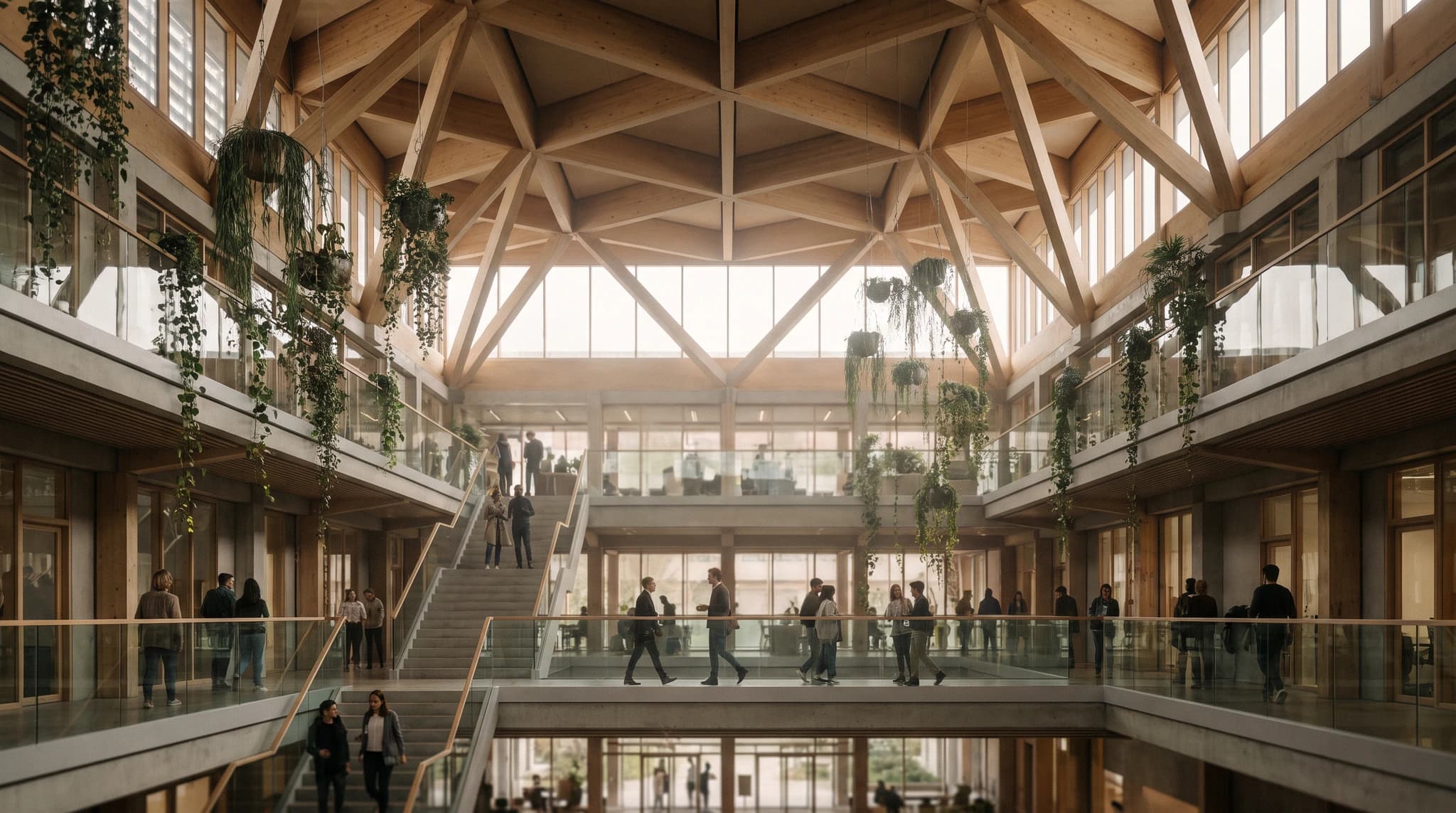 Atrio con retícula de madera — dibujo
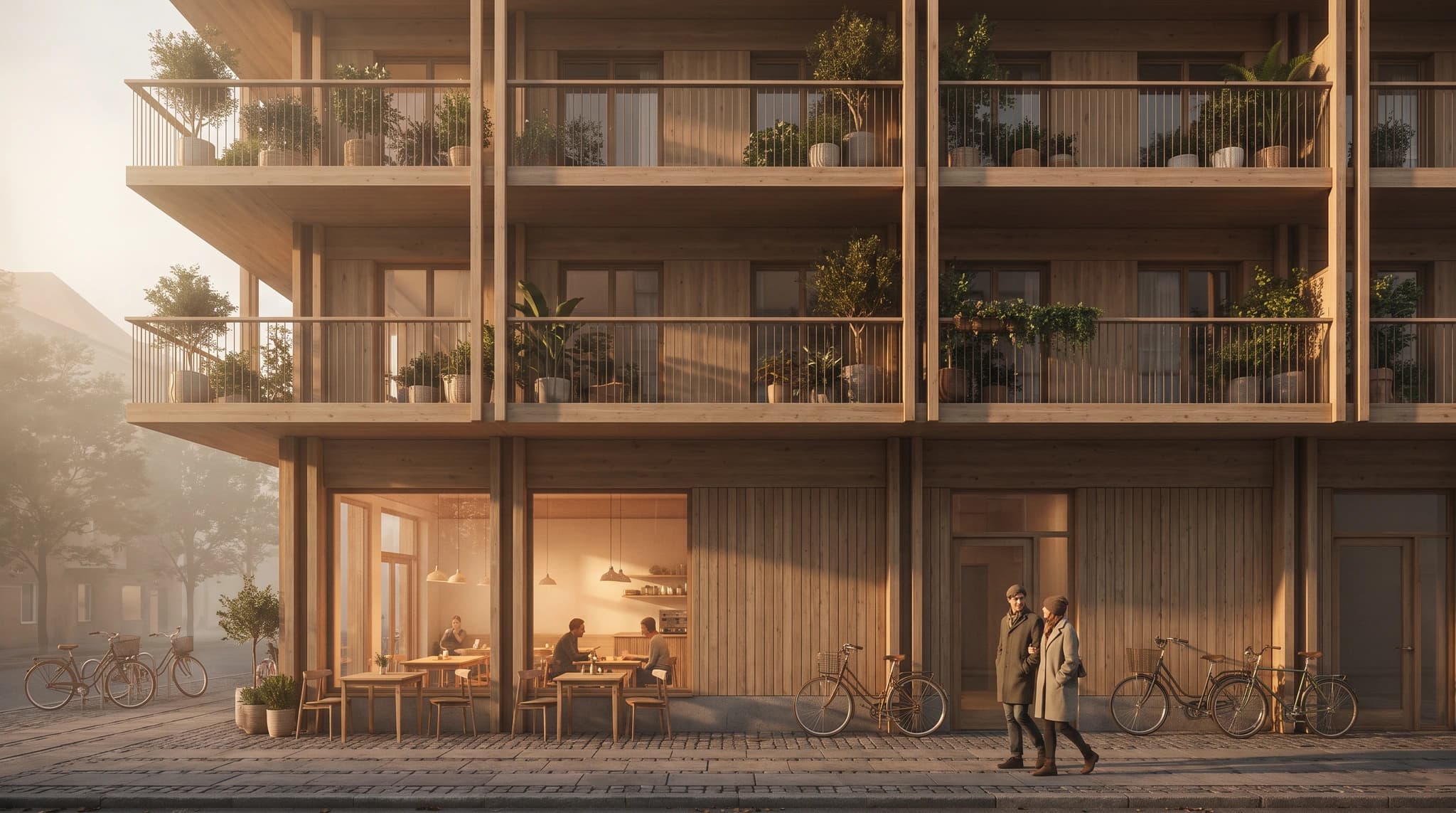 Edificio de madera en la calle — dibujo
 Vivienda colectiva — dibujo


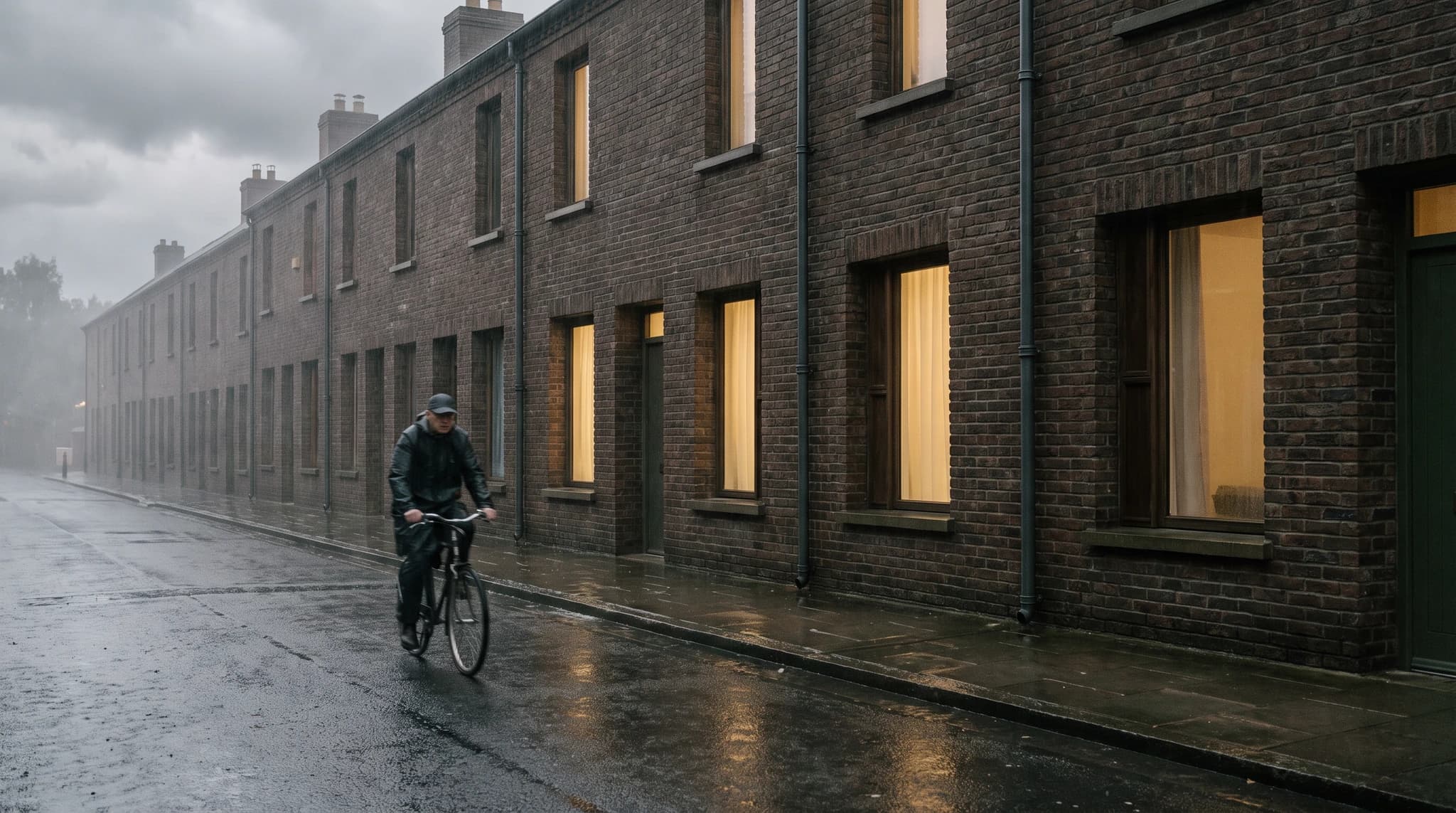 Viviendas adosadas de ladrillo — dibujo


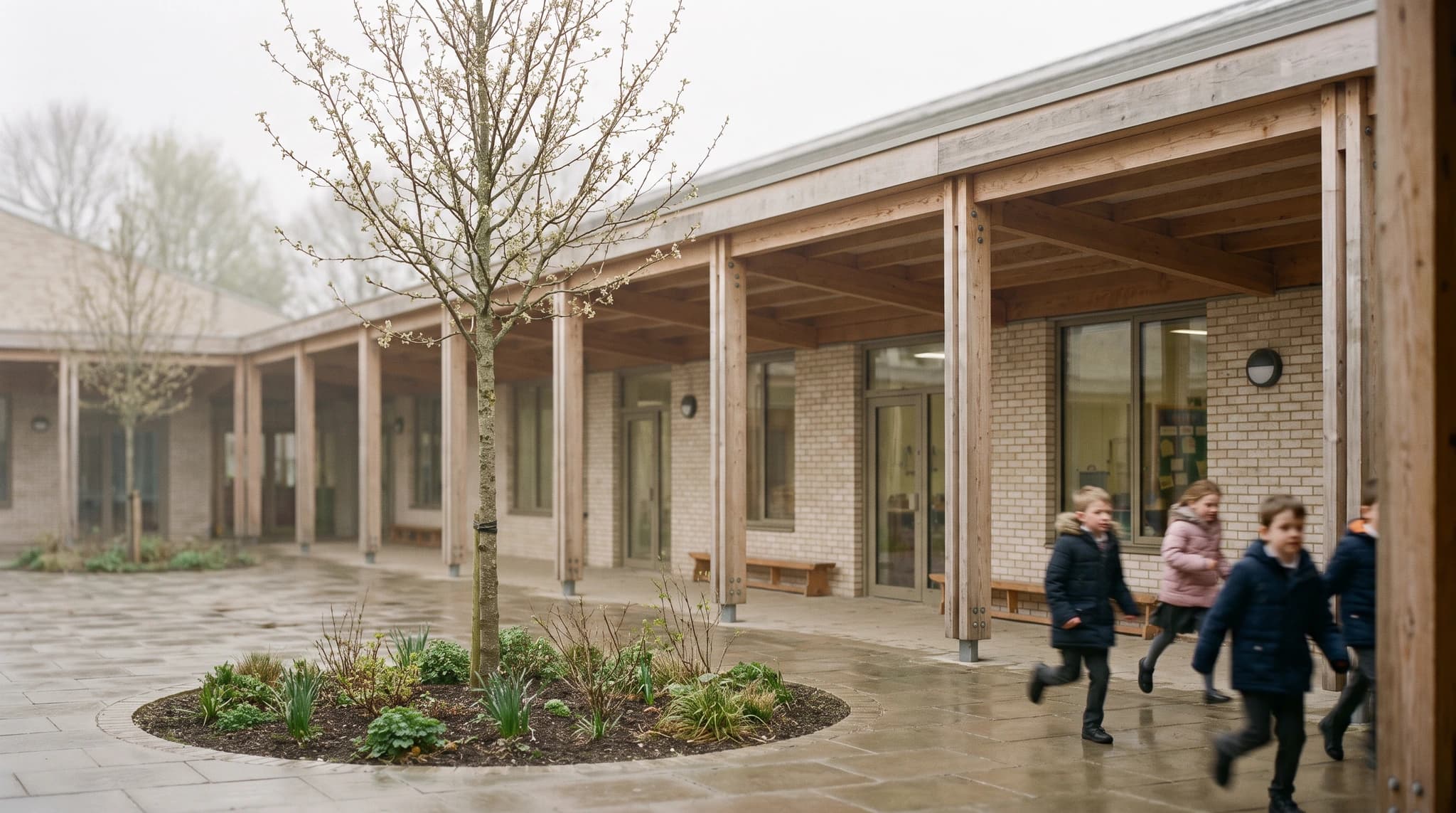 Patio de colegio — dibujo


Arrastra la línea para ver el original debajo del render
Dibujos y renders producidos con Render a House. Arrastra cualquier par para comparar.
Cambia el material, conserva el dibujo.
El mismo alzado, cuatro acabados. Un dibujo no puede responder la pregunta del material, y justamente por eso es la primera que hace un cliente.
Material
Qué exportar de AutoCAD para renderizar.
Render a House no abre archivos .dwg. AutoCAD escribe cuatro formatos ráster por sí solo — BMP, PNG, JPEG y TIFF — y dos de ellos, PNG y JPEG, se suben directamente. Esa es toda la ruta para la mayoría de los dibujos, porque la mayoría nunca se convierte en un modelo 3D.
| Qué exportas | Cómo sacarlo de AutoCAD | Para qué sirve |
|---|---|---|
| PNG o JPEG desde una vista 2D | Escribe PNGOUT o JPGOUT en la línea de comandos para guardar la planta, el alzado o la sección actual como una imagen plana. | La ruta por defecto para el trabajo en AutoCAD. Una vista limpia y bien recortada basta para empezar un render. |
| PNG o JPEG renderizado desde una vista 3D | Con materiales y luces ya en el modelo, ejecuta -RENDER en la línea de comandos y define un archivo de salida, ancho y alto para escribir el resultado directamente en disco. | Dibujos que ya llevan un modelo 3D real. La exportación conserva la profundidad que un plano plano no tiene. |
| Un modelo 3D, a través de otro producto de Autodesk | AutoCAD no escribe FBX desde 2019: Autodesk retiró FBXIMPORT y FBXEXPORT en esa versión. Su propia guía es adjuntar el DWG en Navisworks y exportar FBX desde ahí, o importar el DWG directamente en 3ds Max. | Nada, para la mayoría. Es una segunda aplicación antes de que empiece la conversión, y la ruta de imagen de arriba es más rápida e igual de fiable. |
Los comandos proceden de la ayuda de AutoCAD de Autodesk: las referencias de los comandos PNGOUT y JPGOUT y el tema Render Output File. La retirada de FBX viene del artículo de soporte de Autodesk sobre importar y exportar archivos FBX en productos AutoCAD.
Todo lo que puedes hacer.
Nueve cosas que puedes hacer con una sola exportación de AutoCAD, sin modelar nada antes.
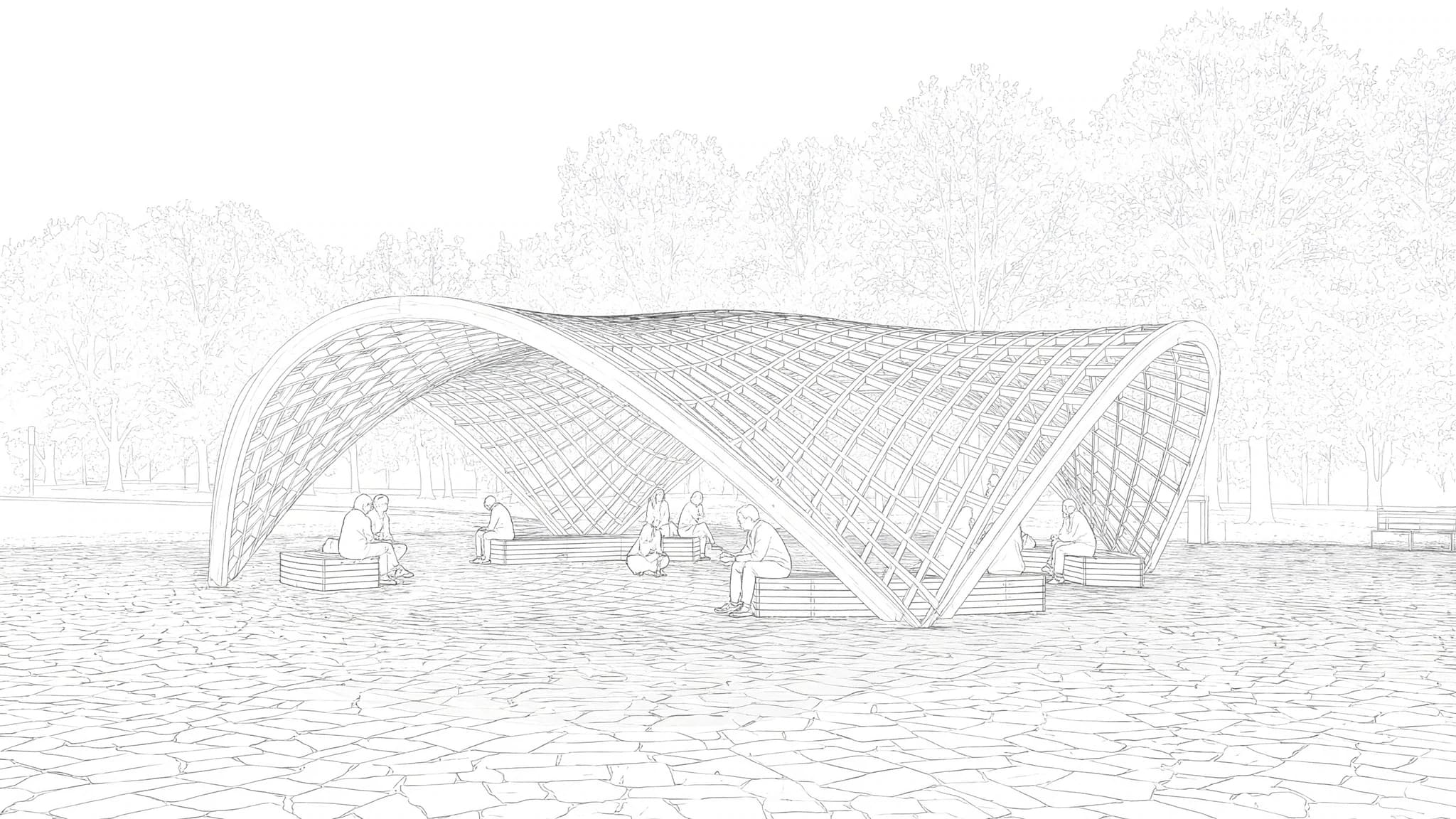
Render
Fotorrealista, a partir de la vista o el modelo que exportaste.
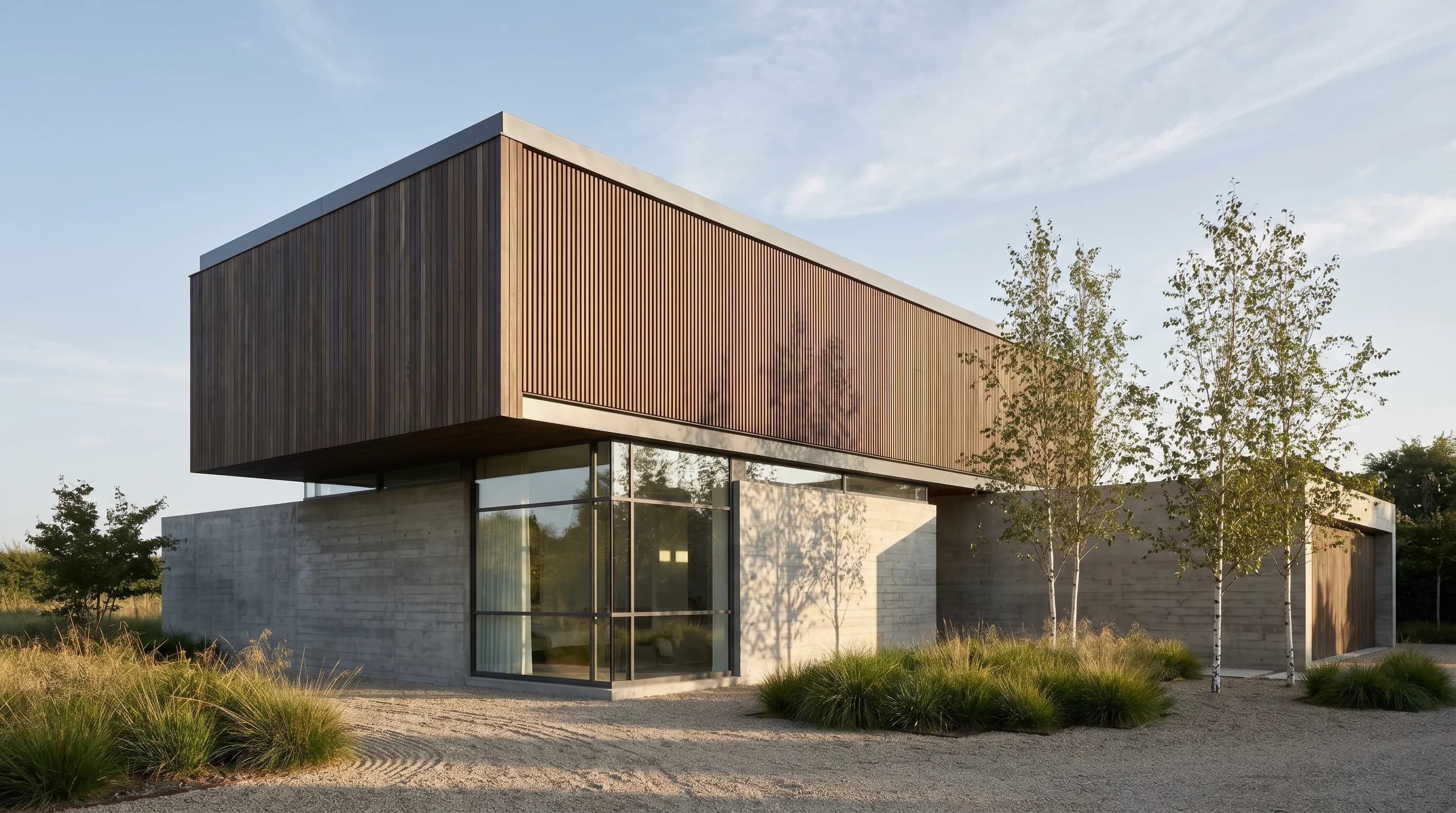
Editar y ajustar
Cambia materiales, mobiliario, vegetación y entorno sin rehacer el diseño.
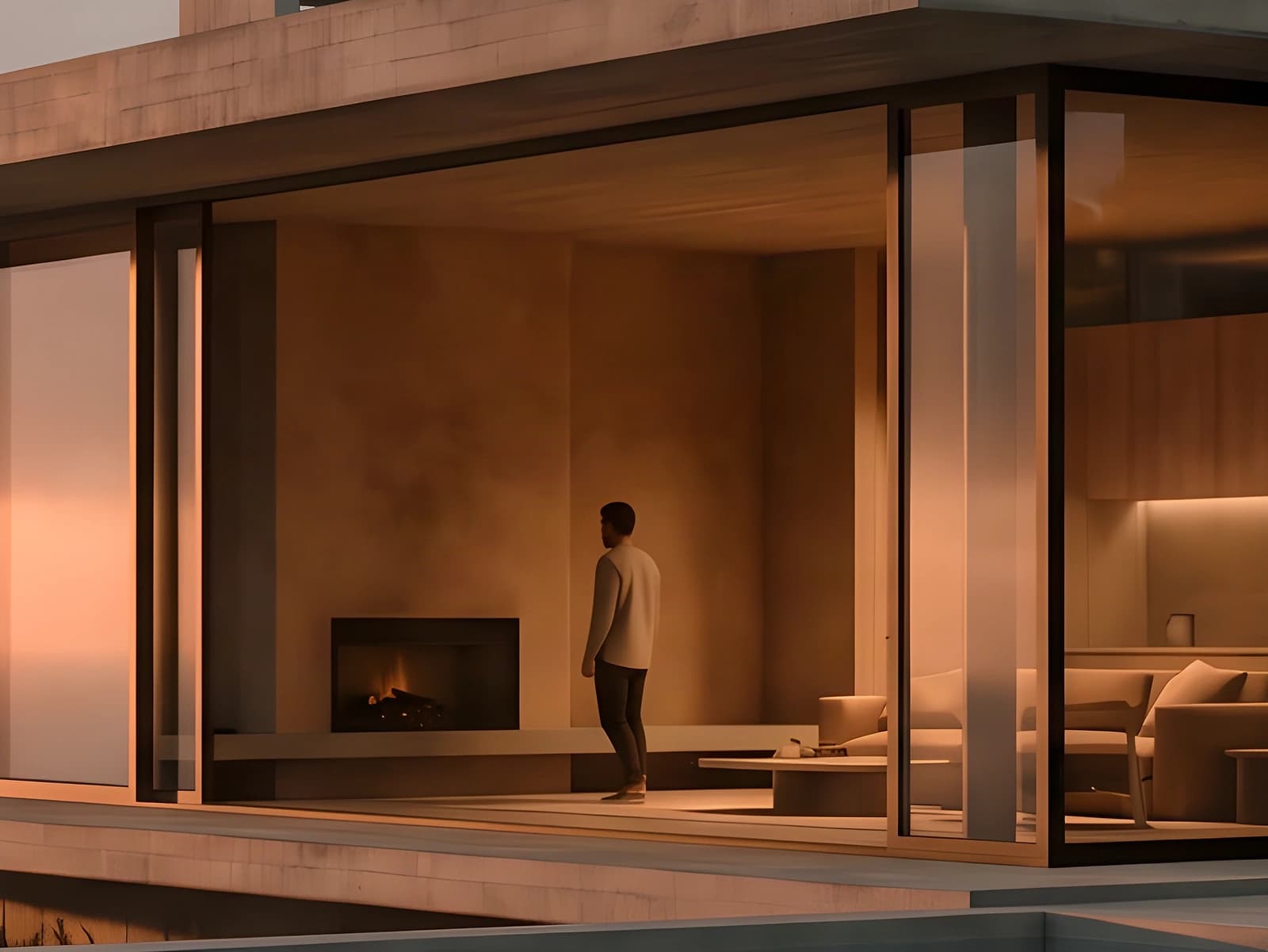
Mejorar y ampliar
Sube la resolución a 4K y afina el archivo para imprimir o presentar al cliente.
Video y animación
Convierte una imagen fija en un clip con movimiento de cámara, a partir de un render ya aprobado.
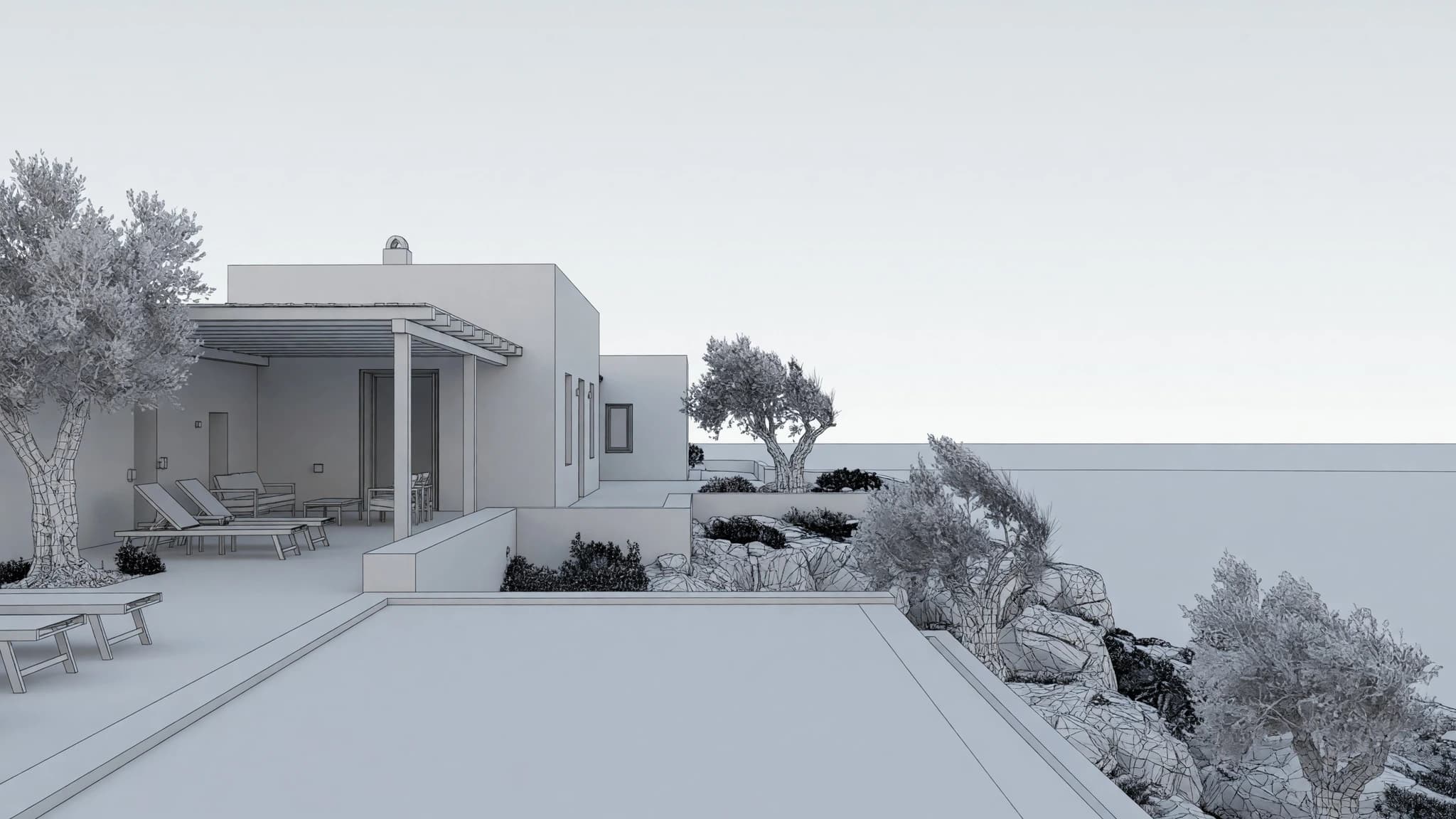
3D
Coloca la cámara sobre el modelo exportado y elige el encuadre antes de renderizar.
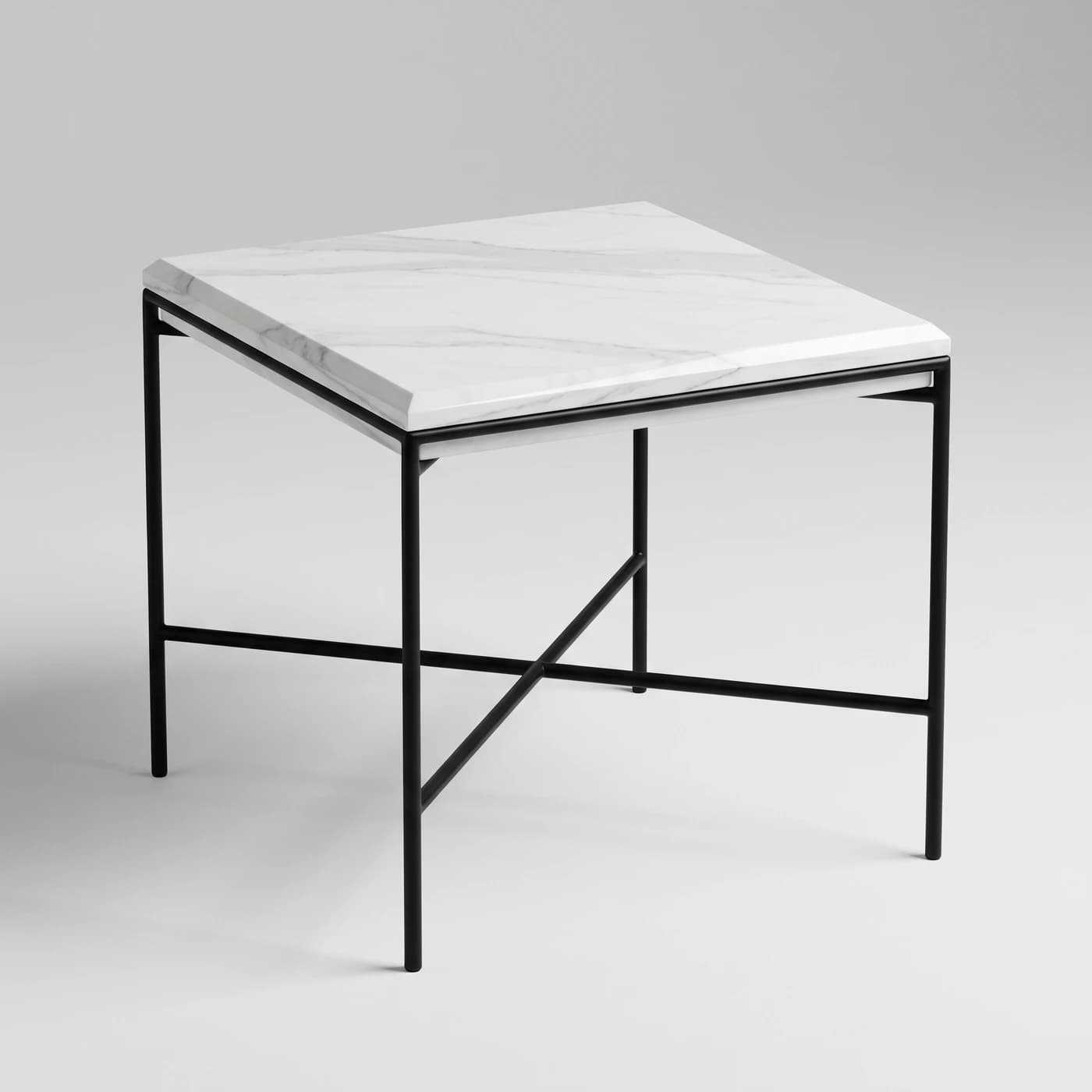
De imagen a objeto 3D
Genera un modelo 3D a partir de una sola imagen, para una pieza que el archivo original nunca tuvo.
Render 360
Un panorama navegable del proyecto: el cliente mira alrededor desde dentro.
Compartir
Un enlace directo para que el cliente abra el proyecto. Sin cuenta, sin software, sin transferir archivos.
Modelo Pro
La pasada de máxima fidelidad, para la imagen que va en la entrega final.
Todo lo que necesitas, en una sola plataforma.
AutoCAD dibuja. Convertir un dibujo en algo que un cliente pueda leer suele implicar modelarlo primero, o pagar a alguien para que lo haga. Esto parte del dibujo que ya tienes.
Integración 3D
Cuando la aplicación exporta una malla, súbela, coloca la cámara en el navegador y renderiza desde esa vista.
Render
Fotorrealismo en segundos, no un cálculo en cola que dejas corriendo durante la comida.
Video
Un movimiento de cámara sobre el mismo proyecto, generado desde una imagen terminada. Nada que animar.
Diseño
Prueba materiales, luz y entorno hasta que exista la versión correcta, sin tocar el archivo original.
Refinado
Corrige una parte del render — un panel de fachada, un árbol, un cielo — sin empezar la imagen de nuevo.
Precisión
Tu geometría se respeta: los muros, huecos, alturas y proporciones que dibujaste se quedan donde están.
Colaborativo
Comparte un enlace y recibe comentarios sobre la propia imagen, para que el feedback caiga sobre el render.
Móvil y web
Funciona en el navegador, incluso en un portátil que sufriría con un motor de render local.
4K
Resolución de entrega, lista para imprimir o montar en un panel sin un paso de ampliación aparte.
También funciona con diseños de otros programas CAD.
Exporta una imagen o sube el modelo. No hay plugin que instalar ni formato que aprender, así que el mismo flujo funciona desde AutoCAD y desde todos los demás programas de abajo.
Las marcas identifican el software con el que esto funciona. Render a House no está afiliado a ninguna de ellas.
Render SketchUp
SKP (archivo de SketchUp) y más, desde SketchUp.
Render Revit
GLB (vía FBX) y más, desde Revit.
Render Archicad
OBJ (WaveFront) y más, desde Archicad.
Render Rhino
GLB (GLTF binario) y más, desde Rhino.
Render Vectorworks
OBJ y más, desde Vectorworks.
Render Chief Architect
PNG desde una vista de cámara 3D y más, desde Chief Architect.
Para quién es.
Si dibujas en AutoCAD y tienes que explicar un plano a alguien que no sabe leerlo, esta es la ruta más corta hacia una imagen.
- Arquitectos
- Dibujantes y delineantes
- Ingenieros civiles y de instalaciones
- Constructores
- Promotores
- Diseñadores de interiores
958.000 renders generados hasta ahora.
128.000 arquitectos y diseñadores tienen una cuenta.
Un render tarda entre 30 y 60 segundos.
Disponible en todo el mundo, en el navegador, sin instalar nada en AutoCAD.
Los contadores se extrapolan desde una base medida y avanzan en vivo.
Precios.
Pruébalo, pásate a Pro cuando empiece a pagarse solo.
01
Gratis
Pruébalo, no se requiere tarjeta de crédito
Gratispara siempre
- 3 créditos por día
- Modelo Estándar
02
Más popular
Pro
Para profesionales y pequeños equipos
$26/mes
$312/año
4 meses gratis
- 240 créditos por mes
- Créditos diarios ilimitados
- Acumulación hasta 2400 créditos
- Todas las funcionalidades incluidas
03
Estudio
Para estudios y equipos grandes
$66/mes
$792/año
4 meses gratis
- 1000 créditos por mes
- Créditos diarios ilimitados
- Acumulación hasta 10000 créditos
- Todas las funcionalidades incluidas
04
Agendar demo
Si son varias personas, agendá una charla y te asesoramos para integrar Render a House en el flujo de trabajo de todo el equipo.
Qué obtenés con tus créditos
Pro 240 créditos | Estudio 1000 créditos | |
|---|---|---|
| Render Pro 2 créditos cada uno | 120 | 500 |
| Render Standard 1 crédito cada uno | 240 | 1000 |
| Render Standard 2K 1.5 créditos cada uno | 160 | 666 |
| Render Pro 4K 4 créditos cada uno | 60 | 250 |
| Render Standard 4K 2 créditos cada uno | 120 | 500 |
| Video 0.8 créditos/seg | 300s | 1250s |
Lo que esto no puede hacer.
- Abrir un archivo .dwg. Escribe antes la vista como PNG o JPEG: no hay importación directa desde AutoCAD.
- Producir documentación de obra, datos BIM ni nada dimensionalmente fiable.
- Garantizar que sobreviva cada detalle. Montantes finos, herrajes pequeños y texto en rótulos son las bajas habituales.
- Heredar la cámara que fijaste. El modelo no lleva ninguna utilizable, así que encuadras la toma en la vista 3D después de subirlo.
- Inventar la tercera dimensión con fiabilidad. Un alzado plano no le da al render información de profundidad, así que qué queda delante de qué se deduce.
Preguntas frecuentes sobre el render en AutoCAD.
¿Render a House puede abrir un archivo .dwg de AutoCAD?
No. Escribe la vista primero. PNGOUT y JPGOUT guardan la vista actual como una imagen plana, y ambos formatos se suben directamente. No hay importación de DWG ni DXF.
¿Puedo renderizar desde un dibujo 2D, sin modelo 3D?
Sí, y aquí es el caso normal. La mayor parte del trabajo en AutoCAD son plantas, alzados y secciones, y el render añade la profundidad, el material y la luz que el dibujo no muestra. Cuenta con revisar qué queda delante de qué, porque un dibujo plano no lleva profundidad.
¿AutoCAD exporta OBJ o GLB?
No, y tampoco hay ruta FBX: Autodesk retiró FBXIMPORT y FBXEXPORT de AutoCAD en la versión 2019. Su propia guía es pasar por Navisworks o 3ds Max, lo que implica una segunda aplicación antes de cualquier conversión. Para renderizar, escribe la vista como PNG.
¿Cuál es la diferencia entre PNGOUT y el comando RENDER?
PNGOUT escribe lo que hay en pantalla, sea cual sea la vista. RENDER ejecuta el motor de render de AutoCAD sobre un modelo 3D con materiales y luces, y puede escribir el resultado directamente en un archivo. Si el dibujo tiene un modelo 3D real, la salida renderizada le da a esto un mejor punto de partida.
¿Necesito un plugin para AutoCAD?
No. No se instala nada en AutoCAD. Escribes una imagen con un comando que ya tienes y la subes en un navegador.
¿El render conservará mis dimensiones?
Conserva las proporciones de lo que exportaste, pero es una imagen, no un dibujo acotado. Nada de lo que sale es dimensionalmente fiable, y el DWG sigue siendo la fuente de verdad.
¿Puedo usar los renders de AutoCAD en trabajos para clientes?
Sí. Los renders que generas son tuyos para uso comercial. Revísalos antes: un render con IA es una imagen conceptual y debe contrastarse con el dibujo antes de sustituir una decisión de diseño.

Escribe la vista. Obtén el render.
Mantén AutoCAD como la fuente de verdad del dibujo. Deja que esto se encargue de la imagen.
Más sobre AutoCAD
De AutoCAD al render con IA
El paso de exportación y el flujo de 2D a render, explicados de principio a fin.
Visor de archivos CAD
La ruta de exportar y ver para modelos de Autodesk, y qué puede y qué no puede abrir.
Visor de modelos 3D
Abre una exportación convertida en el navegador y guarda los ángulos de cámara desde los que renderizar.
De plano a render
Qué puede y qué no puede contarle un dibujo plano a un render.