
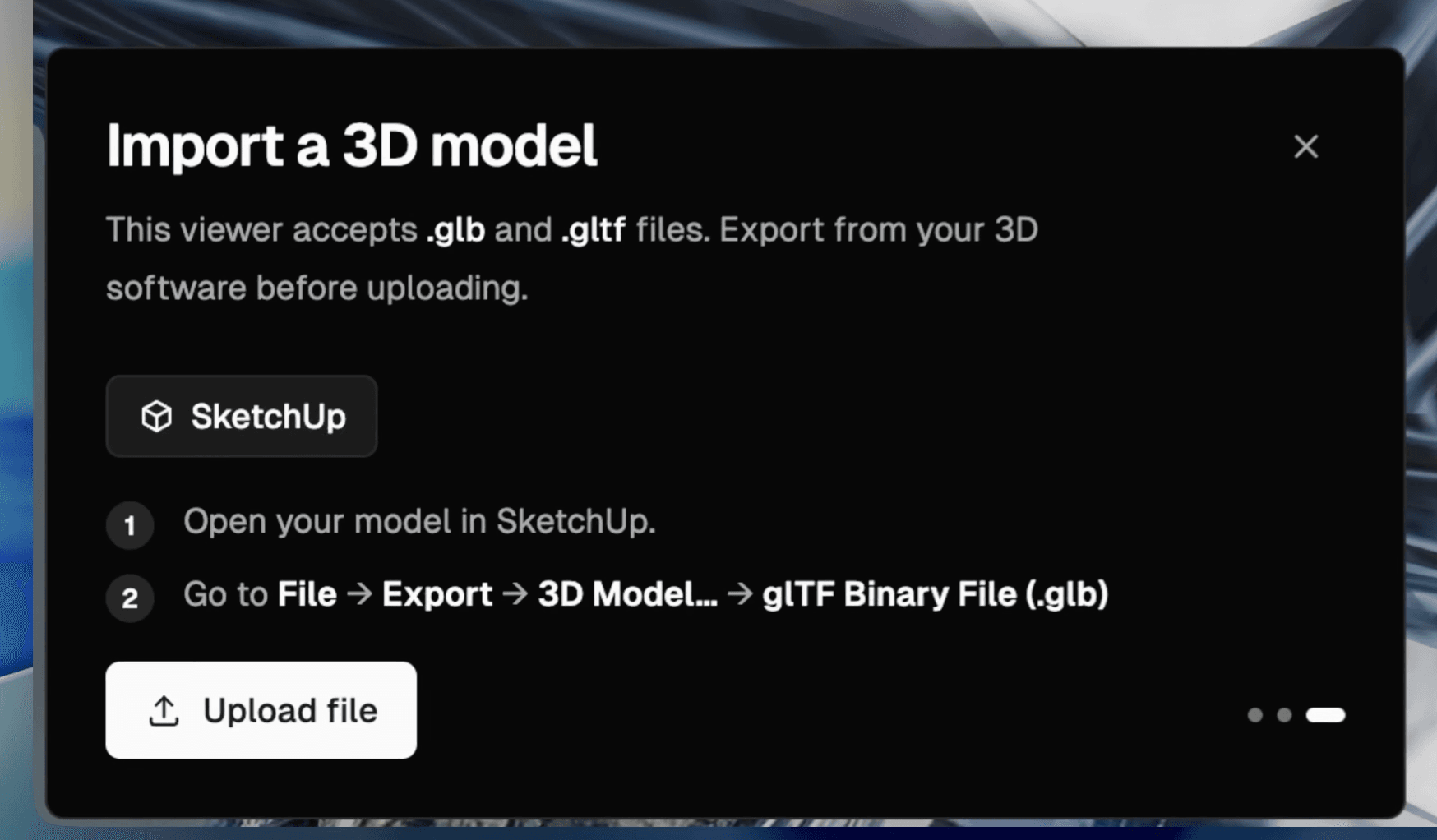
Exportar
Prepara un modelo compatible
Empieza fuera de Render a House exportando el trabajo de AutoCAD o Revit a GLB, GLTF u OBJ.
Lleva un modelo exportado desde AutoCAD o Revit a 3D Preview de Render a House, ubícalo en una escena con contexto de sitio opcional, guarda ángulos de cámara y convierte esas vistas en renders arquitectónicos.
Esta página no abre DWG, DXF ni RVT nativos. Empieza con un archivo GLB, GLTF u OBJ y usa tu software CAD o BIM para mediciones, propiedades, estructura y documentación técnica.
Flujo compatible
Un visor nativo resuelve la revisión técnica del archivo. 3D Preview resuelve la siguiente pregunta de presentación: qué vista, qué ubicación visual y qué contexto conviene llevar al render.
Exportar
Empieza fuera de Render a House exportando el trabajo de AutoCAD o Revit a GLB, GLTF u OBJ.
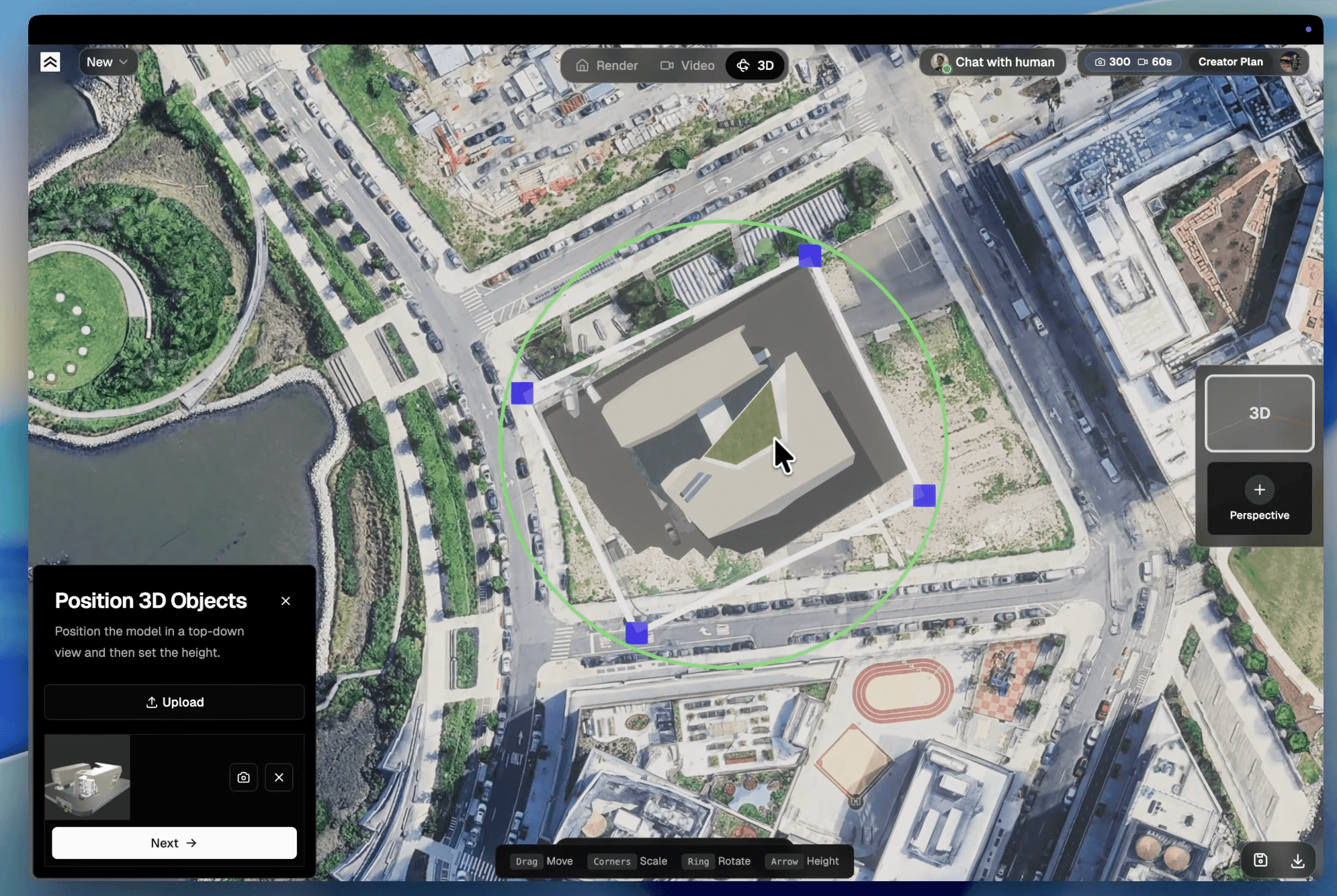
Ubicar
Mueve, rota, escala o eleva el modelo, y añade una dirección o pin de mapa cuando el contexto del sitio ayude.
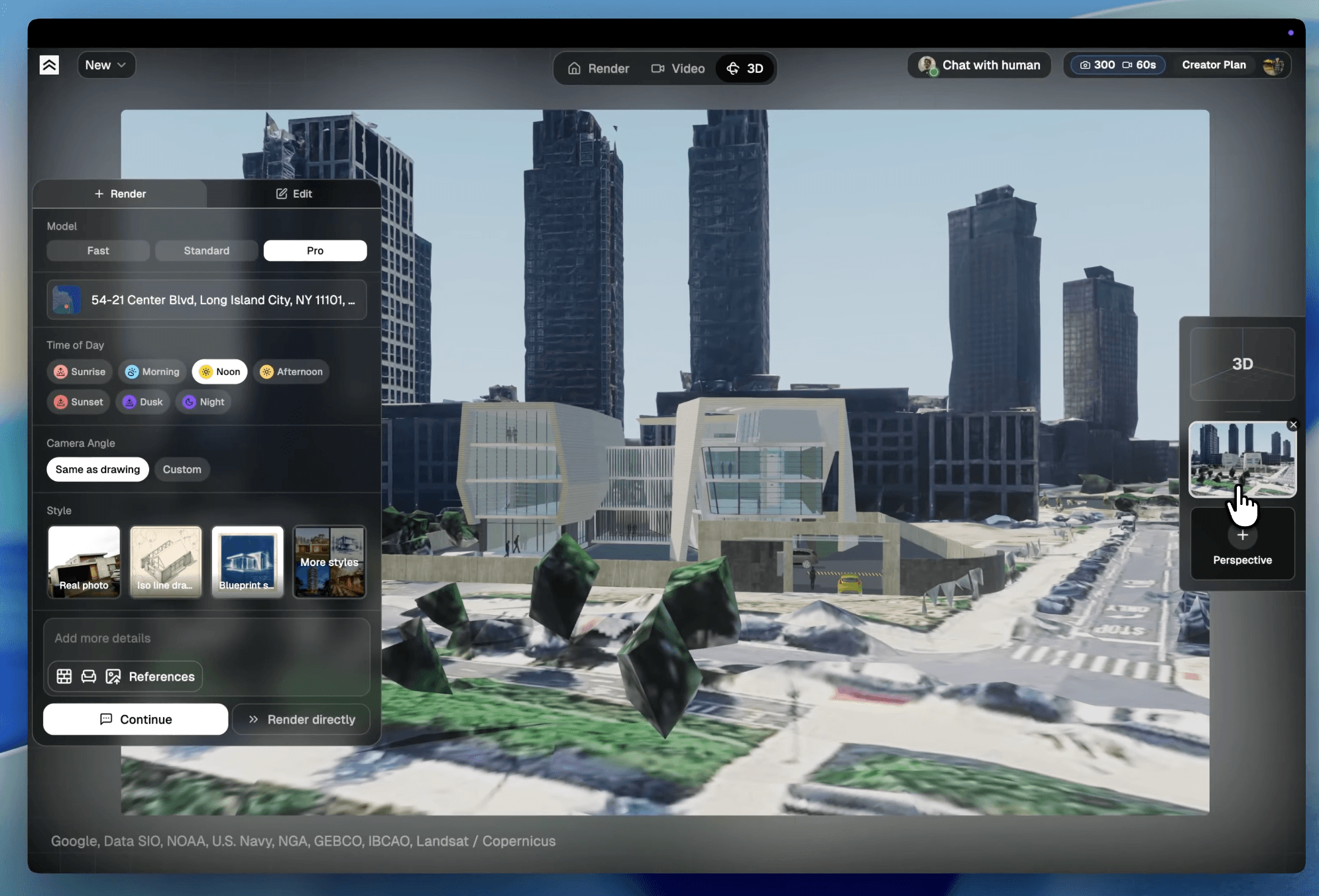
Renderizar
Guarda ángulos útiles como perspectivas y usa esas escenas guardadas como base para los ajustes de render.
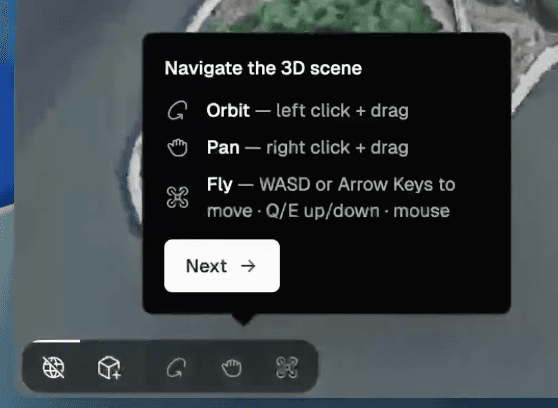
Navega el modelo exportado, prueba encuadres y guarda varias perspectivas desde la misma escena. Si la vista todavía no comunica el diseño, corrige el modelo o la ubicación antes del render final.

Prepara un archivo GLB, GLTF u OBJ desde tu flujo de origen. No subas DWG, DXF, RVT, IFC ni otros formatos CAD/BIM nativos.
Importa el modelo en Render a House y confirma que geometría, materiales y texturas se ven lo bastante bien para una prueba visual.
Ajusta posición, escala, rotación y altura. Añade una dirección o pin de mapa si el contexto de sitio mejora la presentación.
Guarda cada ángulo útil como perspectiva, ábrelo en ajustes de render y genera imágenes desde la escena guardada.
El archivo correcto depende de lo que tu herramienta de origen pueda exportar con limpieza. Antes de usar Render a House, prepara una entrega de modelo compatible y revisa que las texturas, materiales y orientación lleguen de forma útil para presentación.
Usa Render a House después de exportar el modelo 3D desde tu flujo CAD a GLB, GLTF u OBJ. Los DWG y DXF nativos no se suben directamente aquí.
Prepara una entrega visual desde un modelo exportado. Los archivos RVT nativos, propiedades BIM, tablas y hojas siguen perteneciendo a Revit o a un visor BIM nativo.
Estos son los formatos de entrada compatibles para 3D Preview. GLB suele ser la opción más simple porque puede mantener modelo y texturas en un archivo.
El resultado esperado es una escena interactiva con ubicación visual, perspectivas guardadas y traspaso al editor de render, no un archivo CAD corregido.
Para más detalle, revisa Exportar tu modelo 3D y Formatos de archivo compatibles.
AutoCAD y Revit son el lugar donde se produce, coordina y documenta el proyecto. Render a House entra cuando necesitas transformar una exportación visual en una escena navegable, probar la cámara, guardar perspectivas y crear renders más presentables para clientes o revisión interna.
Ese límite es importante: el visor no promete exactitud técnica ni lectura de datos BIM. Su valor está en acelerar el tramo entre el modelo exportado y la imagen arquitectónica.
Comprueba volumen, orientación y calidad de importación antes de elegir vistas de render.
Añade ubicación de mapa opcional cuando la implantación ayuda a explicar el proyecto.
Conserva puntos de vista repetibles como perspectivas del proyecto.
Mantén datos exactos en el software de origen y usa Render a House para el flujo visual de render.
No. Para este flujo debes exportar el modelo desde AutoCAD, Revit u otra herramienta a GLB, GLTF u OBJ y subir ese archivo compatible a 3D Preview.
Porque ayuda en la etapa visual posterior al modelado: toma una exportación del trabajo hecho en AutoCAD o Revit, la muestra en una escena interactiva, permite guardar cámaras y conecta esas vistas con el flujo de render.
No. Esos visores nativos son mejores para abrir formatos Autodesk, revisar propiedades, hojas, mediciones, marcas técnicas y coordinación BIM. Render a House sirve para presentación visual, contexto de sitio, vistas guardadas y render.
GLB suele ser la entrega más sencilla cuando está disponible porque puede agrupar modelo, materiales y texturas. GLTF y OBJ también pueden funcionar, pero revisa que los archivos relacionados viajen juntos y que el modelo importado se vea correcto.
Sí. En 3D Preview puedes añadir una dirección o pin de mapa cuando necesitas contexto de sitio, y también puedes omitirlo si solo quieres trabajar con el modelo en una escena limpia.
Sí. Importa el modelo una vez, navega la escena y guarda cada ángulo útil como perspectiva. Cada perspectiva puede pasar después a ajustes de render como una vista separada.
No. Usa AutoCAD, Revit o tu software BIM/CAD para medidas, coordenadas, cantidades, interferencias, estructura, permisos y documentación exacta. Render a House es para revisión visual y render.
No. Render a House no convierte DWG, DXF, RVT, IFC ni otros archivos CAD/BIM nativos en esta página. La exportación a GLB, GLTF u OBJ ocurre antes de subir el modelo.
Empieza gratis y luego elige la asignación mensual de créditos que encaje con tu carga de renders y refinamientos. También hay facturación anual disponible.
$0para siempre
Prueba Render a House antes de elegir un plan de pago.
$39al mes
Para profesionales y equipos pequeños que preparan más vistas.
$99al mes
Para estudios con flujos de visualización de mayor volumen.
Los precios se muestran en USD. La página de precios con sesión iniciada muestra los términos actuales antes de comprar.
Revisa modelos GLB, GLTF u OBJ cuando la intención no está ligada a AutoCAD o Revit.
Empieza desde una planta PNG, JPEG o WebP cuando todavía no tienes un modelo 3D listo.
Crea un GLB descargable desde una imagen clara de objeto antes de usarlo en otro flujo.
Lee cómo importar, posicionar, navegar, guardar perspectivas y renderizar desde una escena 3D.
Listo cuando la exportación esté lista