
Prepara la fuente
Exporta una vista limpia de la planta, recorta espacios vacíos y asegúrate de que muros, puertas, ventanas y límites de habitación se lean bien.
Empieza con una planta 2D limpia en PNG o JPEG, añade la intención de diseño que el dibujo no muestra y crea una primera visual para hablar de materiales, ambiente y distribución con tu cliente.
Arrastra una planta PNG o JPEG de hasta 5 MB.
Previsualiza la entrada aquí y después empieza un proyecto para renderizarla.
Esta página no crea CAD editable, datos BIM ni planos constructivos. Úsala para iniciar un proyecto visual desde una imagen 2D.
Este ejemplo conserva cocina, sala, dormitorio, dos baños, clóset, pasillo y aperturas principales en posiciones coherentes. El prompt agrega paleta de materiales, iluminación, densidad de mobiliario y qué tan fiel debe ser el resultado al plano original.
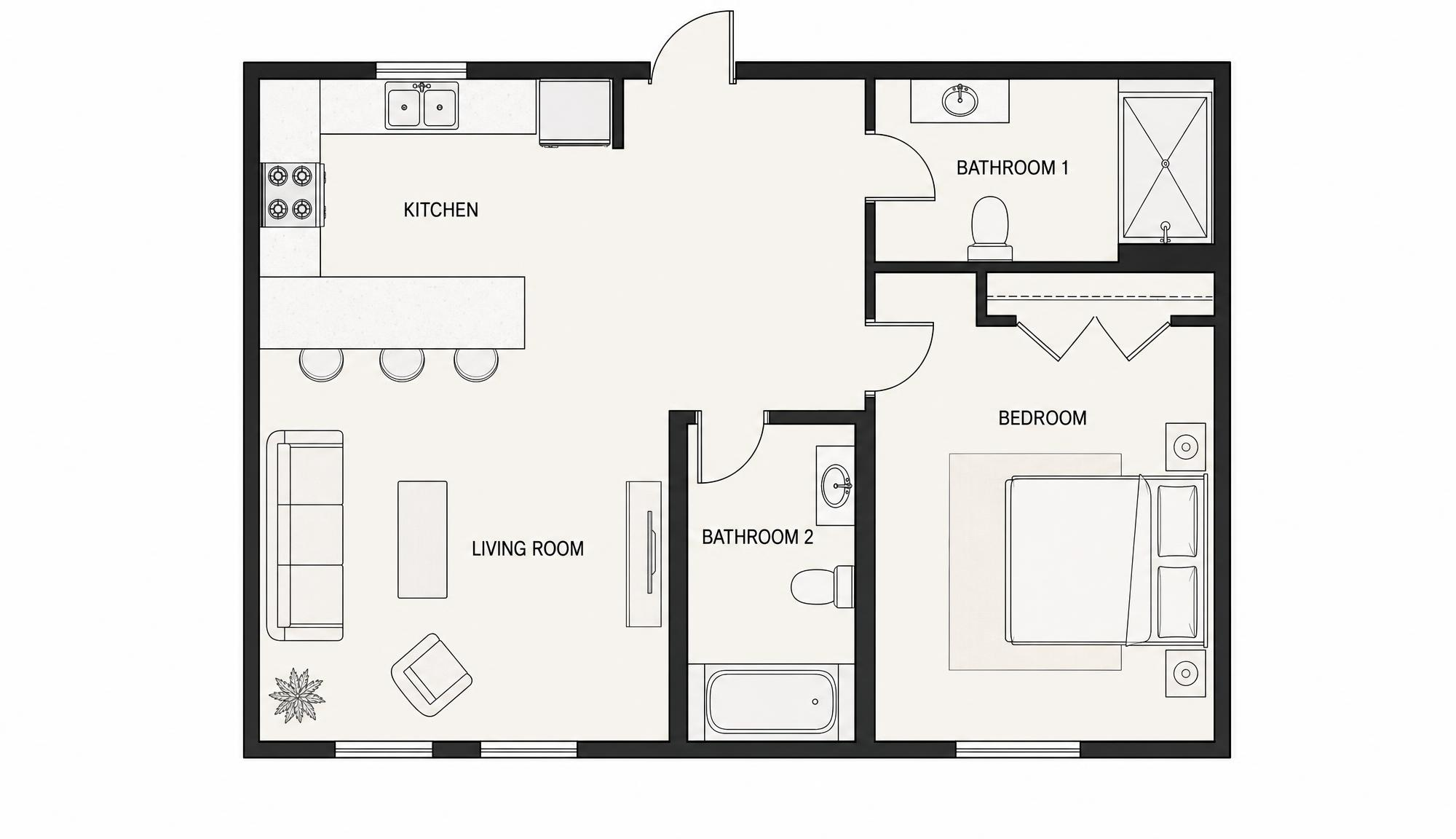
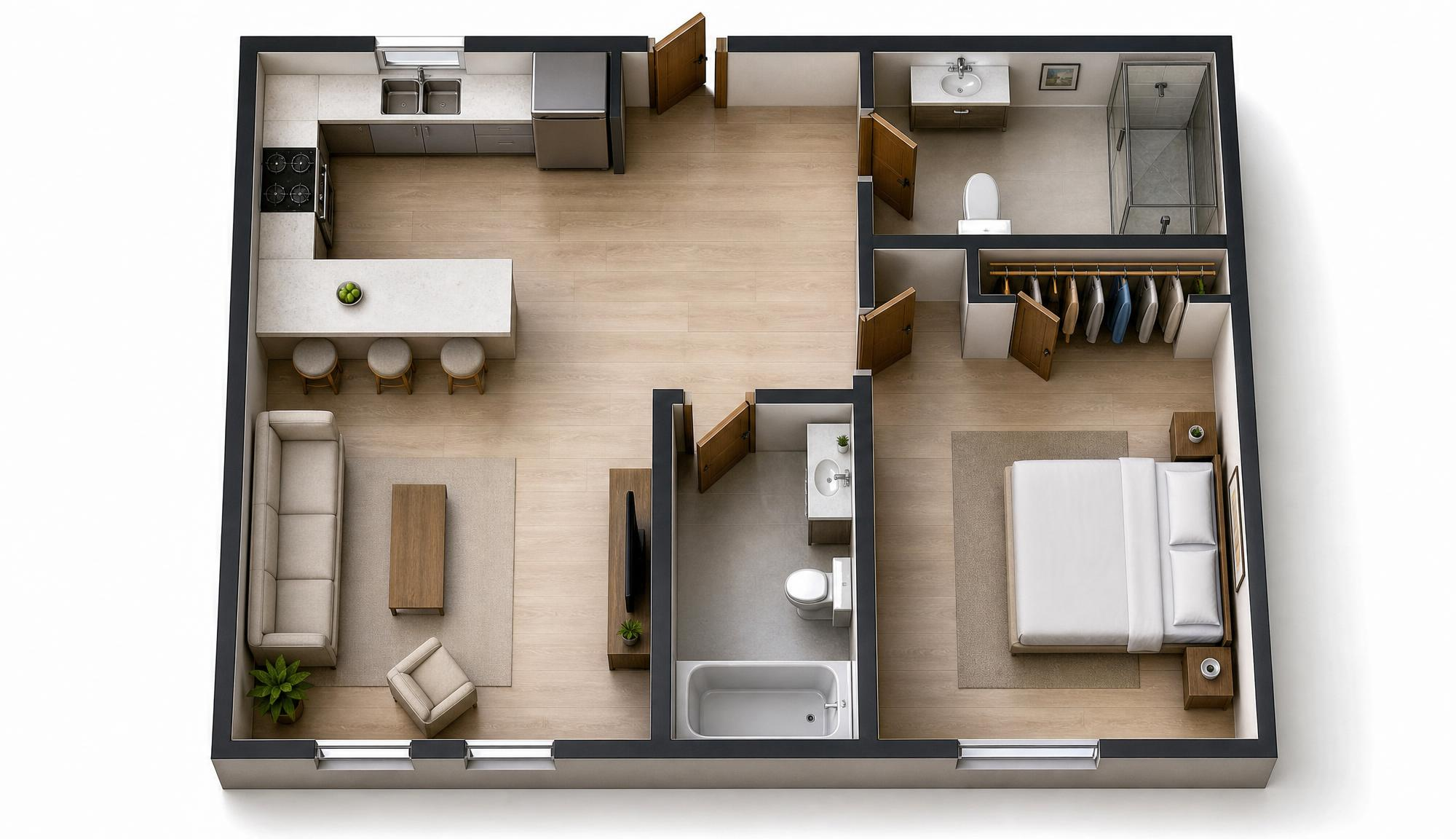
Exporta una vista limpia de la planta, recorta espacios vacíos y asegúrate de que muros, puertas, ventanas y límites de habitación se lean bien.
Nombra el tipo de espacio, estilo, materiales, iluminación, punto de vista y qué partes de la planta deben mantenerse reconocibles.
Usa el primer render como control de dirección. Regenera si toda la imagen se aleja; edita si solo una zona local necesita ajuste.
Usa PNG para líneas nítidas o JPEG para capturas y exportaciones. Si el plano está en AutoCAD, Revit, Archicad, Rhino u otra app CAD/BIM, expórtalo como imagen antes de este flujo 2D.
Sube la planta en Render a House y elige una primera dirección visual. La planta aporta la distribución; tus ajustes y prompt aportan ambiente, acabados y luz.
Crea un primer concepto, compáralo con la planta y luego regenera o edita según lo que haya cambiado demasiado. Usa 3D Preview solo cuando ya tengas un modelo y necesites control preciso de cámara.
Una planta arquitectónica es excelente para estructura: relaciones entre espacios, circulación, muros, puertas, ventanas y huella general. Es débil para atmósfera. No conoce altura libre, ángulo de vista, luz solar, paleta de materiales, nivel de mobiliario ni el tipo de imagen de presentación que quieres.
Trata la carga como dibujo de origen y el prompt como un brief corto de diseño. Pide un render cenital de planta, un concepto con sensación interior o una dirección de presentación, y di qué debe mantenerse cerca del dibujo.
Explora una primera visual para clientes desde una planta cuando el diseño todavía no está listo para una presentación completa basada en modelo.
Prueba acabados, densidad de mobiliario, ambiente de iluminación y lenguaje material sin redibujar la planta.
Decide si el proyecto necesita pasar a 3D Preview para controlar cámaras repetibles y contexto exacto.
Es una interpretación visual de una planta 2D. La planta aporta relaciones entre espacios, aperturas y distribución general; tu prompt aporta materiales, luz, densidad de mobiliario y dirección visual.
Empieza con una imagen PNG o JPEG limpia. Si la planta está en AutoCAD, Revit, Archicad, Rhino u otra app CAD/BIM, exporta la vista como PNG o JPEG antes de subirla a Render a House.
No. Este flujo crea imágenes conceptuales desde una planta 2D. No crea archivos CAD editables, elementos BIM, planos constructivos ni reconstrucción dimensionalmente exacta.
Una planta limpia y un prompt directo ayudan a mantener reconocible la distribución principal, pero una imagen 2D deja espacio para interpretación. Úsalo para dirección de diseño, ambiente y comunicación con clientes. Usa 3D Preview cuando importen contexto exacto de modelo, cámaras guardadas o puntos de vista repetibles.
Esta página permite revisar si tu planta tiene el tipo de archivo adecuado. El render real ocurre dentro de un proyecto de Render a House con sesión iniciada, donde subes la planta, eliges ajustes y creas o refinas la salida.
El espacio de trabajo con sesión iniciada muestra las opciones de modelo, el costo actual en créditos y tu saldo disponible antes de ejecutar un render. Empieza gratis y usa el plan que encaje con tu carga de trabajo.
Empieza gratis y elige la asignación mensual de créditos que se ajuste a tus renders, refinamientos y presentaciones. También hay facturación anual disponible.
$0para siempre
Prueba Render a House antes de elegir un plan de pago.
$39al mes
Para profesionales y equipos pequeños.
$99al mes
Para estudios con flujos de trabajo de mayor volumen.
Los precios se muestran en USD. La página de pago muestra los términos actuales antes de comprar.
Amplía un render terminado o una imagen de presentación cuando el concepto ya esté listo para compartir.
Convierte una imagen clara en un modelo 3D descargable cuando necesitas un recurso de modelo separado.
Usa la ruta basada en modelo cuando importan ubicación exacta, cámara y puntos de vista repetibles.
Lee la guía detallada de preparación, prompting y refinamiento antes de un proyecto grande de planta.
Listo cuando tu planta esté lista