
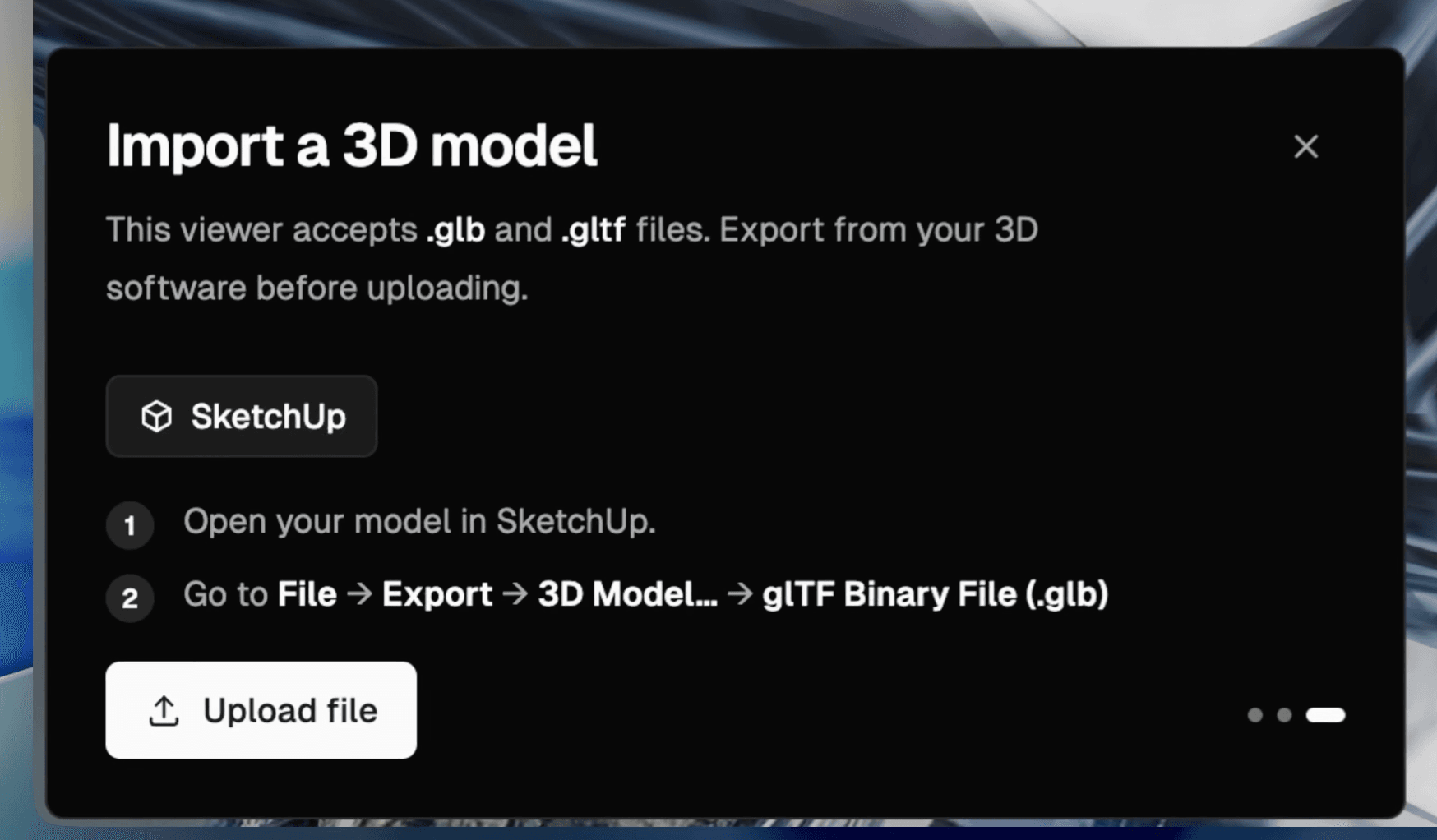
Subir
Importa un modelo compatible
Abre 3D Preview con sesión iniciada y sube un modelo GLB, GLTF u OBJ exportado desde tu herramienta de diseño.
Lleva un modelo GLB, GLTF u OBJ a 3D Preview de Render a House, ubícalo en un flujo de modelo y escena, guarda los ángulos de cámara que necesitas y convierte esas vistas en renders arquitectónicos.
Este visor está pensado para el flujo de presentación, no para convertir archivos, ver CAD/BIM nativo, medir con exactitud, analizar estructura ni producir entregables de construcción.
3D Preview de un vistazo
Un visor genérico de modelos 3D es útil cuando solo necesitas rotar un archivo. 3D Preview de Render a House te ayuda a revisar el modelo, elegir ángulos de presentación y llevar las vistas guardadas al render.
Subir
Abre 3D Preview con sesión iniciada y sube un modelo GLB, GLTF u OBJ exportado desde tu herramienta de diseño.
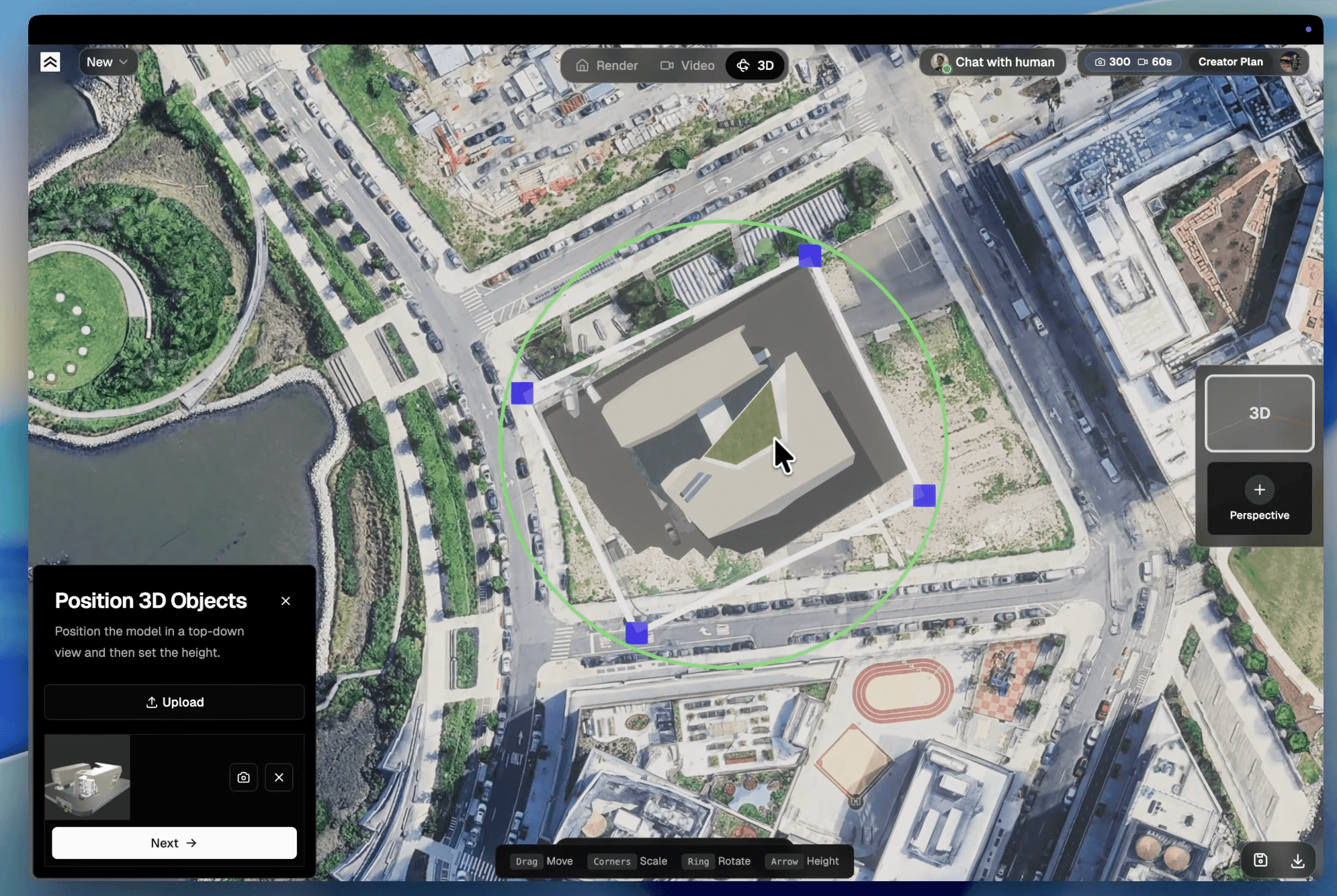
Ubicar
Mueve, rota, escala o eleva el modelo hasta que la ubicación visual funcione para la vista.
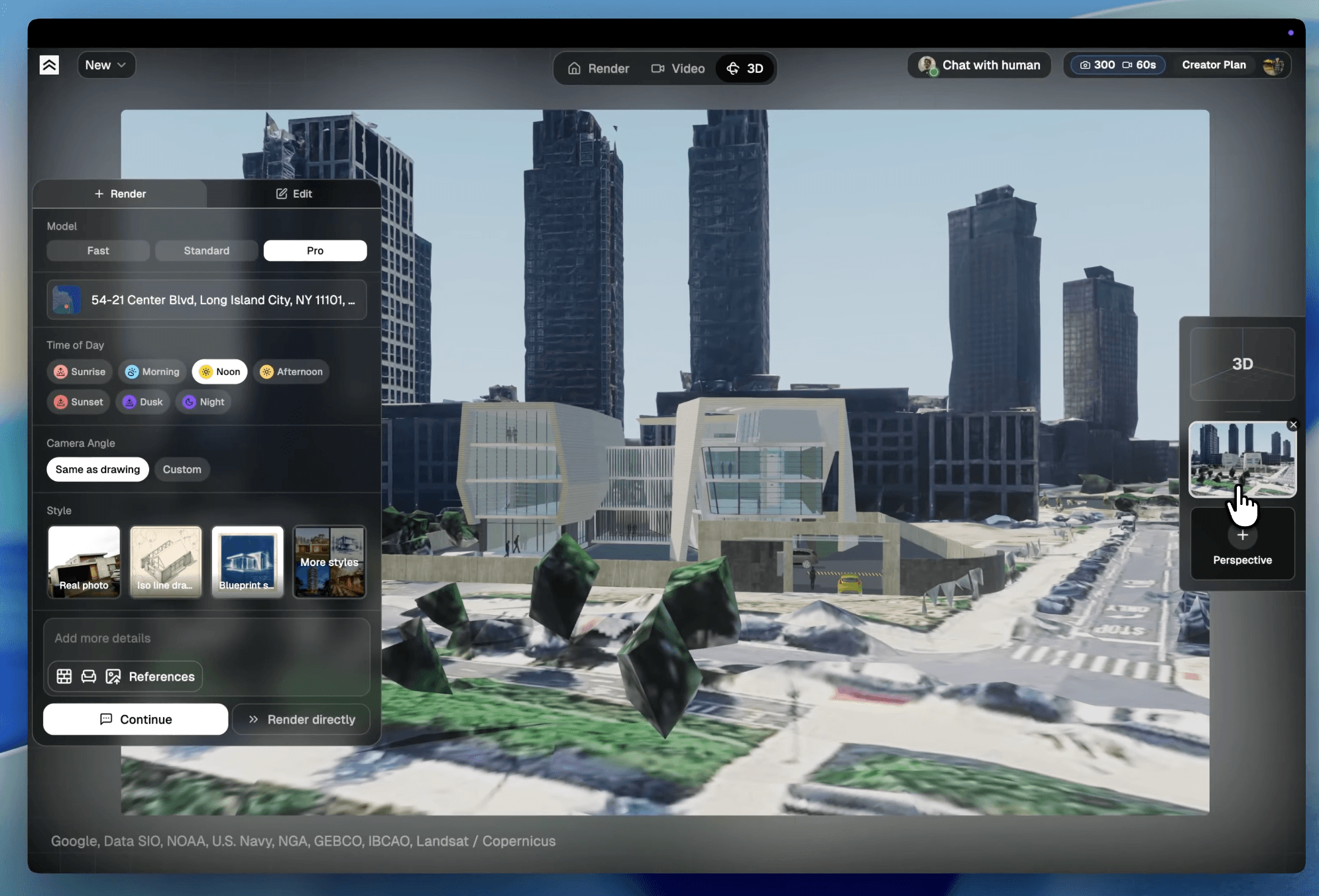
Renderizar
Guarda la cámara como una perspectiva y continúa a ajustes de render con esa escena 3D como base.
Usa el paso de visor para decidir si el modelo de origen, la ubicación y la cámara son suficientemente buenos para un pase visual antes de invertir tiempo en la direccion final de imagen.

Empieza con un archivo GLB, GLTF u OBJ. Los archivos CAD y BIM nativos deben exportarse a un formato de modelo compatible antes de subirlos aquí.
Usa 3D Preview para mover, rotar, escalar o elevar el modelo hasta que la ubicación visual funcione para la vista de presentación.
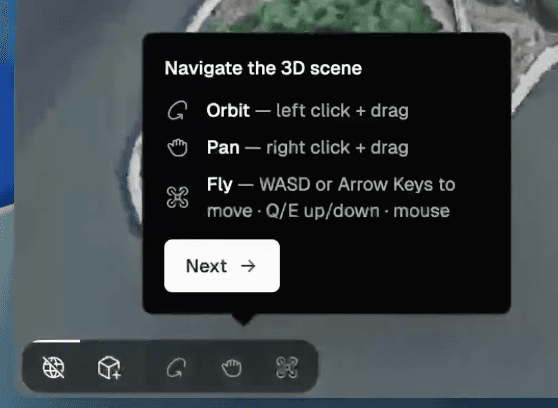
Recorre la escena con controles para orbitar, desplazar y volar. Guarda ángulos de cámara útiles como perspectivas dentro del proyecto.
Abre la perspectiva guardada en los ajustes de render, conserva el encuadre de cámara cuando haga falta y después genera y refina la imagen.
El mejor archivo es el que tu herramienta de diseño puede exportar con limpieza. GLB suele ser la entrega más simple porque puede mantener juntos los datos del modelo y las texturas. GLTF u OBJ también son útiles, pero revisa el modelo importado antes de confiar en él para un render.
Recomendado para la mayoría de las subidas porque modelo, materiales y texturas pueden viajar juntos en un archivo glTF binario.
Útil cuando tu exportación se mantiene en la familia glTF, aunque los archivos de textura y material relacionados deben conservarse juntos.
Una alternativa práctica para herramientas de modelado antiguas. Revisa materiales y texturas después de importar porque pueden depender de archivos complementarios.
Los archivos nativos SKP, RVT, DWG, DXF, IFC, STEP y otros archivos de proyecto similares no se suben directamente en esta página del visor.
Para más detalle, revisa Exportar tu modelo 3D y Formatos de archivo compatibles.
Un visor de modelos 3D te permite abrir un archivo de modelo, rotarlo, acercarte e inspeccionar la forma en el navegador. En trabajo arquitectónico, ver el modelo es solo una parte. Normalmente también debes decidir dónde va la cámara, cómo debe integrarse el modelo al contexto y qué vistas vale la pena renderizar.
3D Preview de Render a House convierte la visualización del modelo en una entrega para render: sube un archivo compatible, arma la escena, guarda perspectivas útiles y renderiza esas vistas como imágenes arquitectónicas.
Revisa volumetría, orientación, materiales y calidad de importación antes de elegir la vista de render.
Usa contexto de modelo y escena cuando una captura plana no alcanza para la presentación.
Conserva puntos de vista repetibles como perspectivas del proyecto en lugar de reconstruir cada ángulo manualmente.
Usa tu software de origen para datos exactos de producción y Render a House para el flujo visual de render.
Un visor de modelos 3D te permite abrir y recorrer un archivo 3D en una vista interactiva. En Render a House, el visor forma parte de 3D Preview, así que también puedes ubicar el modelo en contexto, guardar perspectivas de cámara y usar esas vistas como base para renders arquitectónicos.
3D Preview de Render a House acepta archivos GLB, GLTF u OBJ. GLB suele ser la opción más simple porque conserva los datos del modelo en un solo archivo.
No. Los archivos nativos SKP, RVT, DWG, DXF, IFC y otros formatos CAD/BIM similares no se suben directamente en esta página del visor. Primero exporta un archivo GLB, GLTF u OBJ compatible y luego súbelo a 3D Preview.
No. Esta página sirve para visualizar, ubicar, guardar perspectivas y renderizar desde modelos compatibles. No convierte archivos entre formatos 3D ni exporta un modelo de producción corregido.
No. Usa el software CAD, BIM o de modelado de origen para mediciones, dimensiones, cantidades y revisiones de construcción exactas. Render a House es para visualización y flujo de render.
Sí. Guarda un ángulo de cámara como una perspectiva y después continúa a los ajustes normales de render. La vista de escena 3D guardada se convierte en la imagen base del render arquitectónico.
No. El visor de modelos 3D usa un modelo que ya tienes, como un archivo GLB, GLTF u OBJ. El generador de modelos 3D con IA es un flujo separado de imagen a modelo para crear un GLB desde una imagen clara de un objeto.
Usa 3D Preview cuando importan el control de cámara, el contexto del sitio o varias vistas repetibles. Sube una imagen plana cuando solo necesitas un render rápido de un boceto, planta, captura o vista existente.
Empieza gratis y luego elige la asignación mensual de créditos que encaje con tu carga de renders y refinamientos. También hay facturación anual disponible.
$0para siempre
Prueba Render a House antes de elegir un plan de pago.
$39al mes
Para profesionales y equipos pequeños que preparan más vistas.
$99al mes
Para estudios con flujos de visualización de mayor volumen.
Los precios se muestran en USD. La página de precios con sesión iniciada muestra los términos actuales antes de comprar.
Crea un GLB descargable desde una imagen clara de objeto antes de usarlo en otro lugar.
Empieza desde una planta PNG o JPEG cuando todavía no tienes un modelo 3D.
Amplía o mejora la nitidez de un render final o imagen de origen antes de una presentación.
Lee la guía completa sobre importación, posicionamiento, navegación, perspectivas guardadas y render.
Listo cuando tu modelo esté listo