
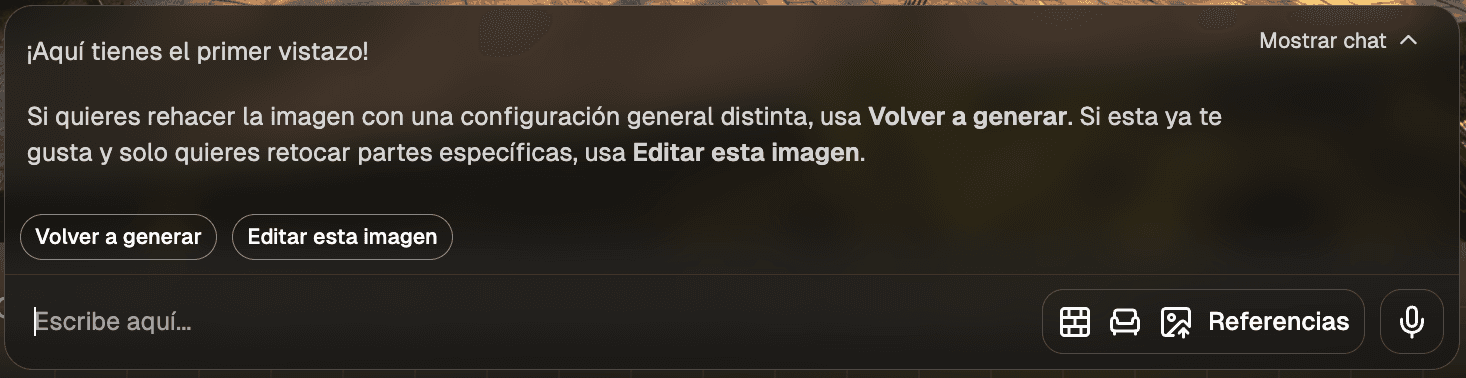
Elige editar
Usa Edit this image
Usa la ruta de edición local cuando el problema sea un objeto, persona, accesorio o zona de desorden.
Haz una revisión local rápida de la imagen y después continúa en Render a House para seleccionar el objeto no deseado, describir la limpieza, comparar el resultado y seguir editando si hace falta.
Revísala aquí. Elimina el objeto en el editor con sesión iniciada.
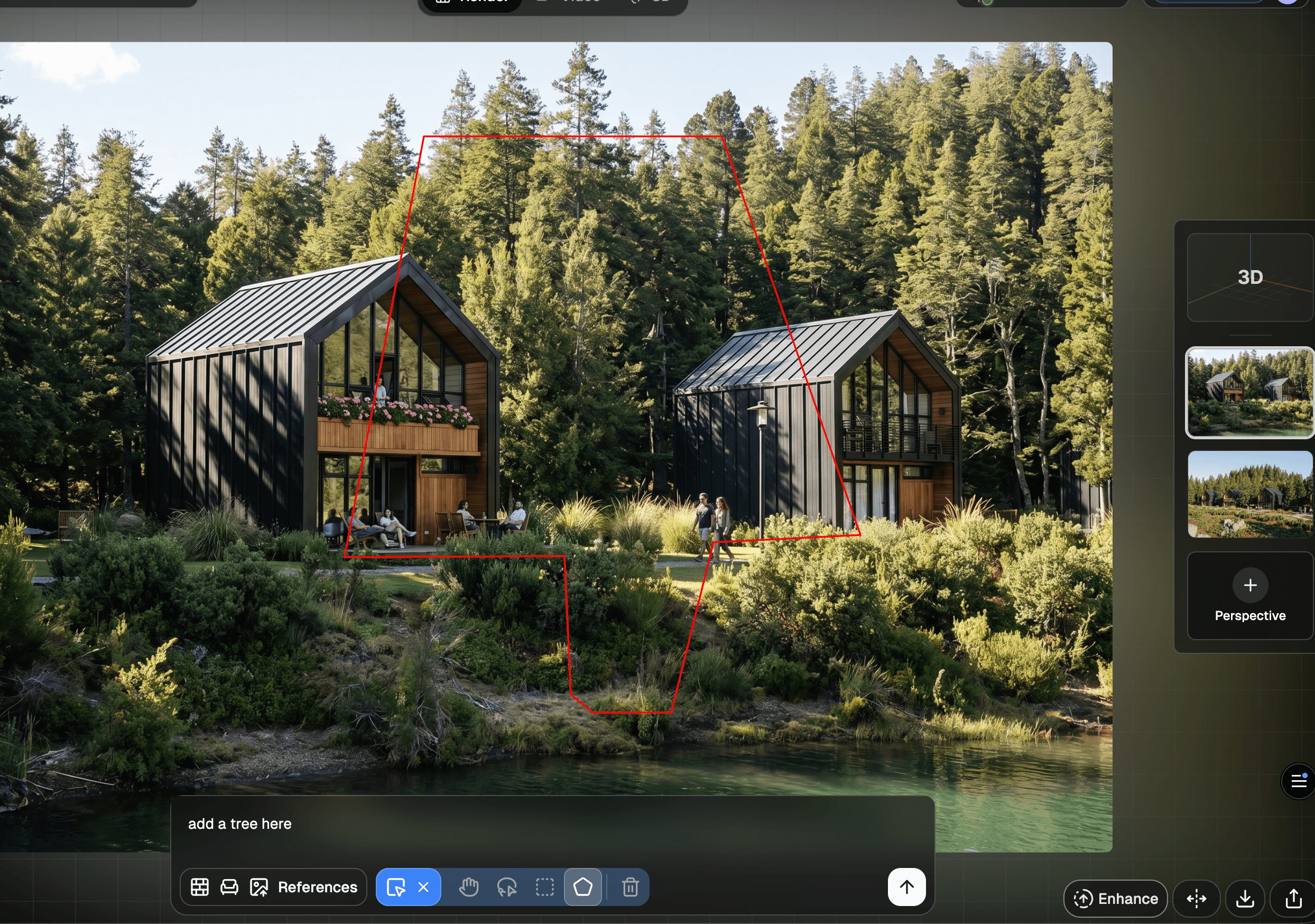
Selecciona un objeto. Describe la limpieza.
Revisa tu imagen aquí primero; después continúa al editor para subirla, seleccionar el objeto y ejecutar la edición real.
La eliminación de objetos en Render a House usa el mismo camino que otras correcciones locales: abre o crea una imagen, marca el área que debe cambiar y mantén la instrucción acotada.
Elige editar
Usa la ruta de edición local cuando el problema sea un objeto, persona, accesorio o zona de desorden.
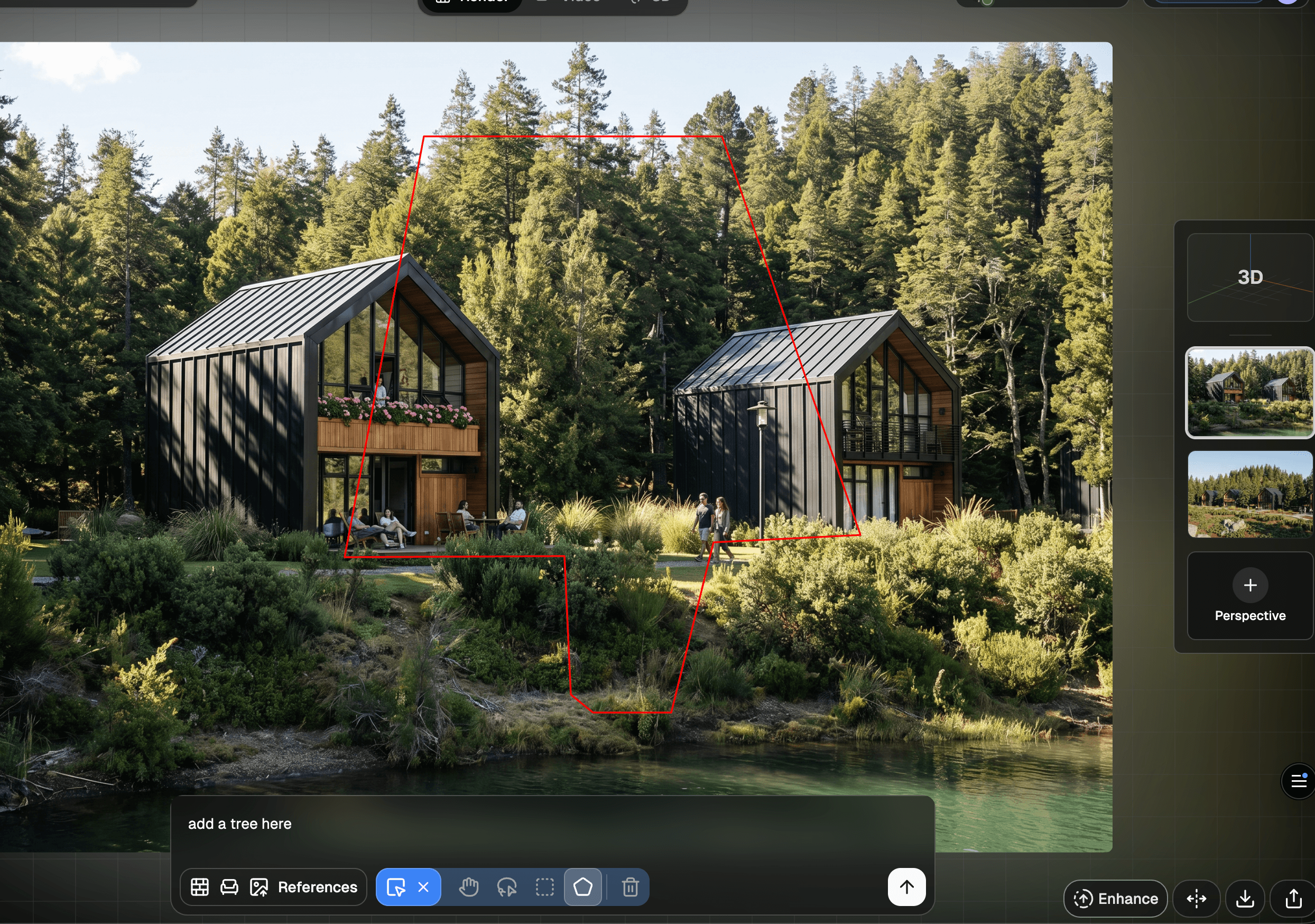
Selecciona el área
Marca el elemento no deseado y un pequeño borde alrededor para que el modelo sepa dónde trabajar.
Revisa el resultado
Revisa el resultado generado en el editor real, usa Compare y haz otra edición solo si el relleno necesita trabajo.
La revisión ocurre dentro de Render a House. Usa Compare y el historial de resultados para decidir si el objeto seleccionado desapareció de forma limpia y si el área alrededor sigue viéndose natural.
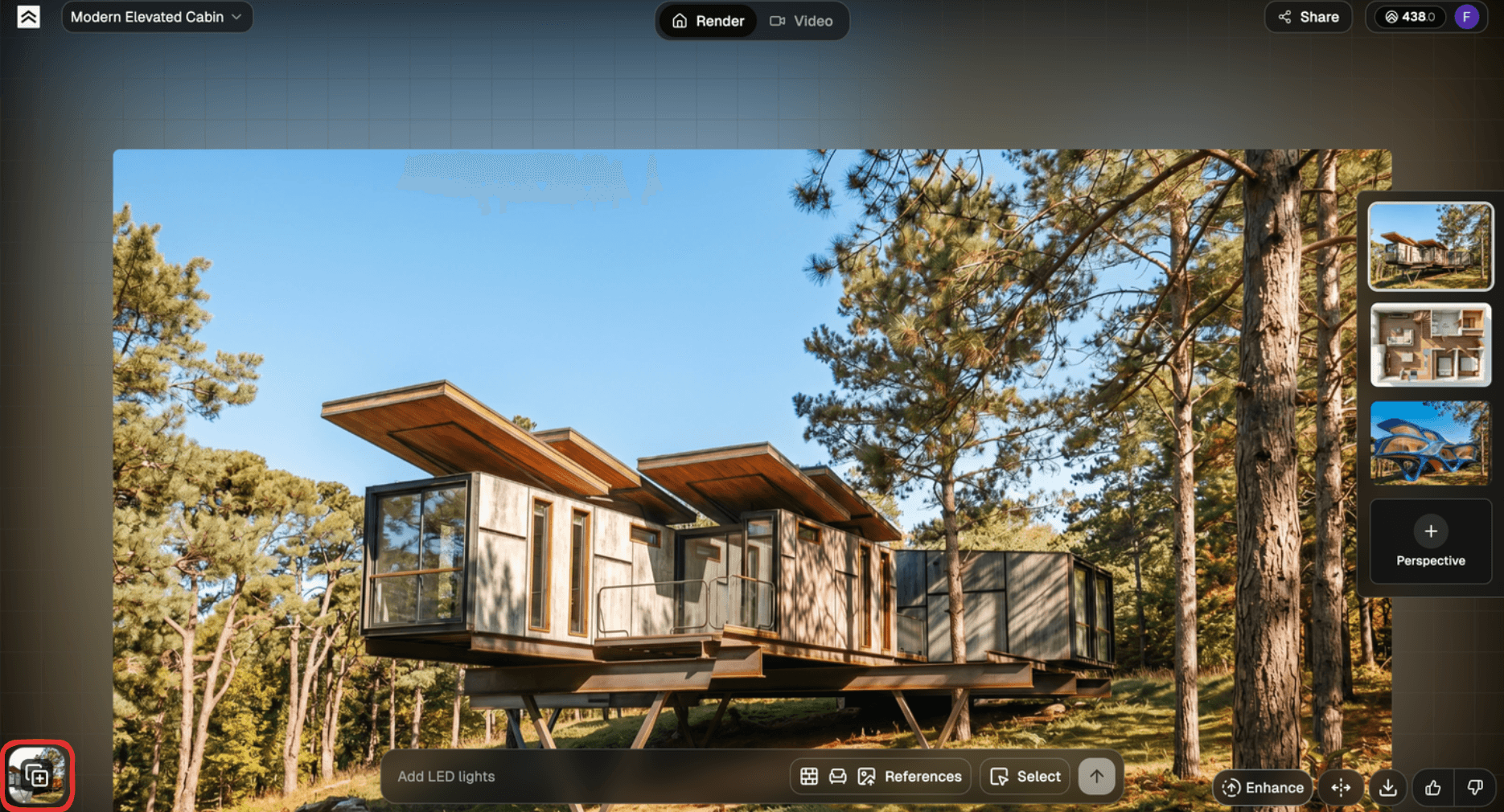
Comparar
Alterna la imagen editada contra la original antes de decidir si el objeto quedó eliminado con calidad suficiente.
Criterios de revisión
Empieza con una foto, render, captura o imagen de diseño en JPG, PNG o WebP. Para el flujo del editor, mantén los archivos por debajo de 5 MB.
Usa Select para dibujar alrededor del objeto, persona, mueble, elemento del paisaje o desorden que quieres eliminar.
Escribe una instrucción corta, genera la edición, compárala con la original y sigue editando solo cuando el resultado necesite otra pasada.
Un eliminador de objetos con IA edita un área seleccionada de una foto o render para que desaparezca un objeto no deseado y se rellene el fondo. Es más útil cuando el resto de la imagen ya funciona y solo un detalle local necesita limpieza.
La clave es ser específico. Selecciona el objeto y un poco de contexto alrededor; después describe el cambio con lenguaje claro: elimina la silla del patio, limpia la entrada, elimina el letrero o reemplaza este desorden con un piso similar. Las ediciones pequeñas y claras son más fáciles de juzgar y repetir si el primer resultado no está listo.
Indica al modelo el objeto o área exacta en vez de pedirle que adivine qué importa.
Usa la comparación y el historial para decidir si la limpieza es suficiente.
Mantén la promesa local: elimina o limpia una zona y continúa editando cuando haga falta.
Mejores entradas hacen que la eliminación de objetos sea más fácil de evaluar. Usa una imagen de origen clara, evita compresión fuerte y redimensiona los archivos grandes antes de subirlos.
Los archivos JPG, PNG y WebP son la ruta más segura para edición de imágenes.
Mantén las imágenes por debajo de 5 MB. Redimensiona o comprime los archivos más grandes primero.
Nombra el objeto seleccionado y la acción: eliminar, limpiar, reemplazar o simplificar.
Si la edición cubre más o menos un tercio de la imagen, genera una versión nueva en su lugar.
Una herramienta para eliminar objetos de fotos ayuda a limpiar una imagen al cambiar una zona seleccionada. En Render a House, eliges un render o una foto, seleccionas el objeto o desorden no deseado, describes qué debe eliminarse y revisas el resultado generado.
No. Render a House funciona mejor cuando indicas la parte de la imagen que debe cambiar. Usa Select para marcar el objeto o área y escribe una instrucción corta, como 'elimina esta silla y conserva la pared sin cambios'.
Para el flujo de edición de imágenes, usa una imagen JPG, PNG o WebP de menos de 5 MB. Las imágenes grandes deben redimensionarse o comprimirse antes de subirlas.
No siempre. La IA puede rellenar el área seleccionada con detalle plausible de fondo, pero reflejos difíciles, texto, patrones repetidos, personas y geometría compleja pueden necesitar otra edición o una versión nueva.
Render a House está creado para imágenes de arquitectura y diseño, pero el mismo flujo de edición puede ayudar con fotos, renders, capturas y conceptos cuando el cambio es local y está claramente seleccionado.
Abre el render, elige Edit this image, haz clic en Select, dibuja alrededor del objeto, describe qué quieres eliminar y envía la edición. Usa Compare y el historial para revisar el resultado frente al original.
Empieza gratis y elige la asignación mensual de créditos que encaje con tu trabajo de render, edición y mejora de imágenes. También hay facturación anual disponible.
$0para siempre
Prueba Render a House antes de elegir un plan de pago.
$39al mes
Para profesionales y equipos pequeños.
$99al mes
Para estudios con un flujo de trabajo de mayor volumen.
Los precios se muestran en USD. La página de pago con sesión iniciada muestra los términos actuales antes de comprar.
Amplía y mejora la nitidez de la imagen limpia cuando necesites un recurso más grande para presentación.
Convierte una imagen clara de un objeto en un modelo 3D descargable.
Aprende cuándo editar esta imagen, cuándo generar una versión nueva y cómo usar Select.
Listo para una imagen más limpia