
Render a House

Visor de paisajes 3D

Abre modelos de paisaje y crea vistas renderizadas

Importa un modelo GLB, GLTF u OBJ en 3D Preview, colócalo con contexto de mapa cuando lo necesites, revisa la escena de forma interactiva y guarda perspectivas listas para render. Render a House es para visualización, presentación y revisión visual, no para documentación técnica del terreno.

GLB, GLTF u OBJUbicación opcional en mapaPerspectivas listas para render

Comprobación de archivo para paisaje 3D

Selecciona un GLB, GLTF u OBJ. El archivo se comprueba en tu navegador antes de abrir 3D Preview.

GLB, GLTF, OBJ

Arrastra un modelo 3D aquí

Usa un GLB, GLTF u OBJ exportado desde tu software de diseño. Para fotos, usa el flujo estático por imagen dentro de la app.

GLB, GLTF u OBJ

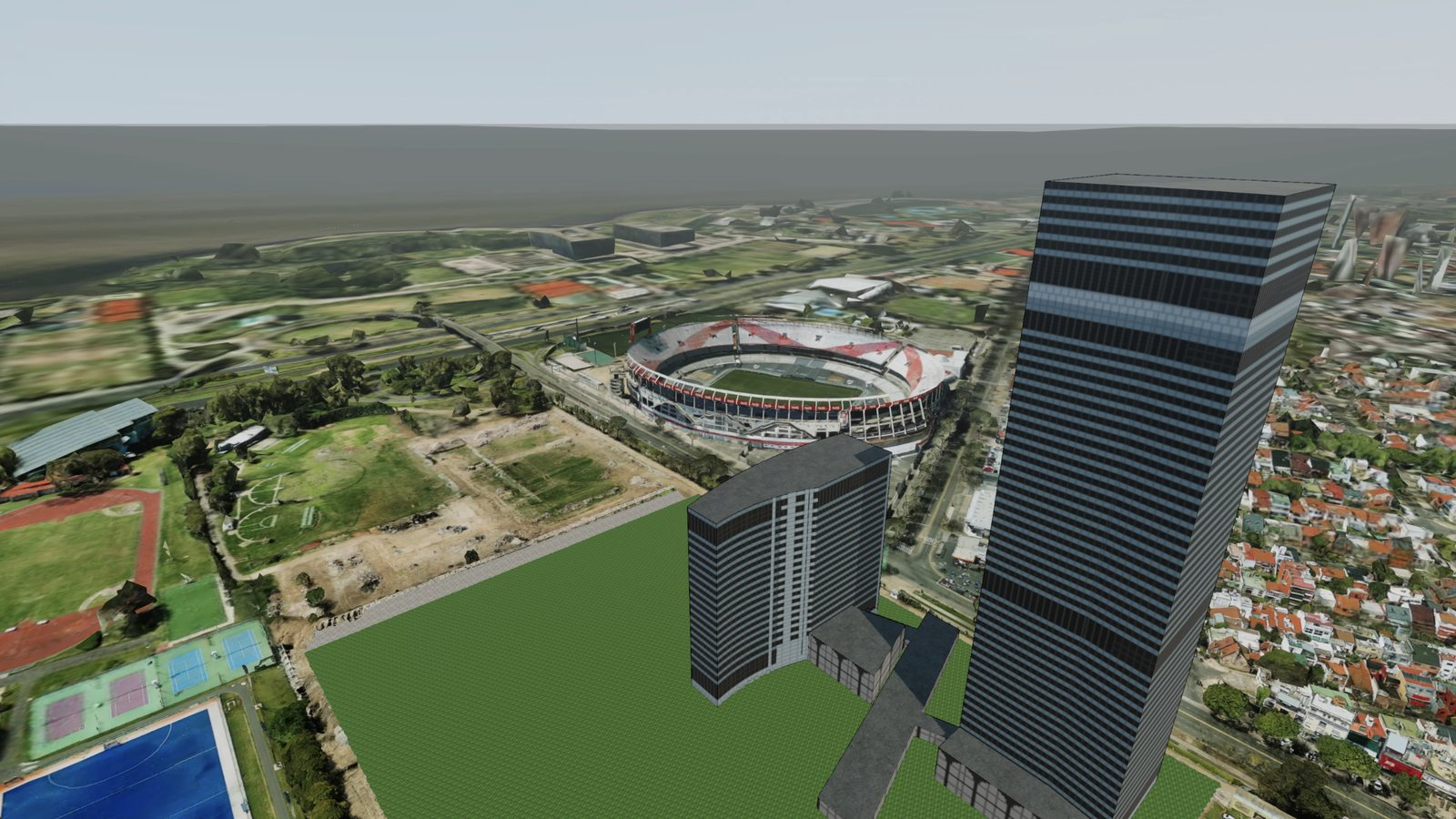
Ejemplo de visor de paisajes

Modelo de paisaje colocado en un visor 3D antes del render
Modelo de sitio
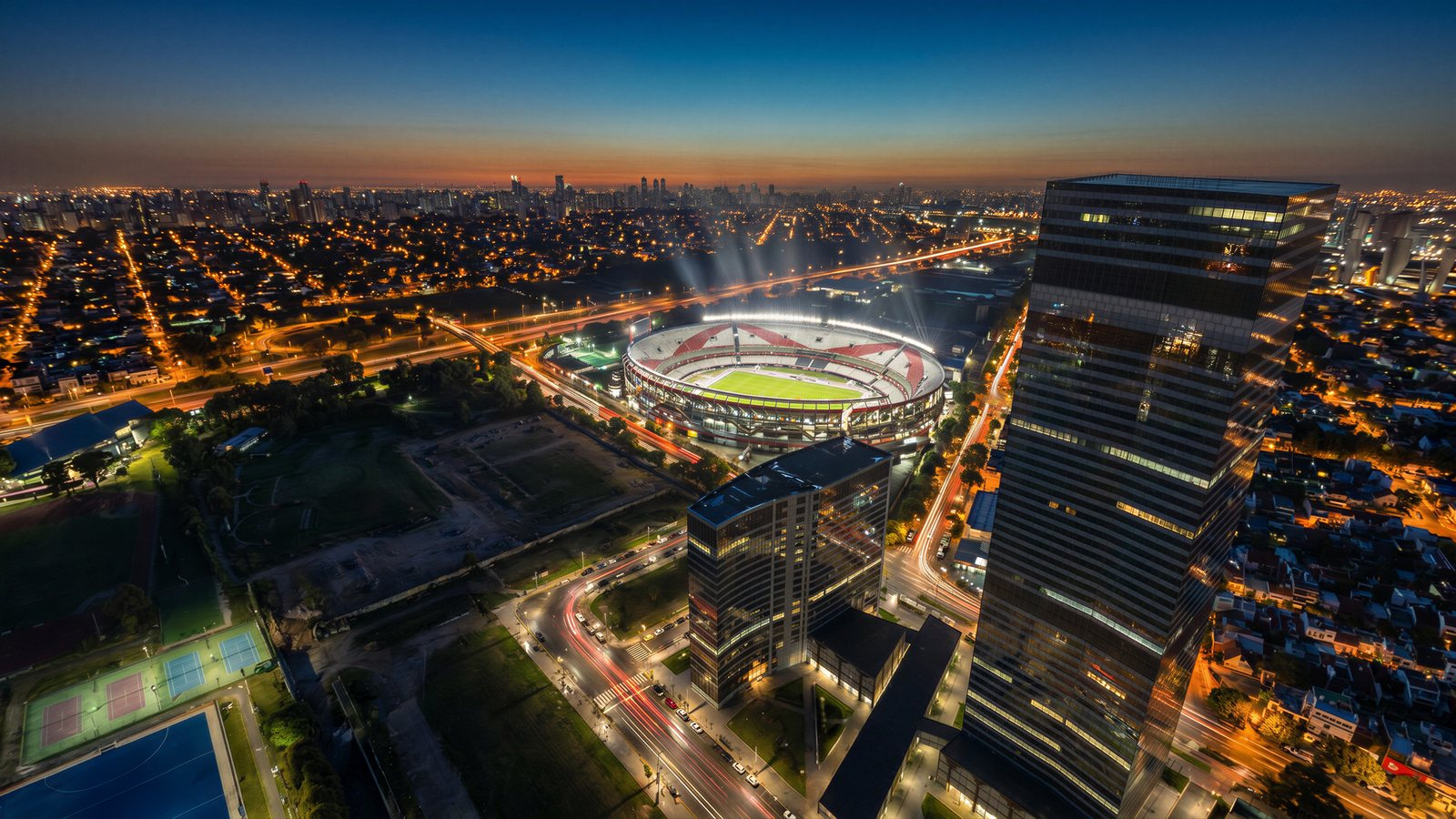
Render exterior creado desde una perspectiva guardada del visor de paisajes
Vista renderizada

La comprobación del archivo sucede en tu navegador. Confirmarás carga, cámara, prompt, referencias y costo vigente dentro del espacio conectado antes de generar.

Modelo 3DEntrada
Mapa opcionalContexto
PerspectivasCámara
RenderSalida
Decisión visual

Encuentra la cámara antes de generar el render

Un visor de paisajes 3D sirve cuando ya tienes un modelo de sitio, jardín, entorno exterior o conjunto arquitectónico y necesitas verlo desde varios ángulos. Primero eliges la vista que explica el proyecto; después el render trabaja luz, materiales, vegetación visual y atmósfera.

Modelo de paisaje colocado en una escena 3D antes del render
Modelo en revisión
Render exterior creado desde una perspectiva guardada del visor de paisajes 3D
Vista renderizada

Modelo de sitio colocado y vista final para presentación

Mantener la perspectiva guardada, la posición del modelo y la composición general. Crear una vista exterior realista con vegetación baja, sendero de piedra natural, luz cálida de tarde y fachada claramente visible.

Cómo funciona

Del modelo exterior a una perspectiva guardada

01

Prepara el modelo

Exporta el paisaje, edificio o sitio como GLB, GLTF u OBJ y conserva el archivo de diseño original como fuente técnica.

02

Abre 3D Preview

Busca una dirección, marca un punto o trabaja sin ubicación cuando el contexto real no sea necesario.

03

Coloca y recorre la escena

Ajusta posición, giro, tamaño aparente y altura visual. Orbita y navega antes de elegir la cámara.

04

Guarda y renderiza

Guarda las perspectivas que explican llegada, uso exterior, contexto o detalle; luego pásalas al render.

Buen encaje

Úsalo para revisión visual del sitio

  • Abrir un modelo GLB, GLTF u OBJ de paisaje, jardín, entorno exterior o conjunto arquitectónico.
  • Colocar el modelo con referencia visual de mapa cuando una dirección ayuda a explicar llegada, calle o entorno.
  • Revisar el proyecto desde cámaras peatonales, vistas abiertas o ángulos de detalle antes de generar imágenes.
  • Guardar perspectivas repetibles para comparar renders sin perder la cámara aprobada.
  • Convertir una vista exterior en un render fotorrealista para presentación, revisión interna o cliente.
  • Compartir el resultado como material visual, manteniendo las decisiones técnicas en los archivos de origen.
Límites claros

Lo que el visor no debe prometer

  • No importa capas SIG ni reemplaza software geoespacial, CAD, BIM o topográfico.
  • No calcula rasantes, drenajes, pendientes, cortes, rellenos ni niveles de construcción.
  • No produce especificaciones, permisos, documentación ejecutiva, mediciones ni cantidades.
  • No confirma límites de parcela, accesibilidad, normativas, especies vegetales ni supervivencia de plantas.
  • No repara un modelo técnico defectuoso ni convierte formatos nativos que no hayas exportado.
  • No sustituye la revisión de arquitectura, paisajismo, ingeniería, topografía o construcción.
Qué revisar

Seis decisiones que sí puede aclarar

Mantén el trabajo en una pregunta visual por ronda. Así el visor ayuda a decidir qué cámara y qué render merecen pasar a la presentación.

Ubicación visual

Usa dirección o punto en mapa para orientar calle, llegada, fondo y relación general con el sitio.

Cámaras guardadas

Guarda llegada, jardín, contexto y detalle como perspectivas separadas dentro del mismo proyecto.

Masa vegetal

Evalúa si árboles, arbustos y suelo dejan leer la arquitectura y el recorrido principal.

Materiales exteriores

Compara piedra, madera, grava, fachada, pavimento y luz desde una misma cámara.

Revisión compartida

Usa vistas y renders comparables para que el feedback se refiera a una cámara concreta.

Camino estático por imagen

Si solo tienes una foto, úsala como concepto fijo: útil para estilo, no para orbitar una escena 3D.

Prompts

Prompts para el handoff a render

Después de guardar la perspectiva, protege lo que ya decidiste en el visor. Nombra cámara, posición, masa y elementos que no deben cambiar; luego describe luz, materiales y vegetación visual.

Mantener la perspectiva guardada, la posición del modelo y la composición general. Crear una vista exterior realista con vegetación baja ordenada, sendero de piedra natural, luz cálida de tarde y fachada claramente visible.
01

Acceso residencial

Mantener entrada, fachada y cámara. Añadir vegetación baja, sendero de piedra y luz cálida sin tapar el acceso.

02

Jardín mediterráneo

Mantener modelo, cámara y volúmenes. Aplicar olivos pequeños, lavandas, gramíneas, grava clara y piedra natural.

03

Patio contemporáneo

Mantener muros y pavimentos principales. Mejorar lectura con jardineras, iluminación suave, madera exterior y piedra clara.

Elige el camino correcto

Modelo 3D o imagen fija no son lo mismo

Una foto puede producir un concepto estático atractivo, pero no permite orbitar ni guardar nuevas cámaras. Un modelo GLB, GLTF u OBJ abre una escena interactiva y permite elegir perspectivas antes del render.

Visor 3D de paisajes

Mejor cuando tienes un modelo exportado y necesitas revisar cámaras, contexto visual y perspectivas renderizables.

Concepto estático por imagen

Mejor cuando solo tienes una foto, captura o render base y quieres probar vegetación, materiales o atmósfera desde esa cámara.

Software SIG, CAD o BIM

Mejor cuando necesitas datos, capas, medidas, terreno, normativa, documentación, coordinación o construcción.

Herramienta de diseño de origen

Mejor cuando debes crear o corregir el modelo antes de traerlo al visor para presentación.

FAQ

Preguntas frecuentes sobre visores de paisajes 3D

¿Qué archivos puedo usar en el visor de paisajes 3D?

En 3D Preview puedes trabajar con GLB, GLTF y OBJ. Exporta los archivos nativos desde tu software de diseño antes de abrirlos en Render a House.

¿Puedo usar una foto de jardín en lugar de un modelo 3D?

Sí, pero como concepto estático. La foto sirve para probar vegetación, materiales o luz desde ese ángulo; no crea una escena orbitable ni nuevas perspectivas 3D.

¿La ubicación de mapa es obligatoria?

No. Úsala cuando el contexto de dirección ayude a orientar llegada, calle, entorno o fondo. Si el proyecto es conceptual, puedes trabajar sin ubicación.

¿El visor reemplaza software SIG o de paisajismo?

No. Render a House es para revisión visual y renders. No sustituye capas SIG, drenaje, topografía, especies, mediciones, permisos ni documentación técnica.

¿Puedo compartir la vista con un cliente?

Sí. Usa las perspectivas y renders para explicar una decisión visual clara, siempre indicando que las decisiones técnicas siguen en los archivos y profesionales correspondientes.

¿Qué sucede después de guardar una perspectiva?

La perspectiva puede pasar al flujo de render, donde eliges ajustes y prompt para crear una imagen exterior fotorrealista desde esa cámara.

Precios.

Pruébalo, pásate a Pro cuando empiece a pagarse solo.

01

Gratis

Pruébalo, no se requiere tarjeta de crédito

Gratispara siempre

  • 3 créditos por día
  • Modelo Estándar
Comenzar gratis

02

Más popular

Pro

Para profesionales y pequeños equipos

$26/mes

$312/año

4 meses gratis

  • 240 créditos por mes
  • Créditos diarios ilimitados
  • Acumulación hasta 2400 créditos
  • Todas las funcionalidades incluidas
Comenzar

03

Estudio

Para estudios y equipos grandes

$66/mes

$792/año

4 meses gratis

  • 1000 créditos por mes
  • Créditos diarios ilimitados
  • Acumulación hasta 10000 créditos
  • Todas las funcionalidades incluidas
Comenzar

Qué obtenés con tus créditos

Pro
240 créditos
Estudio
1000 créditos
Render Pro 2 créditos cada uno120500
Render Standard 1 crédito cada uno2401000
Render Standard 2K 1.5 créditos cada uno160666
Render Pro 4K 4 créditos cada uno60250
Render Standard 4K 2 créditos cada uno120500
Video 0.8 créditos/seg300s1250s

Contáctanos por precios de Studio

Nuestro equipo se pondrá en contacto para hablar de las necesidades de tu equipo y crear un plan a medida.

Escríbenos a franco@renderahouse.com y te responderemos en 24 horas.

Enviar email