
Se devi
Vedere una cucina esistente o progettata con materiali diversi
- Usa per primo
- Render a House
- Risultato utile
- Immagini realistiche da confrontare
- Limite
- Non produce distinte, misure esecutive o preventivi
Guida al simulatore cucina online
Un simulatore cucina online aiuta davvero quando risponde alla domanda giusta. Disegnare i moduli, vedere una palette realistica, preparare un preventivo e produrre un progetto tecnico sono lavori diversi.
In Render a House lavoriamo sulla fase visuale: carichi una foto, un render, uno schizzo o una vista del progetto, descrivi la direzione e generi varianti fotorealistiche. Parti dalla direzione visuale, poi passa a campioni, misure e consulenza.
Controlla l’immagine qui. Completa la generazione nello spazio di lavoro.
Trascina qui una foto o un render della cucina
Usa una vista chiara di basi, pensili, isola, top, backsplash, pavimento o pareti. L'anteprima resta in questo browser.
Esempio di concept cucina
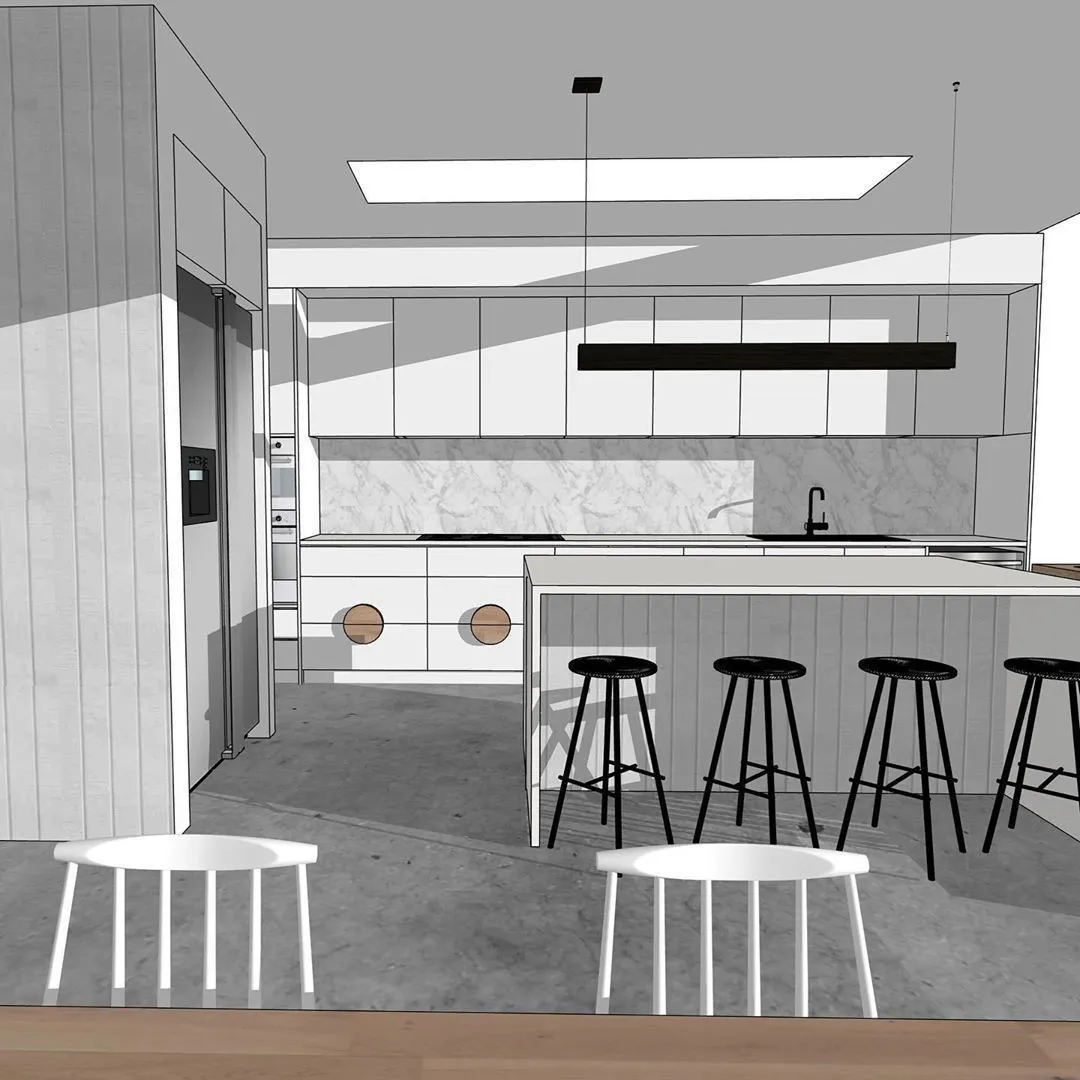
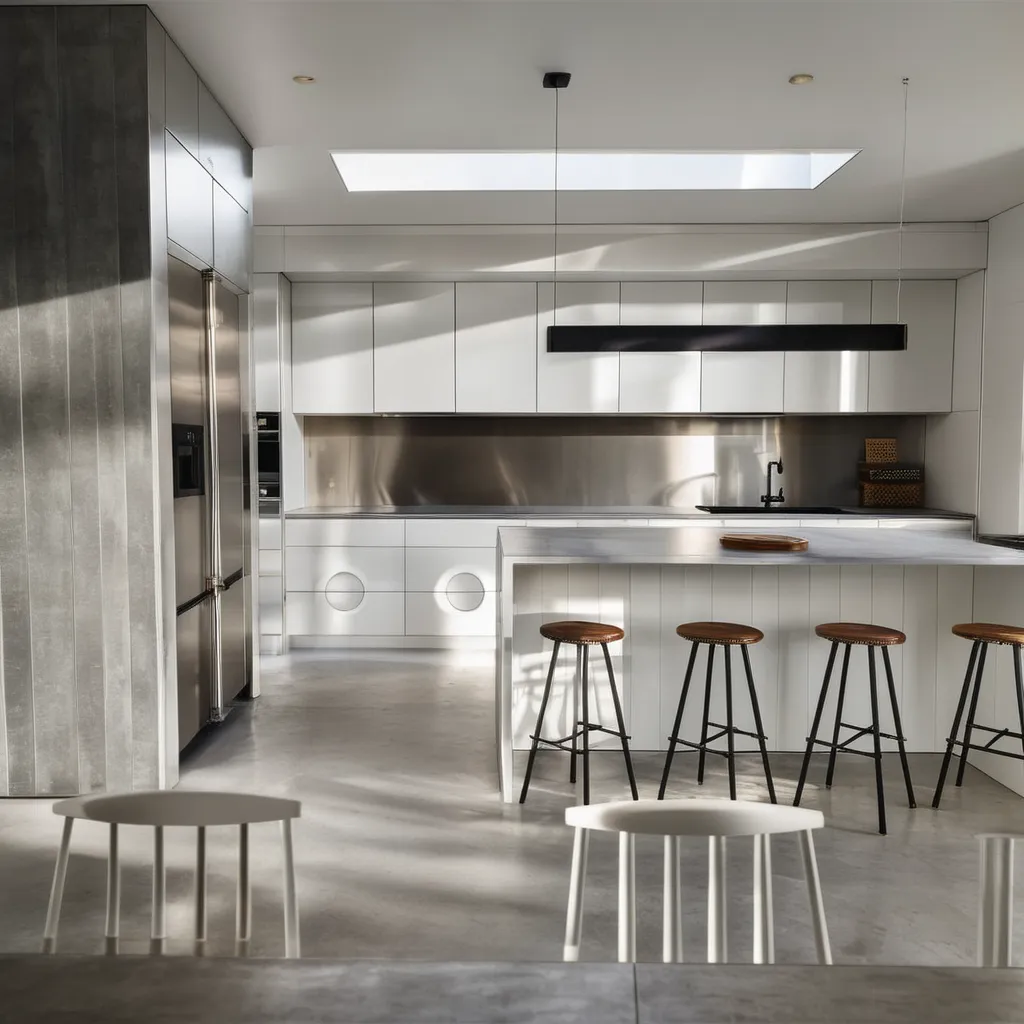
Questa pagina controlla solo il file localmente. Caricherai o sceglierai di nuovo l'immagine nello spazio di lavoro con accesso prima di usare crediti.
La parola simulatore viene usata per strumenti molto diversi. Alcuni sono planner 3D collegati a un catalogo, altri configuratori generici, altri ancora trasformano una foto, uno schizzo o un render in una nuova immagine realistica.
Se devi
Se devi
Se devi
Se devi
La domanda visuale arriva appena il layout sembra possibile: che aspetto avrà questa cucina quando sarà finita? Per rispondere serve una vista chiara del punto di partenza: una foto, uno screenshot del modello, un render semplice o un disegno prospettico.
Se il progetto è già in 3D, puoi usare 3D Preview con file GLB, GLTF o OBJ. Se parti da una vista 2D, il flusso di caricamento del design con PNG, JPEG o WebP è più rapido.
Il render resta un concept visivo. Misure, impianti, ventilazione, portate, attacchi, elettrodomestici, ferramenta, montaggio e costo finale appartengono al progetto tecnico e al fornitore.
Questo tipo di simulazione aiuta quando devi confrontare direzioni visive, non quando devi chiudere la lista dei mobili o la posa. Mantieni la base riconoscibile e cambia una scelta per volta.
Confronta cucine chiare, scure, bicolore o materiche prima di restringere la shortlist.
Prova ante lisce, venate, opache, top in pietra, inox, legno, effetto marmo o superfici più materiche.
Valuta luce naturale, luce calda serale, illuminazione sottopensile o un look più editoriale.
Guarda l'equilibrio tra cucina, pavimento, pareti, tavolo, sedie, finestre e lampade.
Parti da una foto, un render, uno schizzo, una planimetria esportata o una vista 3D del progetto.
Mantieni lo stesso punto di vista e cambia una famiglia di materiali alla volta per capire cosa migliora davvero.
Un planner di catalogo è utile quando hai già scelto il sistema di mobili. Un configuratore generico funziona bene quando vuoi provare ingombri e disposizione senza decidere ancora un brand.
Usalo se il brand o il rivenditore è già nella shortlist, vuoi capire se lineare, a L, a U o con isola entra nello spazio e devi prepararti a un appuntamento in negozio.
Il limite è la libertà visuale: il risultato è legato a moduli, prodotti e logica commerciale di quel catalogo.
Usalo per rispondere a domande di layout: meglio lineare o a L, dove stanno frigorifero, lavello e piano cottura, oppure se l’isola lascia abbastanza passaggio.
Quando la disposizione è plausibile, passa alla visualizzazione realistica per valutare luce, materiali e atmosfera.
Un simulatore lavora meglio se la base è pulita. Misure e vincoli evitano varianti belle che non stanno in piedi. Le linee guida NKBA usano come riferimento almeno 42 pollici per un corridoio di lavoro con una persona e 48 pollici con più persone, circa 107 e 122 cm.
Lunghezza di ogni parete, presa in basso e all'altezza del piano lavoro
Altezza del soffitto, compresi ribassi, travi o velette
Porte e finestre, con larghezza, altezza, verso di apertura e distanza dagli angoli
Attacchi esistenti: acqua, scarichi, gas, prese, aspirazione e ventilazione
Elettrodomestici da mantenere, con larghezza, profondità e necessità di apertura
Radiatori, pilastri, nicchie e fuori squadra
Spazi di passaggio davanti a forno, lavastoviglie, cassettoni, frigo e isola
Stai decidendo layout, stile, colore delle ante, top, pavimento, luce o presentazione al cliente? Scegli una domanda per volta.
Usa una foto frontale, una vista 3D pulita, uno screenshot del planner o un disegno prospettico.
Nel prompt scrivi cosa deve restare: lavello, finestre, elettrodomestici, isola, pavimento o proporzioni.
Prima ante, poi top, poi pareti, poi luce. Le varianti sono più facili da confrontare se la camera resta stabile.
Quando una versione è promettente, usa l'iterazione o una modifica locale per correggere backsplash, isola, lampade o materiali.
La preview sceglie la direzione. Campioni, rilievo, fornitore e progettista chiudono prodotto, misura e fattibilità.
Frasi troppo generiche generano cucine piacevoli, però meno utili. Parti dallo stesso punto di vista e chiedi una modifica leggibile per volta.
Mantieni layout, prospettiva, finestre, elettrodomestici e pavimento. Trasforma i frontali in rovere chiaro opaco, top in pietra beige, pareti bianco caldo, luce naturale morbida.
Mantieni la geometria della cucina. Crea una versione contemporanea con basi antracite opache, colonne in legno scuro, top chiaro sottile, illuminazione sottopensile calda, atmosfera elegante e realistica.
Mantieni la stanza compatta e la posizione degli impianti. Usa frontali chiari, pensili leggeri, piano di lavoro continuo, pochi oggetti sul top, luce naturale pulita, sensazione ariosa.
Render fotorealistico della cucina proposta, stessa composizione dell'immagine di partenza, materiali realistici, luce diurna, dettagli ordinati, nessuna modifica alla posizione di porte e finestre.
Il simulatore è utile quando chiarisce una decisione. Diventa rischioso quando viene trattato come progetto tecnico, preventivo o prova colore definitiva.
Una visualizzazione può essere convincente, ma non calcola ferramenta, spessori reali, aerazioni, distanze obbligate o compatibilità tra prodotti.
Se modifichi ante, top, pavimento, parete, lampade e tavolo nella stessa prova, non capisci quale scelta ha migliorato la cucina.
Il simulatore serve a scegliere la shortlist. I campioni fisici nella stanza restano necessari per decidere colore, texture e riflessi.
Se sei ancora indeciso tra minimal, caldo, classico, materico o industriale, parti dal concept e vai nel catalogo quando la direzione è più chiara.
Puoi partire da un planner gratuito nel browser per disegnare la stanza e provare basi, colonne e pensili. Se hai già una foto, uno schizzo o una vista del progetto, puoi usare Render a House per generare concept visivi e confrontare materiali, colori e atmosfera prima di scegliere catalogo o fornitore.
Dipende dalla decisione. Per layout e moduli, scegli un planner 3D o un configuratore del rivenditore. Per vedere come apparirà la cucina con materiali e luce realistici, usa Render a House. Per preventivo, ordine e fattibilità, serve il passaggio con il fornitore o il professionista.
Sì, se l'obiettivo è una visualizzazione. Parti da una foto, un render, uno schizzo o una vista 3D, scrivi cosa vuoi mantenere e cosa vuoi cambiare, poi genera varianti. L'AI aiuta a vedere direzioni di stile. Il progetto tecnico resta separato.
Alcuni planner di catalogo aiutano a preparare una composizione e un preventivo orientativo per i prodotti di quel venditore. Un render AI serve invece a decidere l'aspetto della cucina. Sono strumenti complementari: uno organizza moduli, l'altro chiarisce la direzione visiva.
Per una vista 2D puoi caricare PNG, JPEG o WebP. Per un flusso 3D puoi usare GLB, GLTF o OBJ in 3D Preview. Se parti da SketchUp, Rhino, Blender o un altro software, esporta una vista immagine per una prova rapida o un modello compatibile quando ti servono camera e prospettive più controllate.
Provalo, passa a Pro quando inizia a ripagarsi da solo.
01
Gratuito
Provalo, nessuna carta di credito richiesta
Gratuitoper sempre
02
Più popolare
Pro
Per professionisti e piccoli team
$26/mese
$312/anno
4 mesi gratis
03
Studio
Per studi e team più grandi
$66/mese
$792/anno
4 mesi gratis
04
Prenota una demo
Se siete più persone, prenotate una chiamata e vi aiutiamo a integrare Render a House nel flusso di lavoro di tutto il team.
Cosa ottieni con i crediti
Pro 240 crediti | Studio 1000 crediti | |
|---|---|---|
| Render Pro 2 crediti ciascuno | 120 | 500 |
| Render Standard 1 credito ciascuno | 240 | 1000 |
| Render Standard 2K 1.5 crediti ciascuno | 160 | 666 |
| Render Pro 4K 4 crediti ciascuno | 60 | 250 |
| Render Standard 4K 2 crediti ciascuno | 120 | 500 |
| Video 0.8 crediti/sec | 300s | 1250s |
Vai al workflow più diretto quando vuoi caricare subito una cucina e generare concept visivi.
Usa un flusso più ampio quando la cucina fa parte di una trasformazione di interni o facciate.
Parti da una planimetria PNG o JPEG quando la base del progetto è ancora 2D.
Rivedi quando generare una nuova versione e quando correggere solo una zona dell'immagine.
Pronto quando hai una vista della cucina