
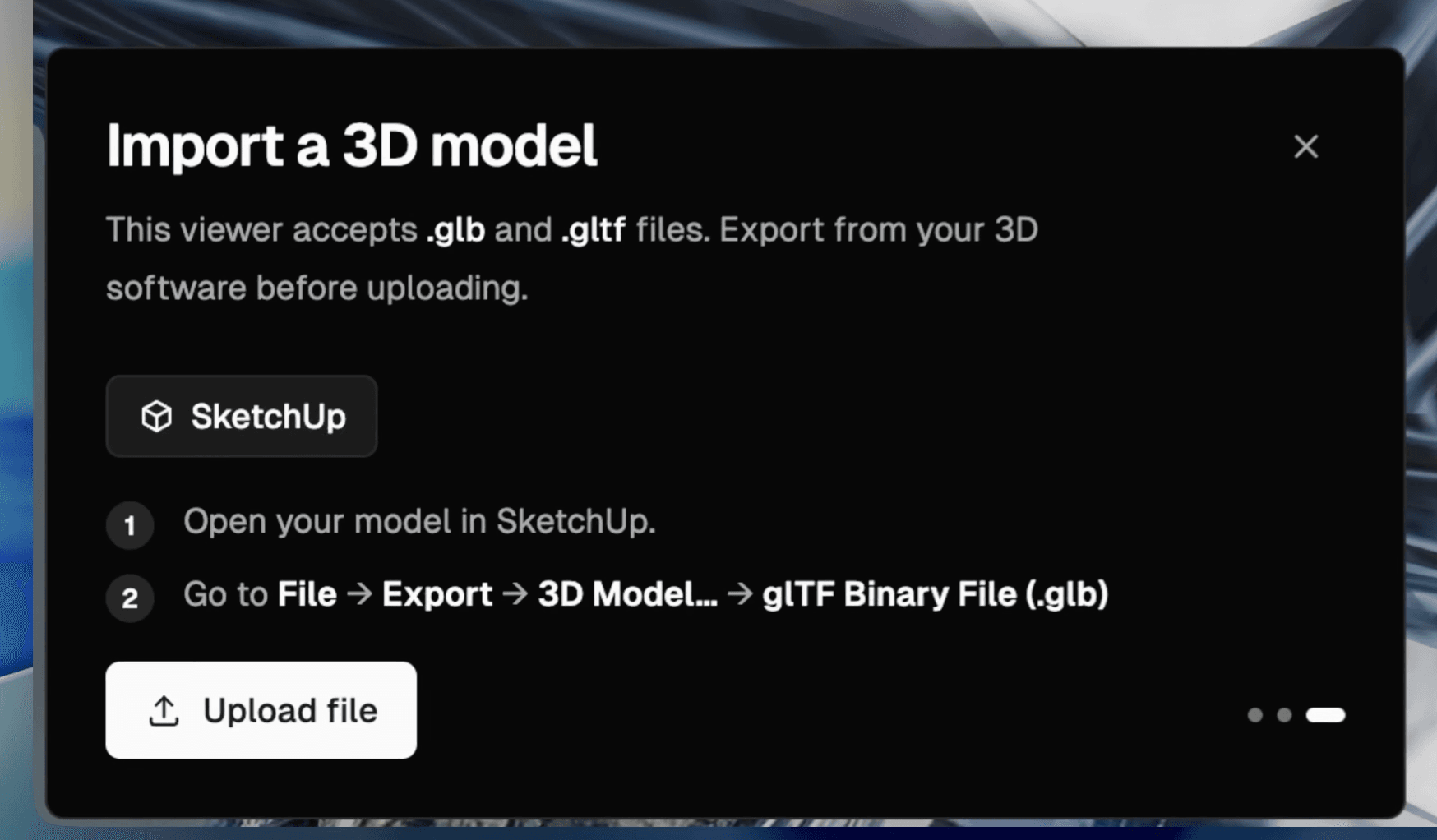
01 · Apri
Carica il tuo file .glb
Apri 3D Preview e seleziona il file GLB dal tuo computer per iniziare a esplorare il modello.
File GLB · 3D Preview
Apri un file .glb nel browser con 3D Preview di Render a House. Ruota il modello, osserva materiali e texture, scegli un’inquadratura e salva la prospettiva che vuoi portare al render.
Cerchi un percorso per modelli 3D più ampio? Continua con il visualizzatore di modelli 3D online.
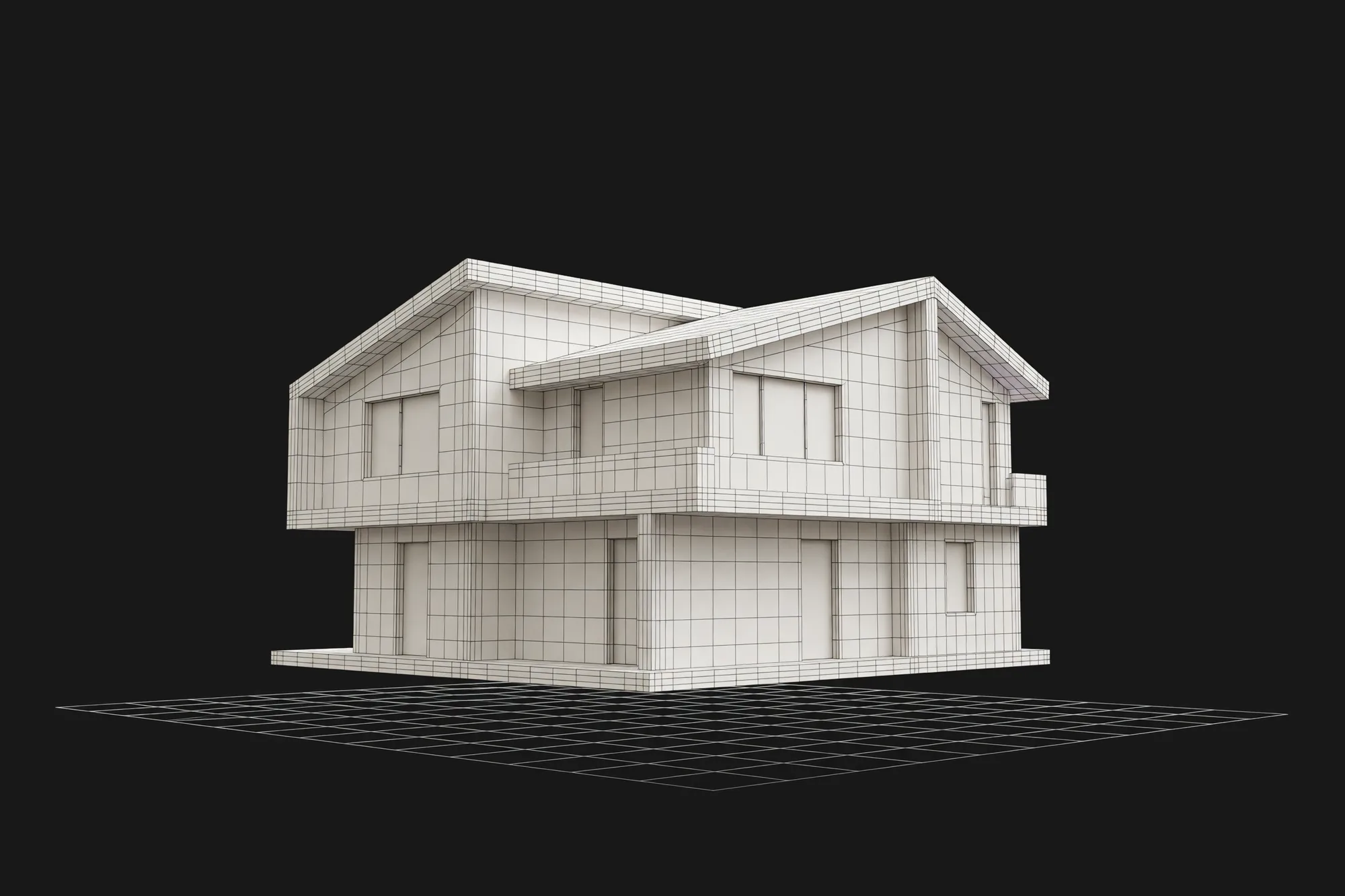
GLB in sintesi
Il percorso resta semplice: apri il modello, orientati nella scena e conserva le inquadrature che vuoi rivedere nel tuo progetto.
01 · Apri
Apri 3D Preview e seleziona il file GLB dal tuo computer per iniziare a esplorare il modello.
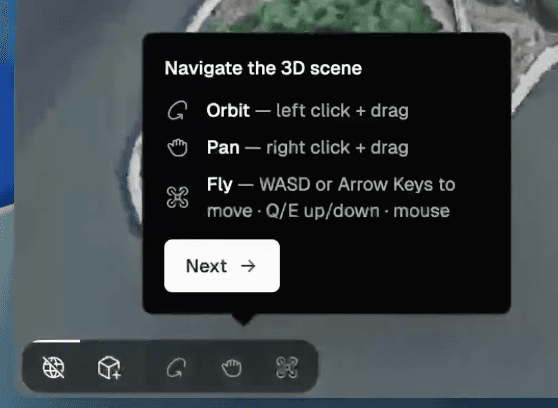
02 · Esplora
Usa i controlli della scena per vedere il modello da ogni lato e scegliere l'inquadratura che vuoi conservare.
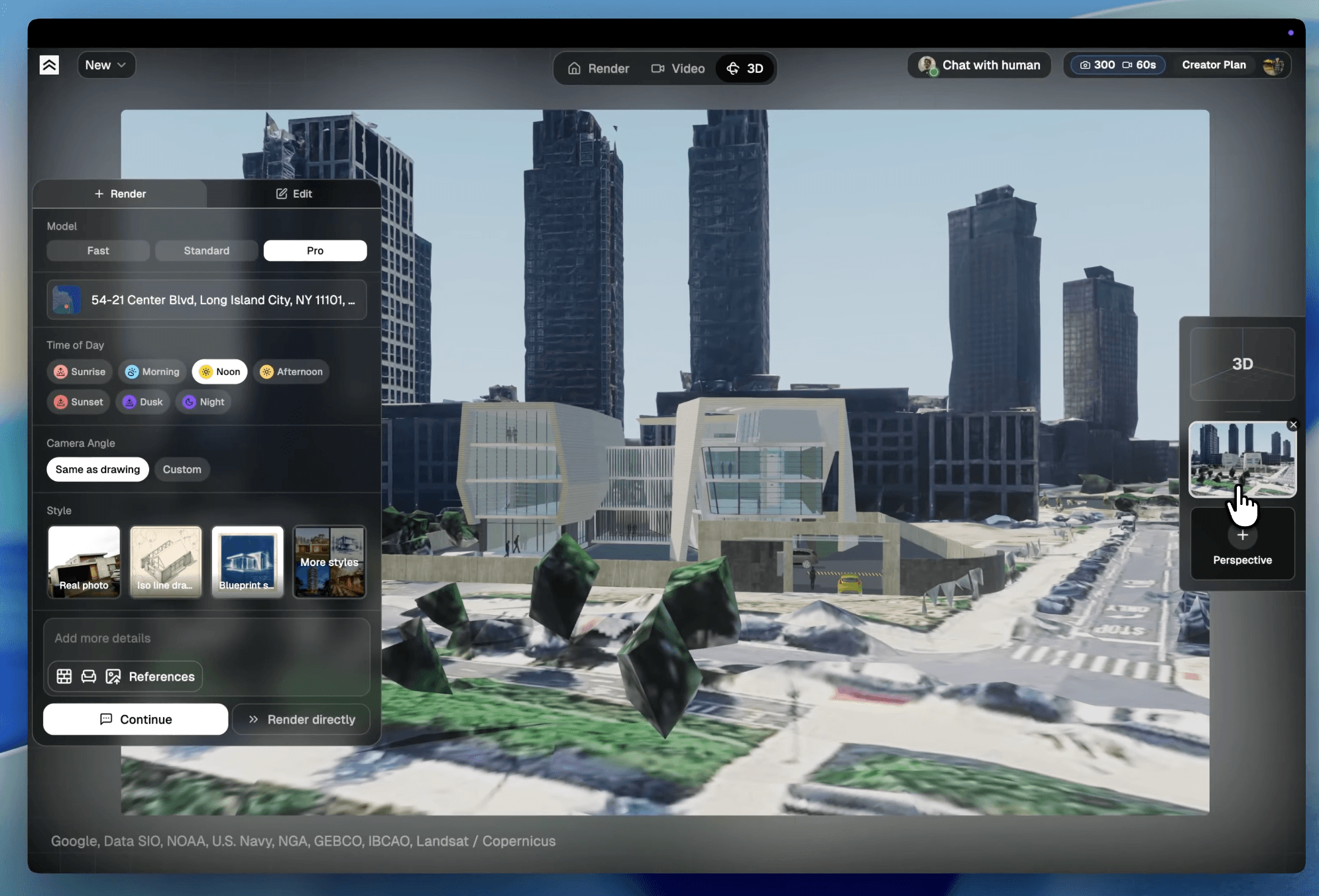
03 · Salva
Salva l'angolo di camera utile e continua nel flusso di render quando la vista è pronta.
Orbit, pan e zoom ti aiutano a capire rapidamente come appare il modello nella scena.
Avvicinati ai dettagli o allarga la vista per trovare un punto di vista leggibile.
Salva le viste utili per tornare sullo stesso angolo durante la revisione e il render.
GLB è il contenitore binario della famiglia glTF. Per questo può raccogliere in un solo file la geometria del modello, i materiali e le texture collegate, rendendo più semplice il passaggio in un visualizzatore online.
L’aspetto dipende dal file esportato: dopo il caricamento, osserva la scena e verifica che il modello sia pronto per la vista che vuoi preparare.
Apri la mesh nella scena e controlla orientamento e proporzioni visive mentre navighi.
Rivedi l’aspetto importato e prepara la prospettiva da passare alla fase di render.
Per continuare
Il visualizzatore di file GLB è il punto di ingresso per chi cerca un file .glb. Per una panoramica dei flussi di modelli 3D compatibili, visita il visualizzatore di modelli 3D online.
Esplora il visualizzatore 3DÈ una vista interattiva nel browser per aprire un file GLB e osservare il modello in tre dimensioni. Con Render a House il file si apre in 3D Preview, dove puoi navigare la scena e preparare una prospettiva per il render.
Seleziona Apri 3D Preview in questa pagina, accedi quando richiesto e carica il file .glb nel workspace. Il modello viene mostrato nella scena dopo il caricamento.
Puoi orbitare attorno al modello, fare una panoramica e usare lo zoom per leggere la scena da vicino o da lontano. I controlli sono pensati per una revisione visiva semplice nel browser.
Sì. GLB è il contenitore binario della famiglia glTF e può riunire geometria, materiali e texture in un unico file. Dopo l'apertura, controlla la scena per assicurarti che l'esportazione appaia come previsto.
Sì. Quando trovi un angolo utile, salva la prospettiva della camera in 3D Preview. Le viste salvate rendono più semplice ripetere la stessa inquadratura in un progetto.
Sì. Una prospettiva salvata può diventare il punto di partenza per le impostazioni di render di Render a House, così puoi passare dalla revisione del modello alla presentazione visiva.
Questa pagina è dedicata all'intento di aprire file GLB. Per un percorso più ampio con modelli 3D e altri formati compatibili, visita il visualizzatore di modelli 3D online di Render a House.
Provalo, passa a Pro quando inizia a ripagarsi da solo.
01
Gratuito
Provalo, nessuna carta di credito richiesta
Gratuitoper sempre
02
Più popolare
Pro
Per professionisti e piccoli team
$26/mese
$312/anno
4 mesi gratis
03
Studio
Per studi e team più grandi
$66/mese
$792/anno
4 mesi gratis
04
Prenota una demo
Se siete più persone, prenotate una chiamata e vi aiutiamo a integrare Render a House nel flusso di lavoro di tutto il team.
Cosa ottieni con i crediti
Pro 240 crediti | Studio 1000 crediti | |
|---|---|---|
| Render Pro 2 crediti ciascuno | 120 | 500 |
| Render Standard 1 credito ciascuno | 240 | 1000 |
| Render Standard 2K 1.5 crediti ciascuno | 160 | 666 |
| Render Pro 4K 4 crediti ciascuno | 60 | 250 |
| Render Standard 4K 2 crediti ciascuno | 120 | 500 |
| Video 0.8 crediti/sec | 300s | 1250s |
Pronto per il tuo file GLB?