


Software de render para AutoCAD
Render do seu desenho do AutoCADno navegador.
A maior parte do trabalho no AutoCAD é 2D, e isso basta. Grave a vista com PNGOUT, envie, descreva a cena e uma imagem fotorrealista volta em segundos. Sem precisar de modelo 3D.
Grátis para começar. Sem cartão.
- Vistas PNG, JPG, WebP
- Funciona a partir de desenhos 2D
- Nada para instalar
Arraste para comparar
Seu desenho, não uma imitação.
O motor lê a planta, a elevação ou o corte que você exportou e mantém: as linhas de parede, as aberturas, o ritmo dos vãos, as proporções. Ele só preenche o que um desenho 2D nunca teve: profundidade, material, luz natural, vegetação e a rua onde o edifício está.
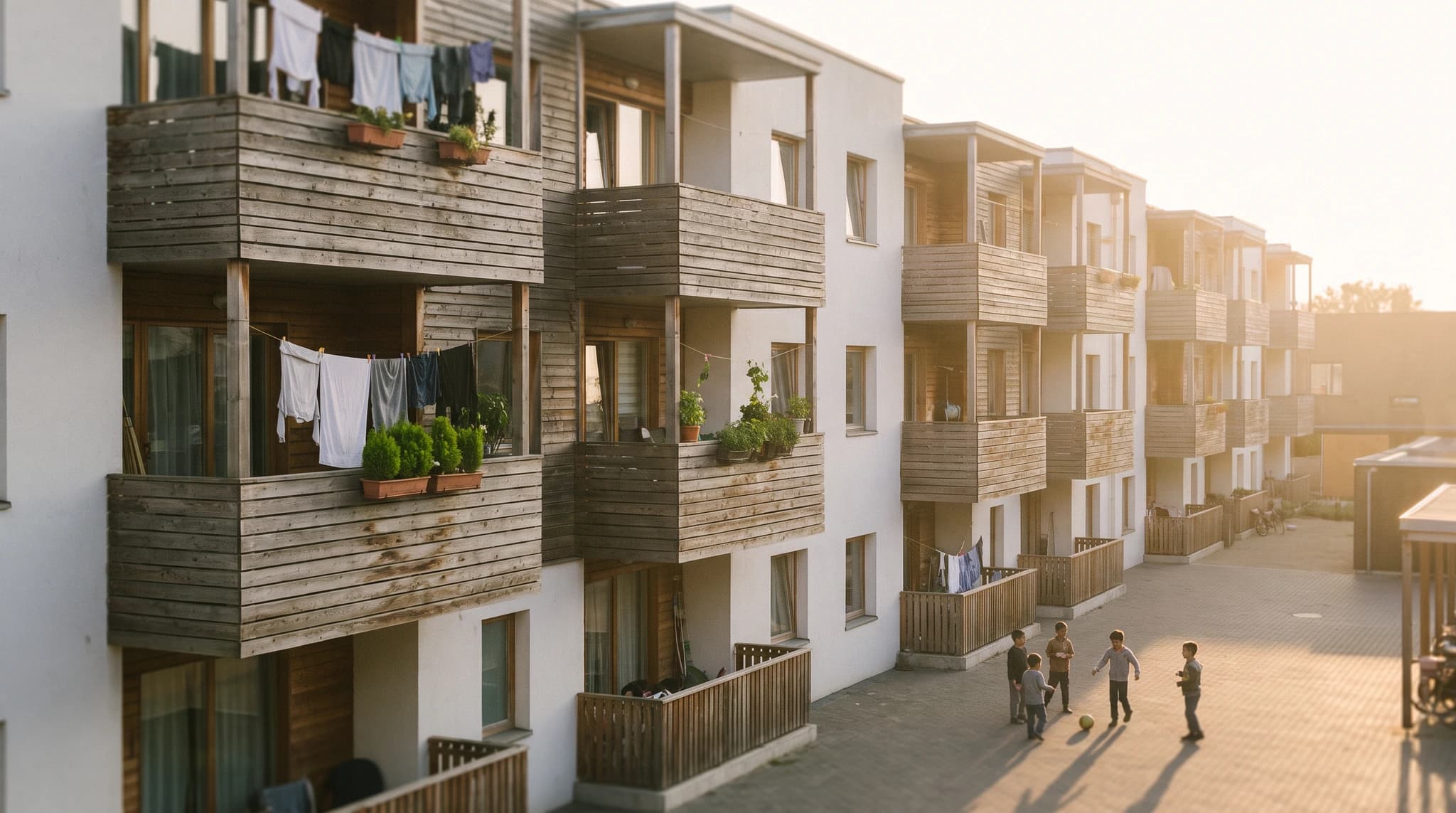 Desenho de linhas de um bloco habitacional antes do render
Arraste a linha para ver o original por baixo do render
O mesmo projeto, desenhado e renderizado.
Arraste qualquer par. Cada um é um projeto mostrado duas vezes, como desenho e como render, para você mesmo alinhar a geometria em vinte e cinco casos em vez de um.


 Villa no penhasco — desenho
 Pavilhão paramétrico de madeira — desenho

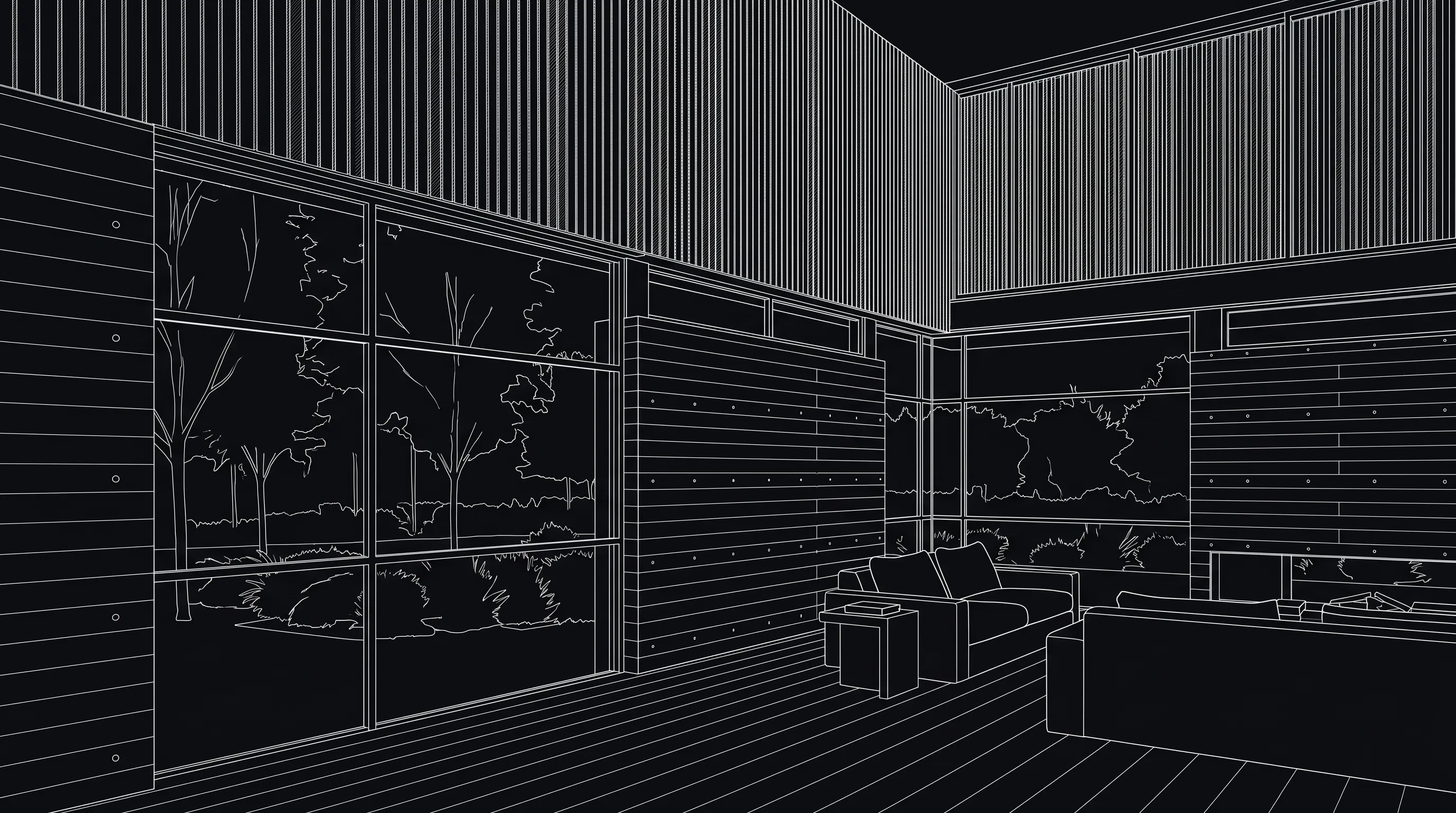


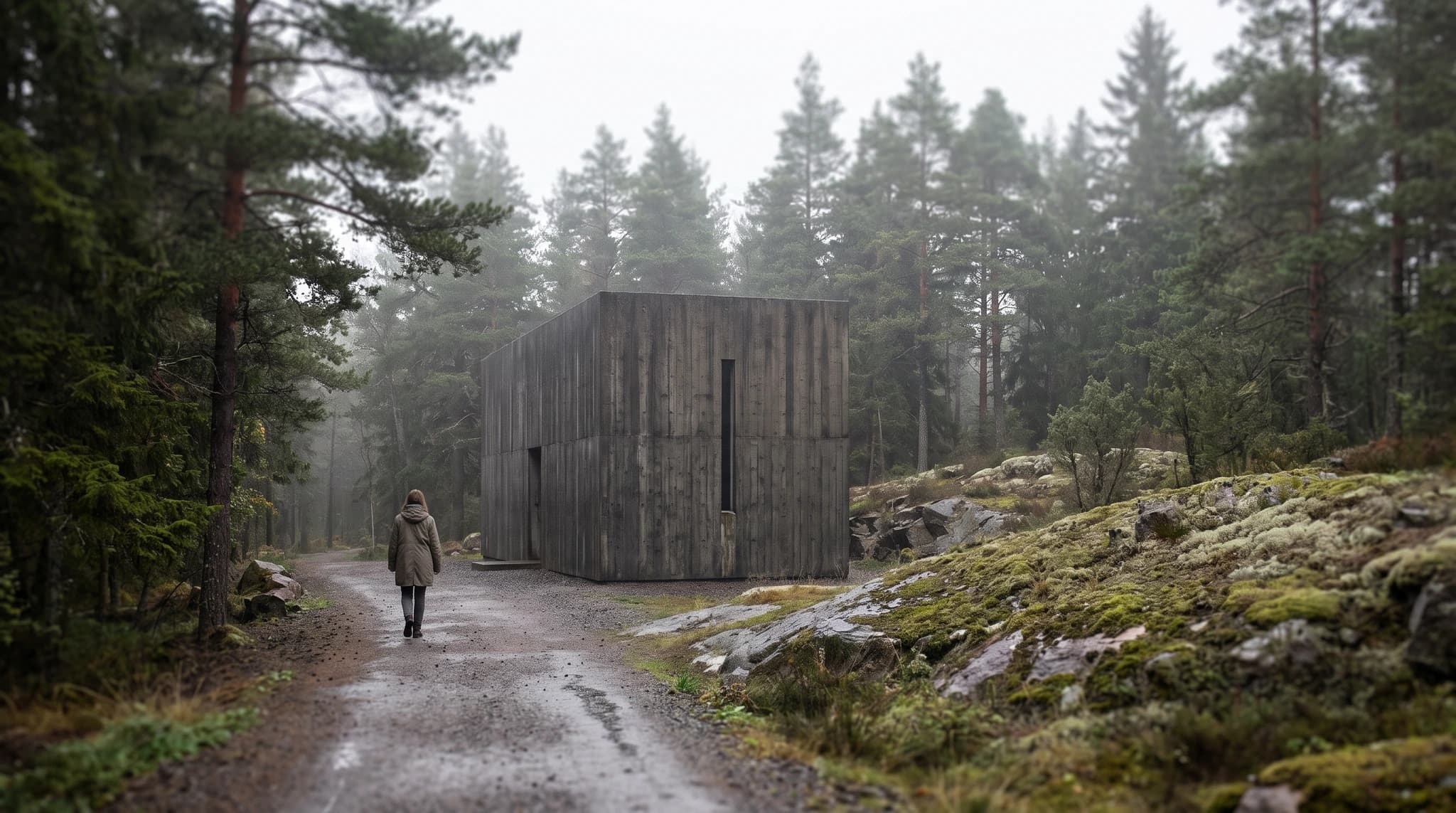 Capela de concreto — desenho
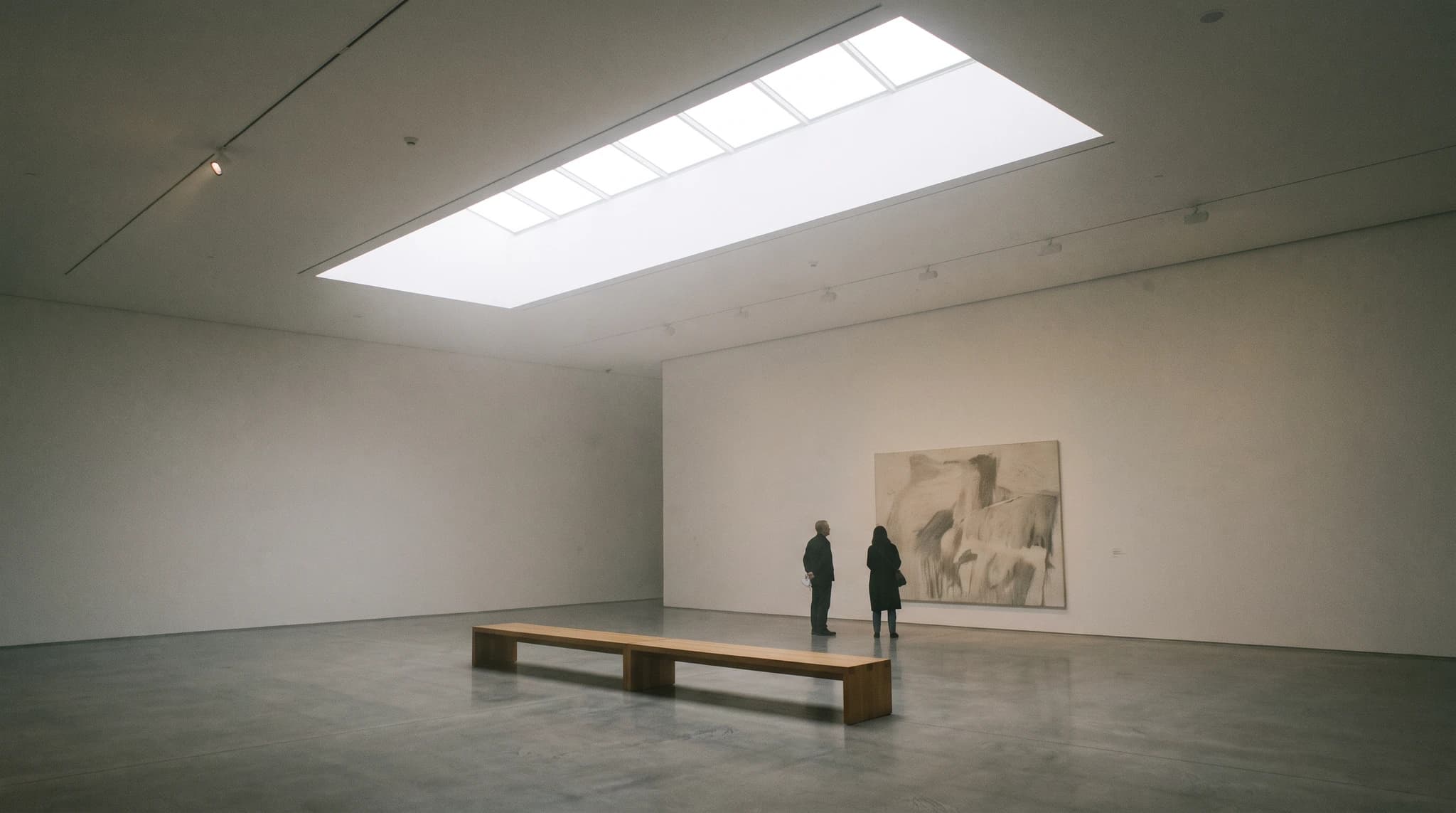 Galeria de museu — desenho


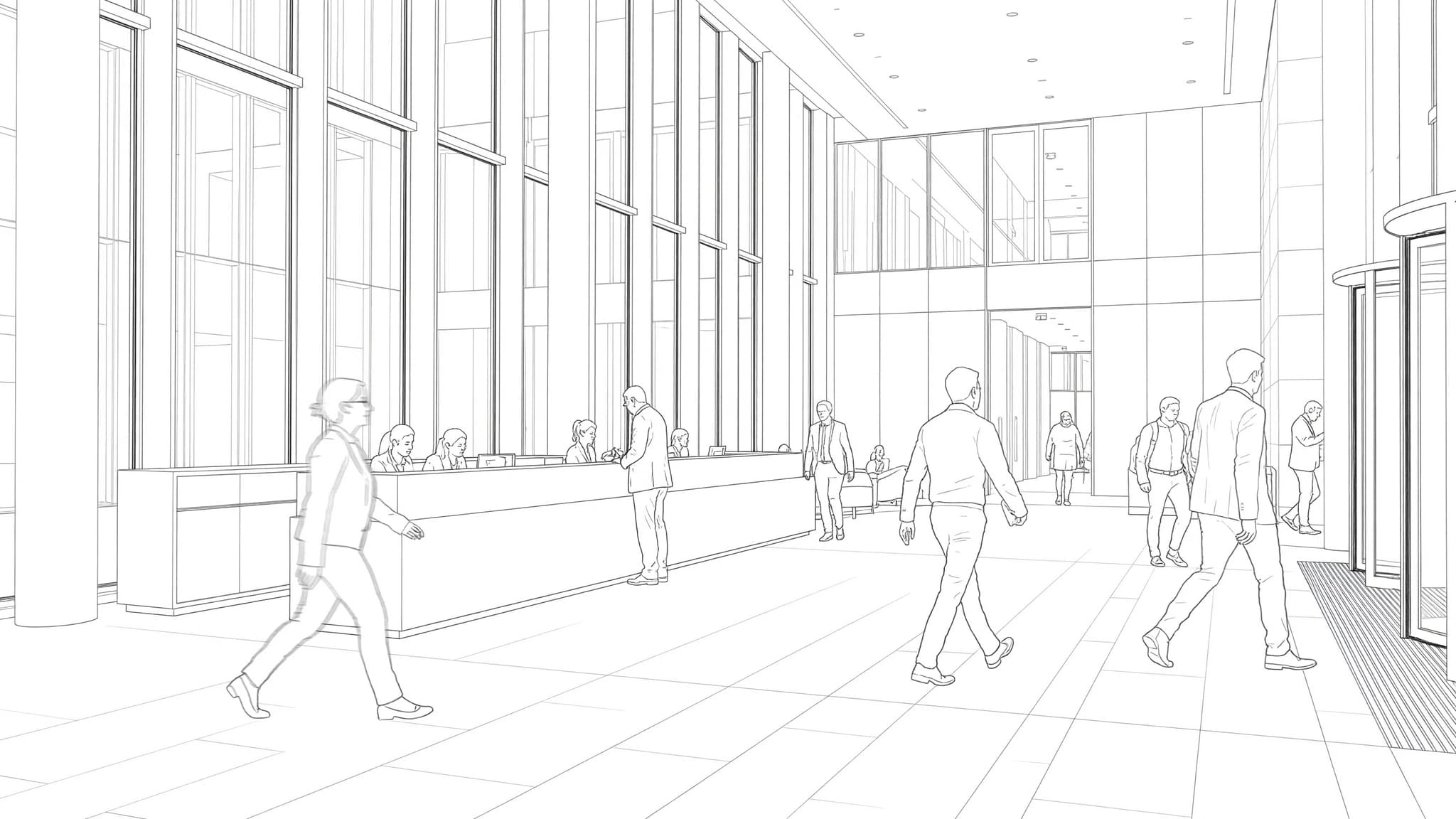
 Lobby de escritórios — desenho


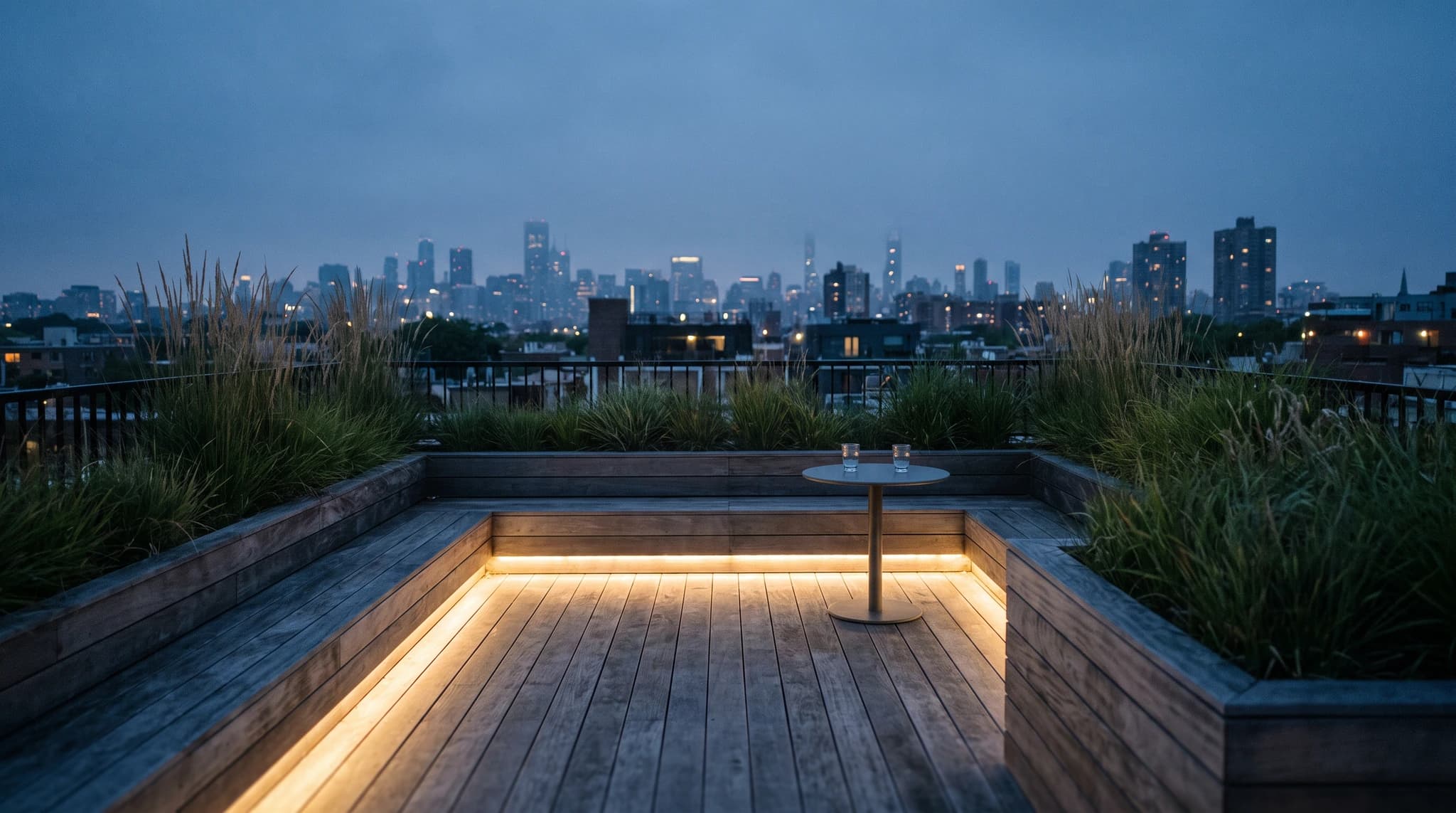 Terraço na cobertura — desenho

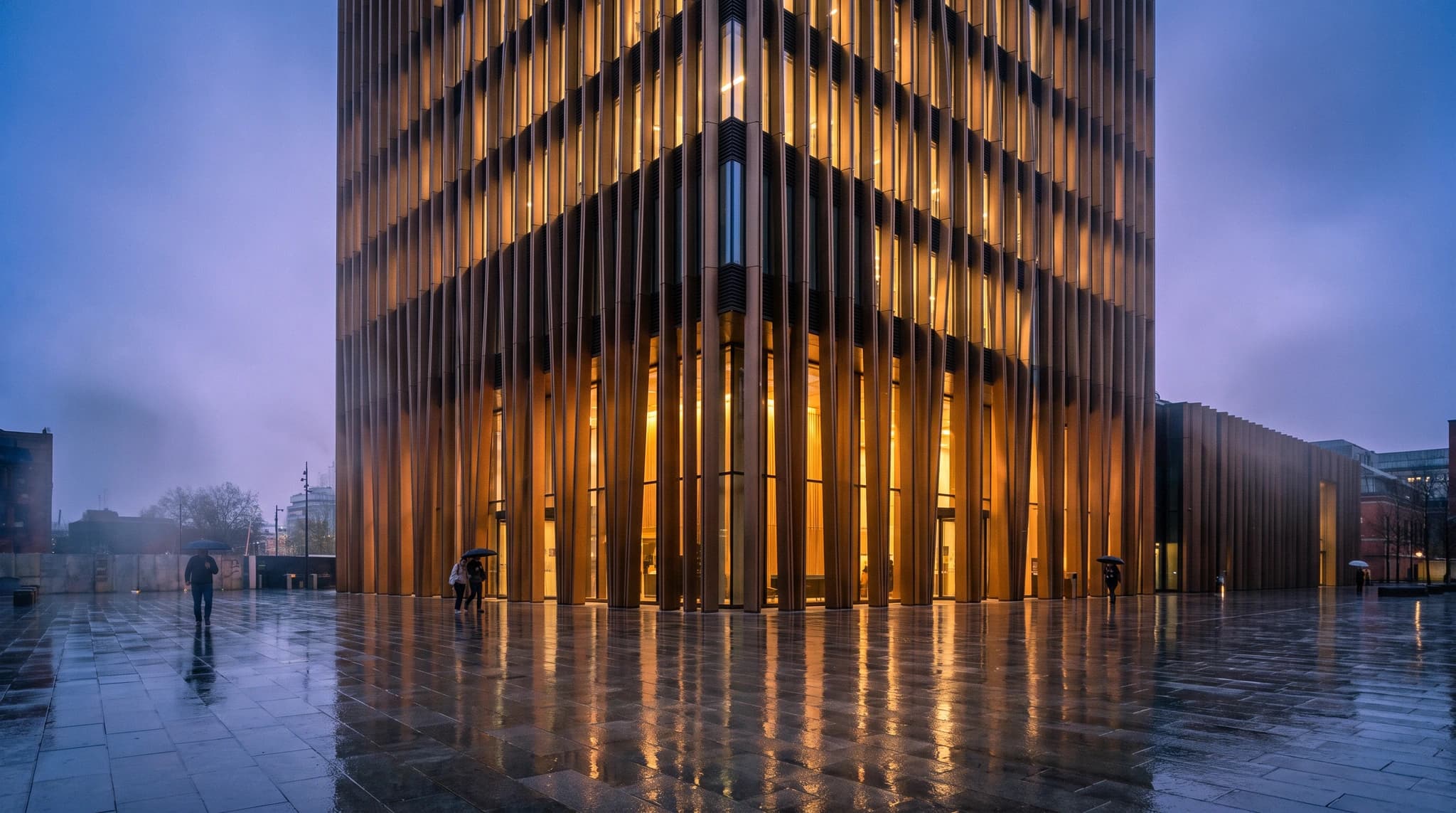 Torre com fachada paramétrica — desenho
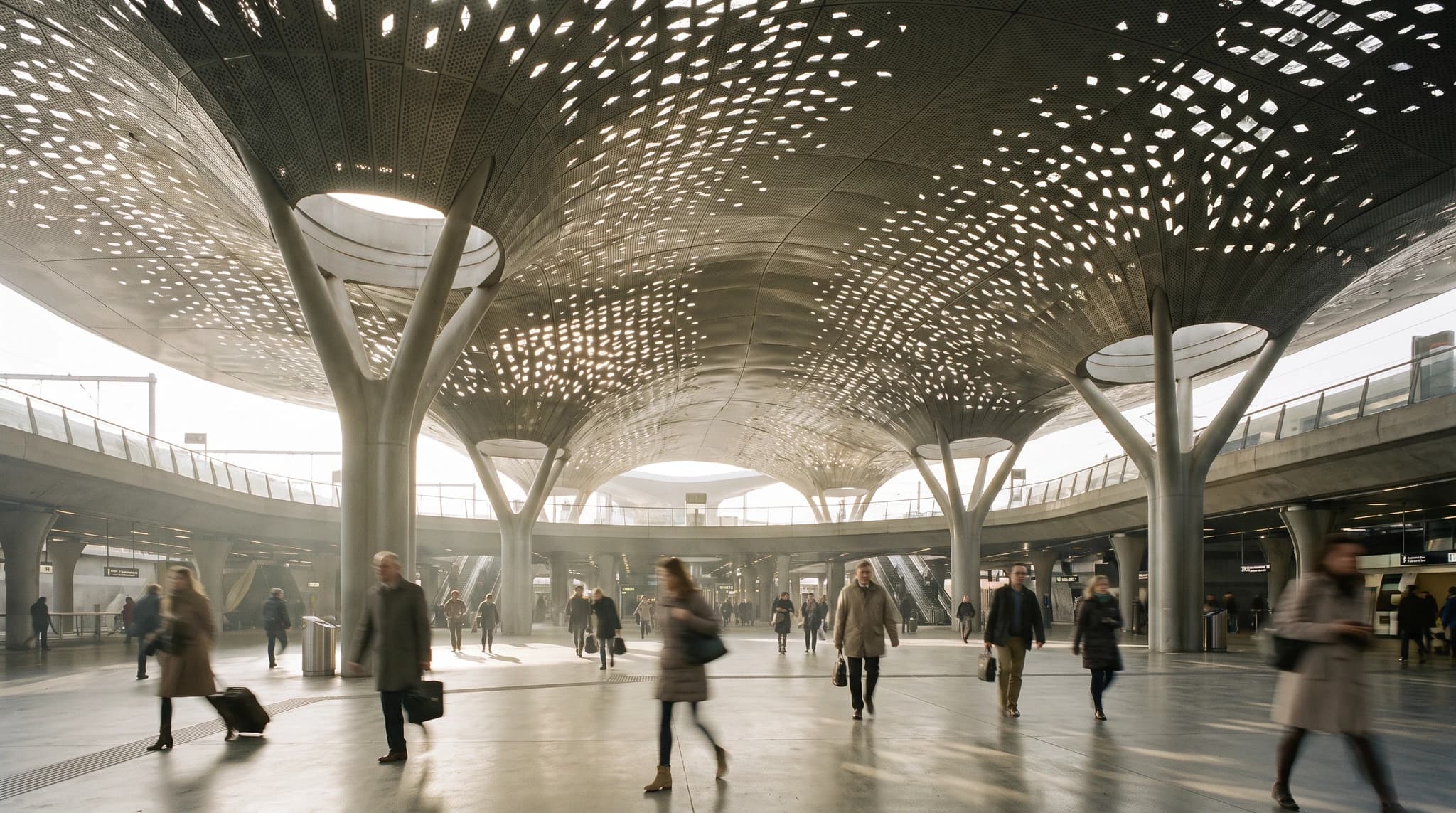 Cobertura perfurada — desenho
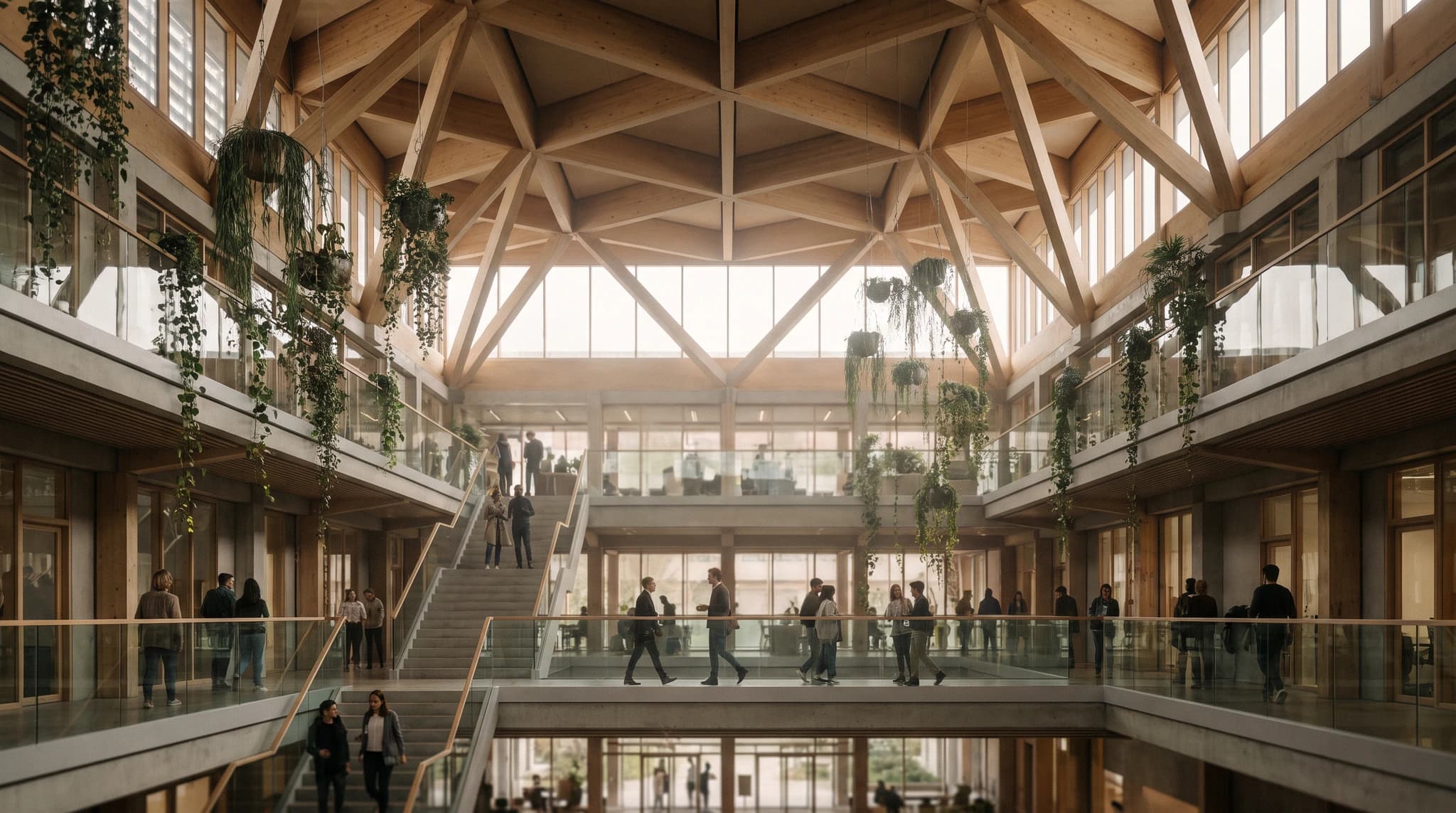 Átrio com grelha de madeira — desenho
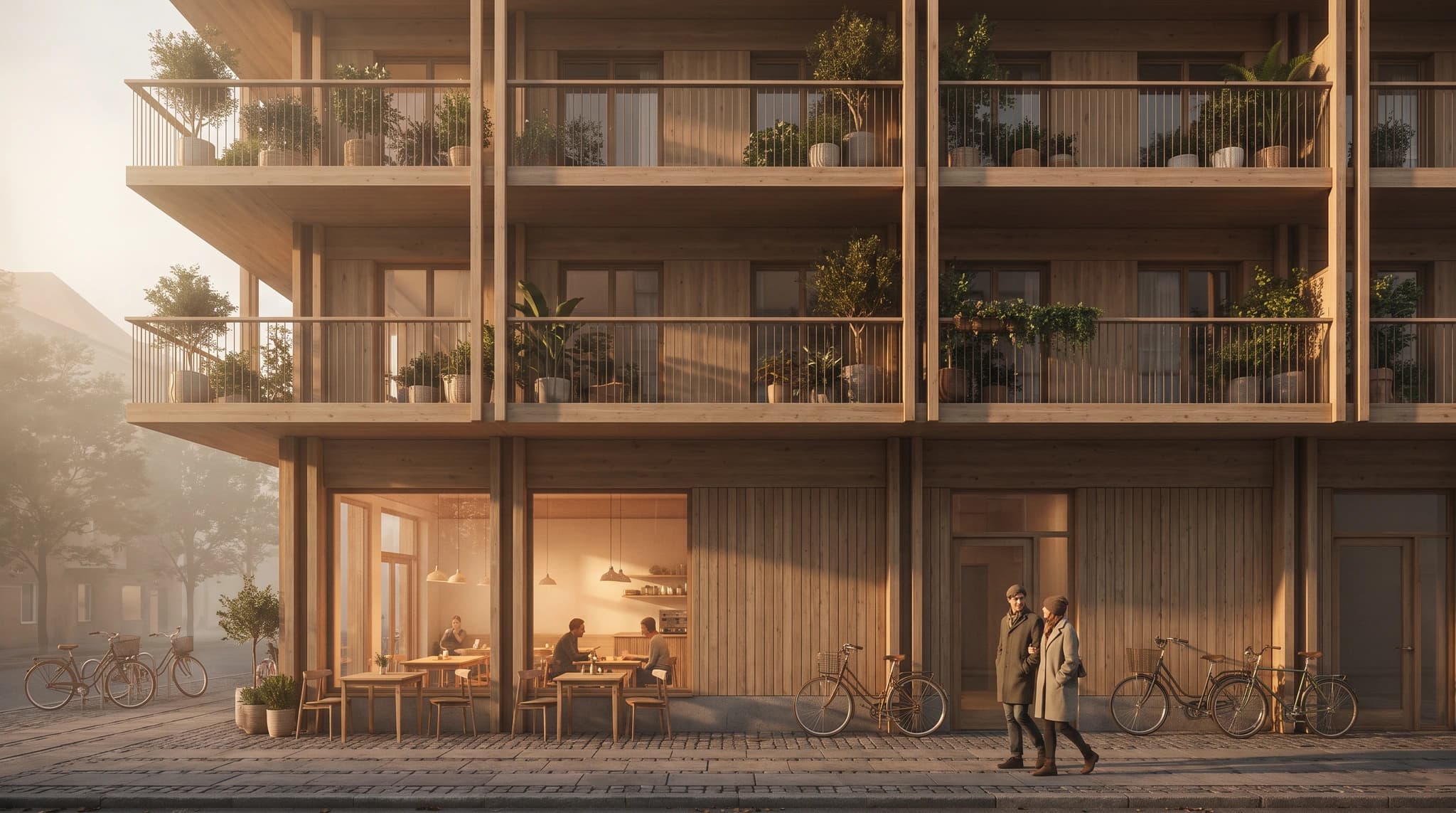 Edifício de madeira na rua — desenho
 Habitação coletiva — desenho


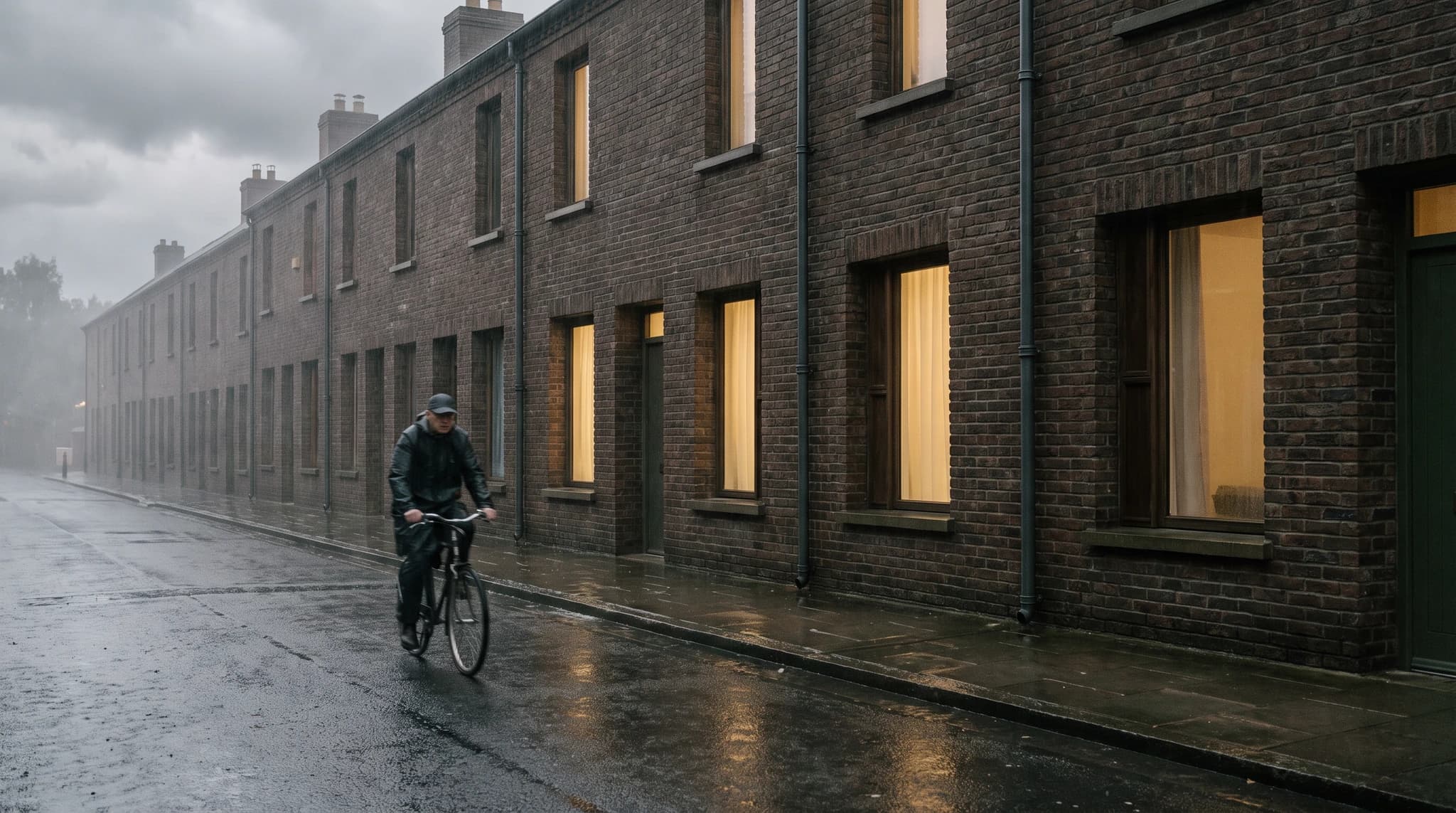 Casas geminadas de tijolo — desenho


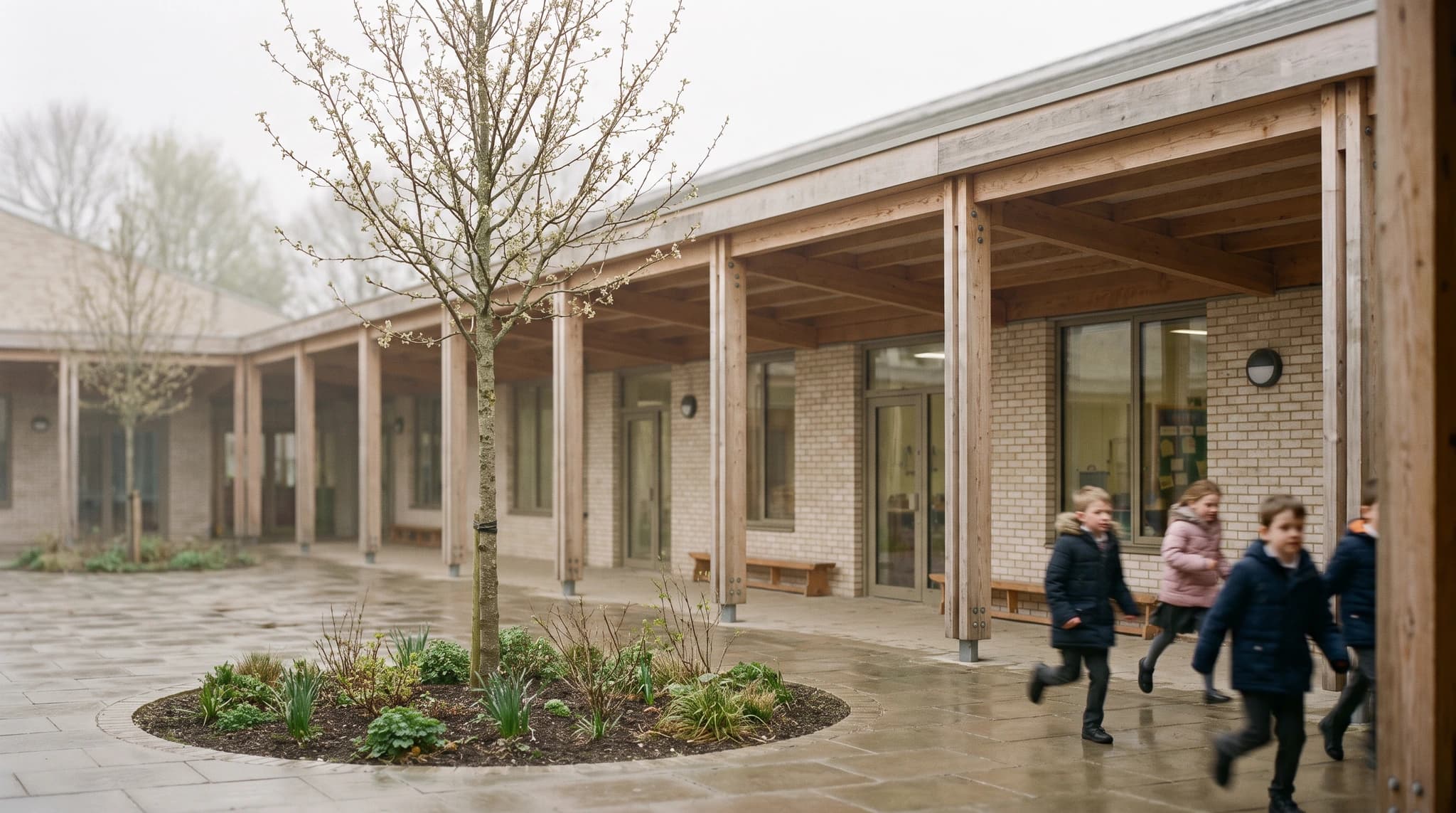 Pátio de escola — desenho


Arraste a linha para ver o original por baixo do render
Desenhos e renders produzidos com o Render a House. Arraste qualquer par para comparar.
Troque o material, mantenha o desenho.
A mesma elevação, quatro acabamentos. Um desenho não consegue responder à pergunta do material, e é exatamente por isso que ela é a primeira que o cliente faz.
Material
O que exportar do AutoCAD para renderizar.
O Render a House não abre arquivos .dwg. O AutoCAD grava sozinho quatro formatos raster — BMP, PNG, JPEG e TIFF — e dois deles, PNG e JPEG, podem ser enviados diretamente. Esse é o caminho inteiro para a maioria dos desenhos, porque a maioria nunca vira um modelo 3D.
| O que você exporta | Como tirar do AutoCAD | Para que serve |
|---|---|---|
| PNG ou JPEG de uma vista 2D | Digite PNGOUT ou JPGOUT na linha de comando para gravar a planta, a elevação ou o corte atual como uma imagem plana. | O caminho padrão para trabalho no AutoCAD. Uma vista limpa e bem recortada basta para começar um render. |
| PNG ou JPEG renderizado de uma vista 3D | Com materiais e luzes já no modelo, execute -RENDER na linha de comando e defina um arquivo de saída, largura e altura para gravar o resultado direto no disco. | Desenhos que já carregam um modelo 3D de verdade. A exportação mantém a profundidade que uma plotagem plana não tem. |
| Um modelo 3D, via outro produto Autodesk | O AutoCAD não grava FBX desde 2019: a Autodesk removeu FBXIMPORT e FBXEXPORT nessa versão. A orientação da própria Autodesk é anexar o DWG no Navisworks e exportar FBX de lá, ou importar o DWG diretamente no 3ds Max. | Nada, para a maioria das pessoas. É um segundo aplicativo antes mesmo de a conversão começar, e o caminho por imagem acima é mais rápido e igualmente confiável. |
Os comandos vêm da própria ajuda do AutoCAD da Autodesk: as referências dos comandos PNGOUT e JPGOUT e o tópico Render Output File. A remoção do FBX vem do artigo de suporte da Autodesk sobre importar e exportar arquivos FBX em produtos AutoCAD.
Tudo o que você pode fazer.
Nove coisas que você pode fazer com uma só exportação do AutoCAD, sem modelar nada antes.
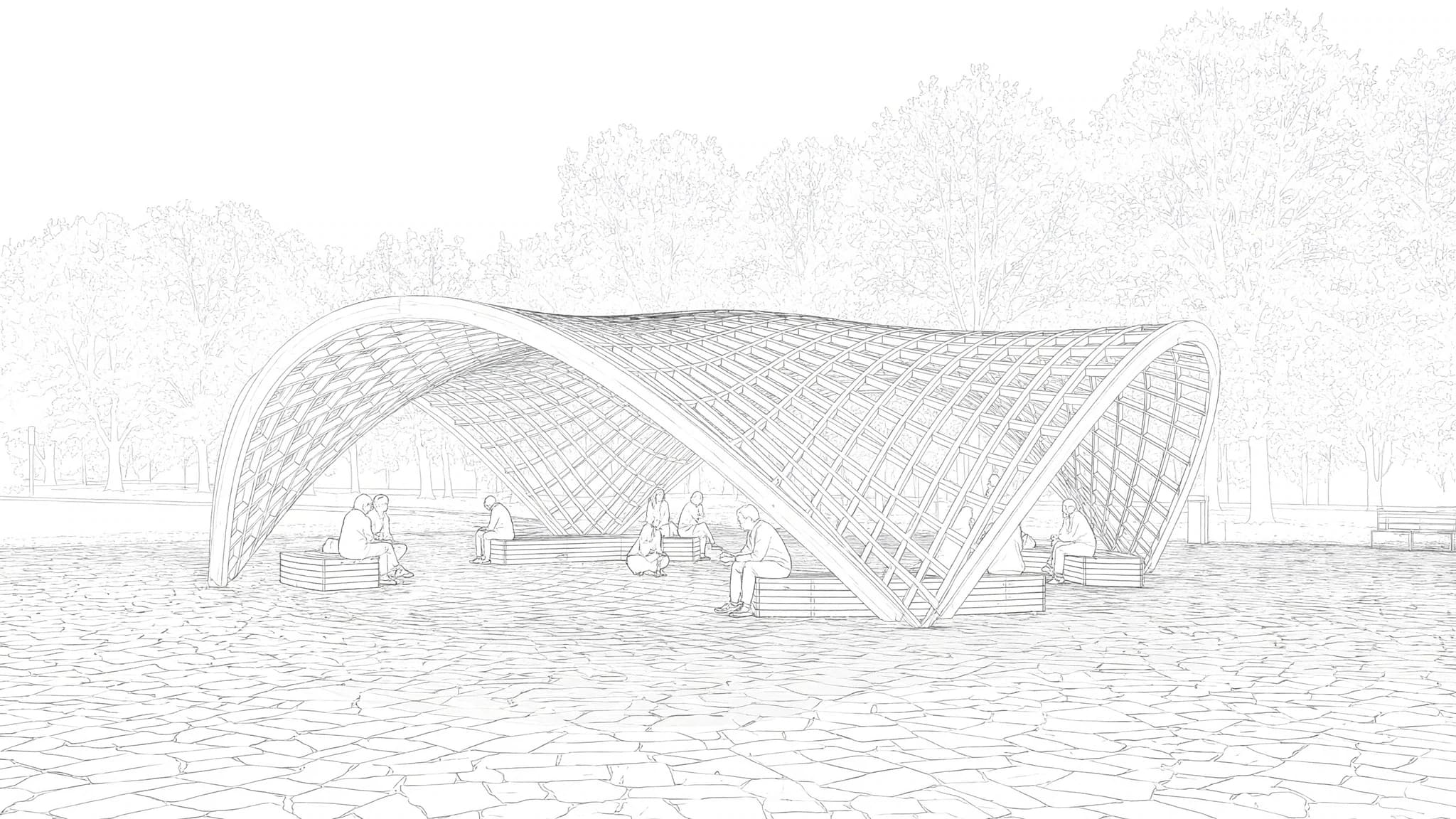
Render
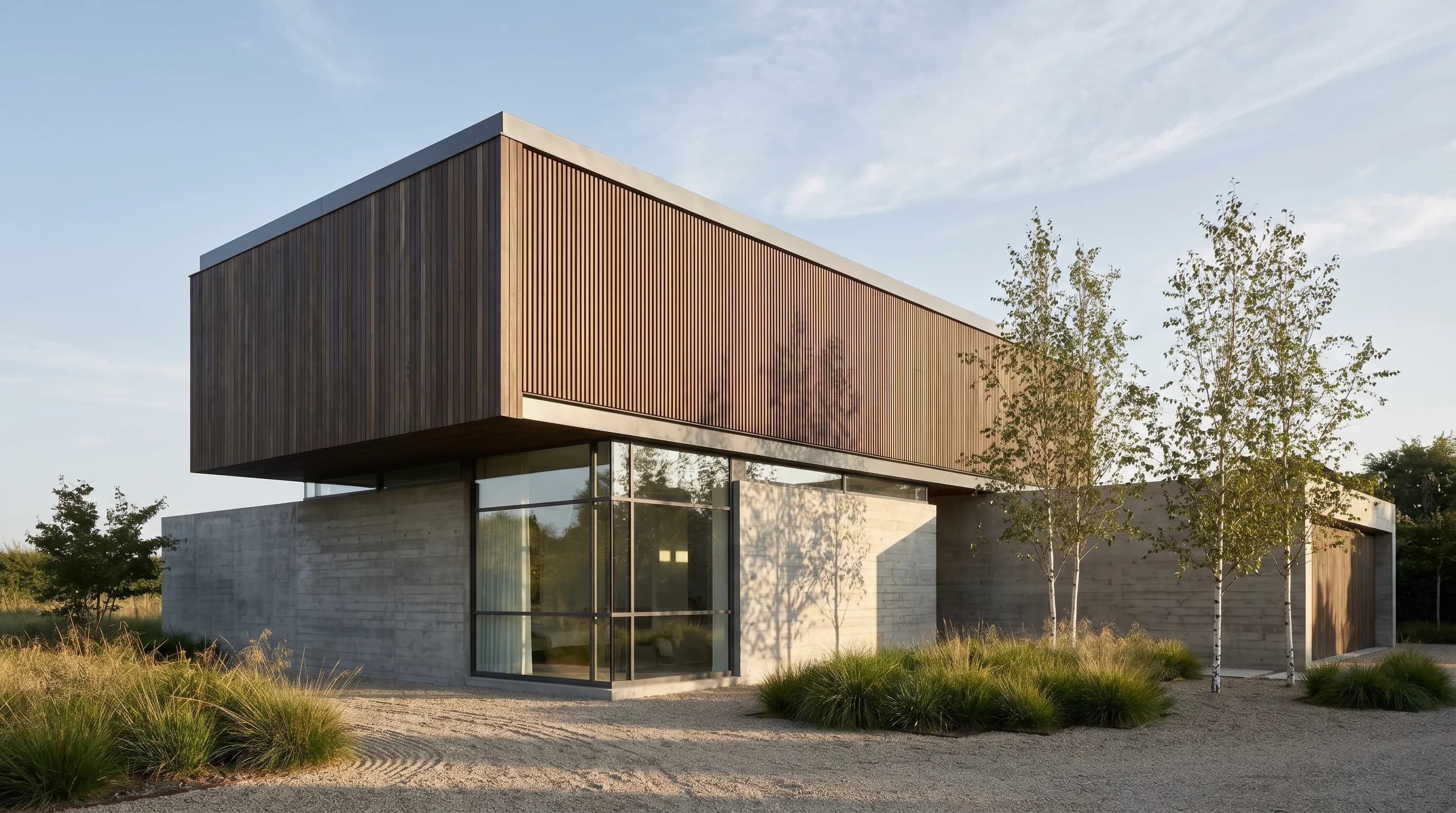
Fotorrealista, a partir da vista ou do modelo que você exportou.
Editar e ajustar
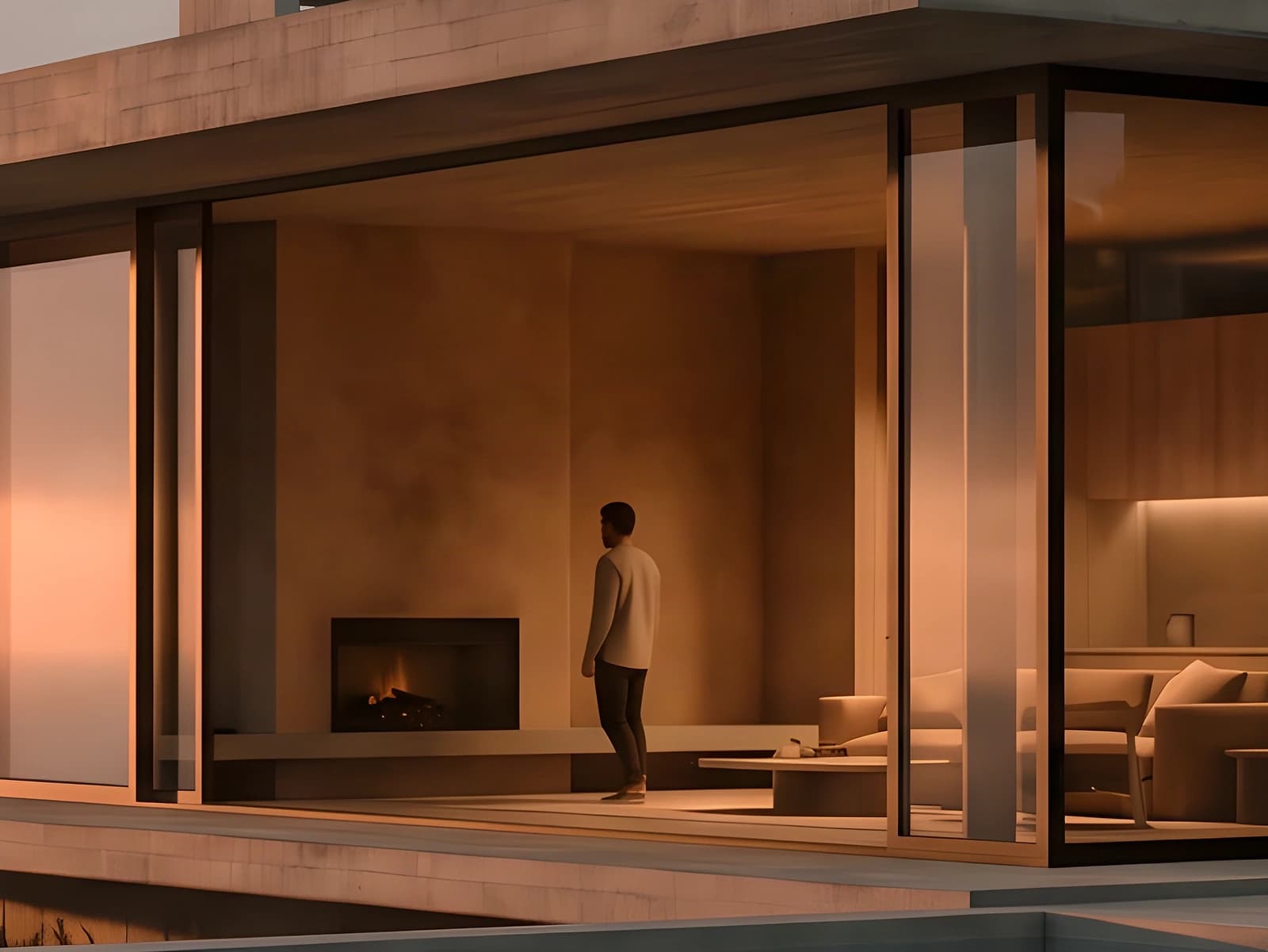
Troque materiais, mobiliário, vegetação e entorno sem refazer o projeto.
Melhorar e ampliar
Aumente a resolução para 4K e refine o arquivo para impressão ou apresentação ao cliente.
Vídeo e animação
Transforme uma imagem estática em um clipe com movimento de câmera, a partir de um render já aprovado.
3D
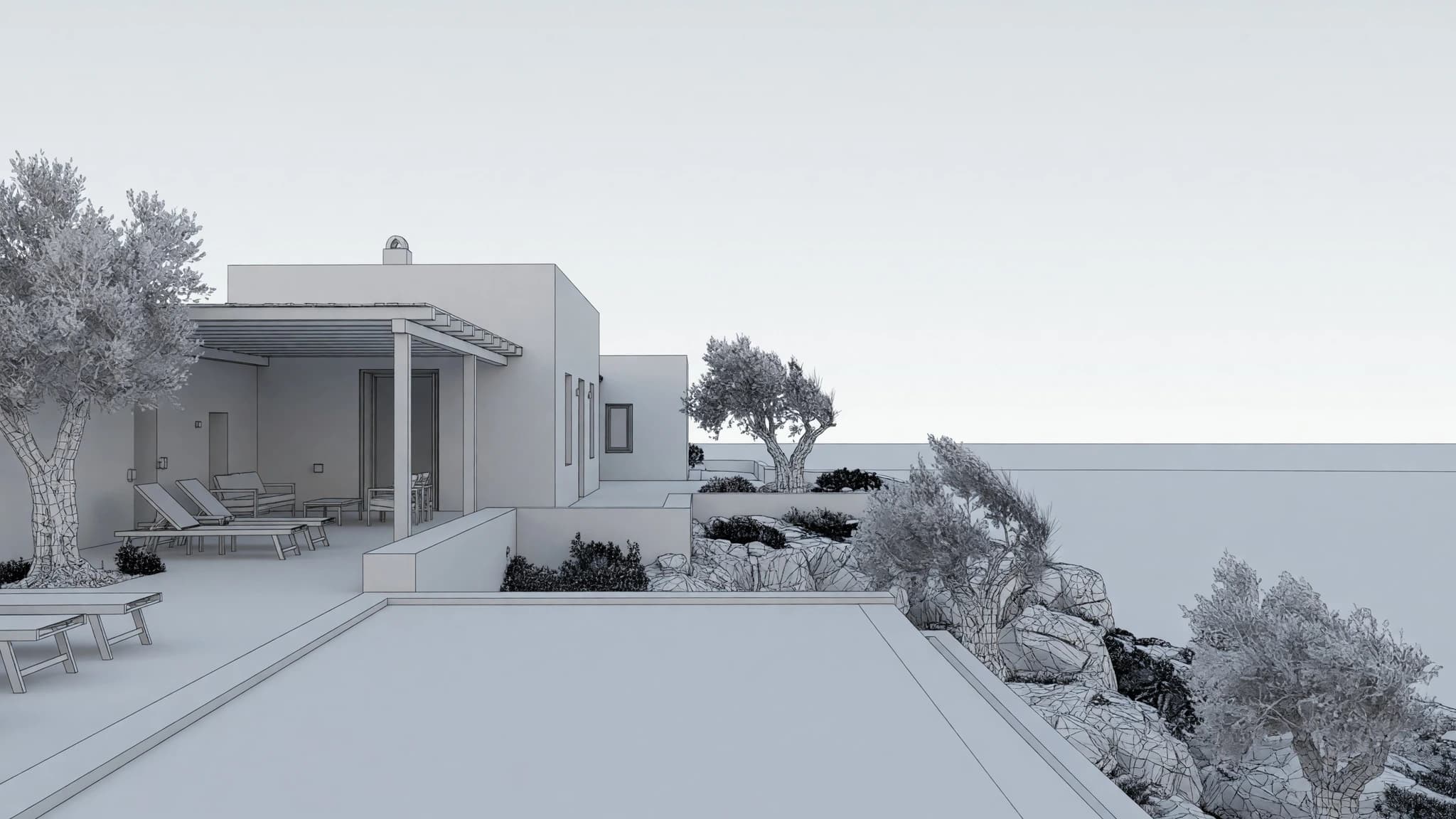
Posicione a câmera sobre o modelo exportado e escolha o enquadramento antes de renderizar.
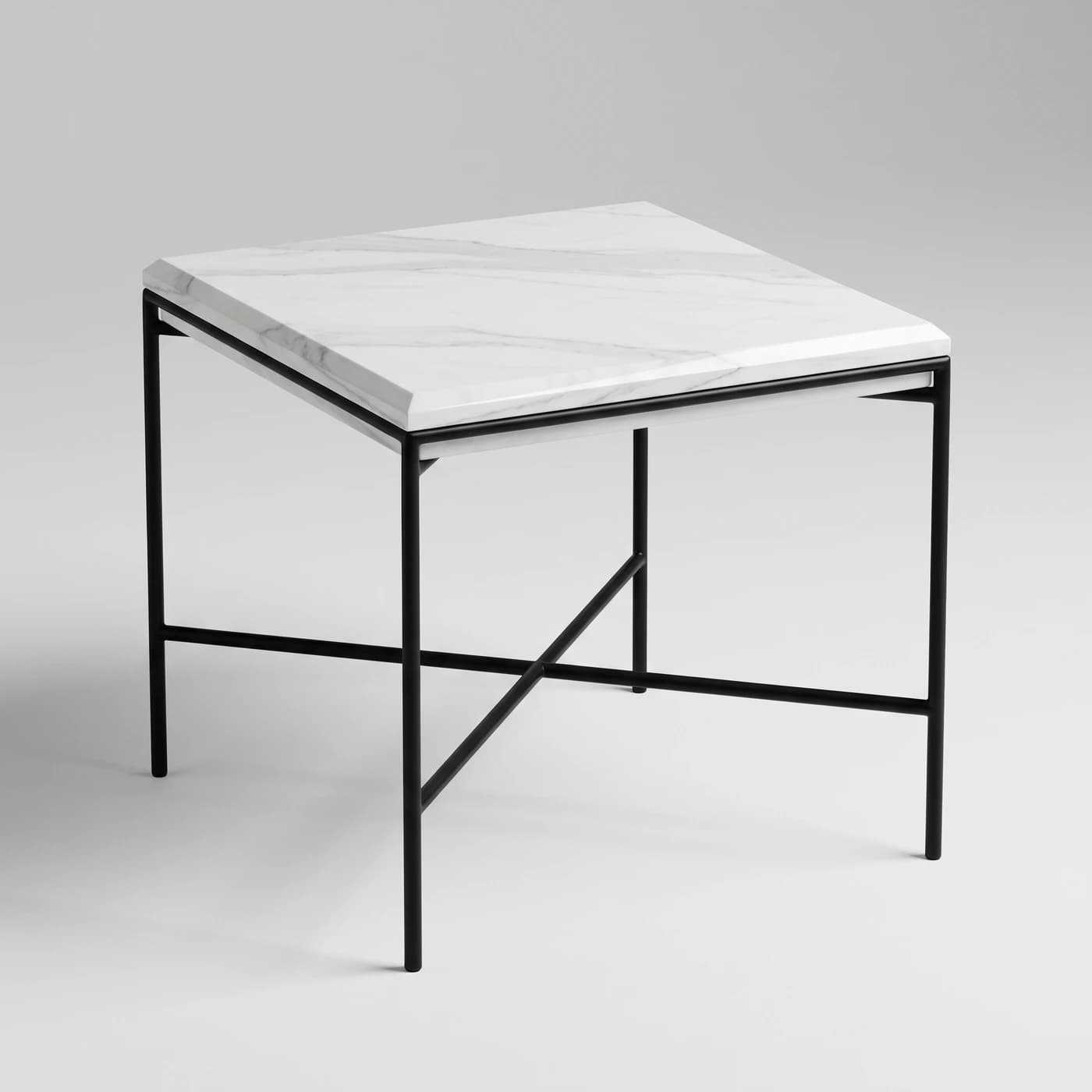
De imagem para objeto 3D
Gere um modelo 3D a partir de uma única imagem, para uma peça que o arquivo original nunca teve.
Render 360
Um panorama navegável do projeto: o cliente olha ao redor de dentro dele.
Compartilhar
Um link direto para o cliente abrir o projeto. Sem conta, sem software, sem transferir arquivos.
Modelo Pro
A passagem de máxima fidelidade, para a imagem que vai na entrega final.
Tudo o que você precisa, em uma só plataforma.
O AutoCAD desenha. Transformar um desenho em algo que um cliente consiga ler costuma significar modelar antes, ou pagar alguém para isso. Isto parte do desenho que você já tem.
Integração 3D
Quando o aplicativo exporta uma malha, envie-a, posicione a câmera no navegador e renderize a partir dessa vista.
Render
Fotorrealismo em segundos, não um cálculo na fila que você deixa rodando durante o almoço.
Vídeo
Um movimento de câmera sobre o mesmo projeto, gerado a partir de uma imagem pronta. Nada para animar.
Design
Teste materiais, luz e entorno até existir a versão certa, sem tocar no arquivo original.
Refinamento
Corrija uma parte do render — um painel de fachada, uma árvore, um céu — sem recomeçar a imagem.
Precisão
Sua geometria é respeitada: paredes, aberturas, alturas e proporções que você desenhou ficam onde estão.
Colaborativo
Compartilhe um link e receba comentários na própria imagem, para que o feedback caia sobre o render.
Celular e web
Roda no navegador, inclusive em um notebook que sofreria com um motor de render local.
4K
Resolução de entrega, pronta para imprimir ou colocar em uma prancha sem uma etapa de ampliação à parte.
Funciona também com projetos de outros programas CAD.
Exporte uma imagem ou envie o modelo. Não há plugin para instalar nem formato para aprender, então o mesmo fluxo funciona a partir do AutoCAD e de todos os outros programas abaixo.
As marcas identificam o software com o qual isto funciona. O Render a House não é afiliado a nenhuma delas.
Render SketchUp
SKP (arquivo do SketchUp) e mais, a partir do SketchUp.
Render Revit
GLB (via FBX) e mais, a partir do Revit.
Render Archicad
OBJ (WaveFront) e mais, a partir do Archicad.
Render Rhino
GLB (GLTF binário) e mais, a partir do Rhino.
Render Vectorworks
OBJ e mais, a partir do Vectorworks.
Render Chief Architect
PNG de uma vista de câmera 3D e mais, a partir do Chief Architect.
Para quem é.
Se você desenha no AutoCAD e precisa explicar um desenho para alguém que não sabe ler um, este é o caminho mais curto até uma imagem.
- Arquitetos
- Projetistas e desenhistas
- Engenheiros civis e de instalações
- Construtoras
- Incorporadoras
- Designers de interiores
958.000 renders gerados até agora.
128.000 arquitetos e designers têm uma conta.
Um render leva de 30 a 60 segundos.
Disponível no mundo todo, no navegador, sem instalar nada no AutoCAD.
Os contadores são extrapolados de uma base medida e avançam ao vivo.
Preços.
Experimente, passe para o Pro quando começar a se pagar.
01
Grátis
Experimente, nenhum cartão de crédito necessário
Grátispara sempre
- 3 créditos por dia
- Modelo Padrão
02
Mais popular
Pro
Para profissionais e pequenas equipes
$26/mês
$312/ano
4 meses grátis
- 240 créditos por mês
- Créditos diários ilimitados
- Acumulação até 2400 créditos
- Todas as funcionalidades incluídas
03
Estúdio
Para estúdios e equipas maiores
$66/mês
$792/ano
4 meses grátis
- 1000 créditos por mês
- Créditos diários ilimitados
- Acumulação até 10000 créditos
- Todas as funcionalidades incluídas
04
Agendar demo
Se vocês são várias pessoas, agendem uma conversa e ajudamos a integrar o Render a House ao fluxo de trabalho de toda a equipe.
O que os créditos te dão
Pro 240 créditos | Estúdio 1000 créditos | |
|---|---|---|
| Render Pro 2 créditos cada | 120 | 500 |
| Render Standard 1 crédito cada | 240 | 1000 |
| Render Standard 2K 1.5 créditos cada | 160 | 666 |
| Render Pro 4K 4 créditos cada | 60 | 250 |
| Render Standard 4K 2 créditos cada | 120 | 500 |
| Vídeo 0.8 créditos/seg | 300s | 1250s |
O que isto não faz.
- Abrir um arquivo .dwg. Grave a vista antes como PNG ou JPEG: não há importação direta do AutoCAD.
- Produzir documentação de obra, dados BIM ou qualquer coisa dimensionalmente confiável.
- Garantir que todo detalhe sobreviva. Montantes finos, ferragens pequenas e texto em placas são as baixas habituais.
- Herdar a câmera que você definiu. O modelo não carrega nenhuma utilizável, então você enquadra a tomada na vista 3D depois de enviar.
- Inventar a terceira dimensão com confiabilidade. Uma elevação plana não dá ao render nenhuma informação de profundidade, então o que fica atrás do que é inferido.
Perguntas frequentes sobre render no AutoCAD.
O Render a House abre um arquivo .dwg do AutoCAD?
Não. Grave a vista primeiro. PNGOUT e JPGOUT gravam a vista atual como uma imagem plana, e os dois formatos podem ser enviados diretamente. Não há importação de DWG nem de DXF.
Posso renderizar a partir de um desenho 2D, sem modelo 3D?
Sim, e esse é o caso normal aqui. A maior parte do trabalho no AutoCAD é planta, elevação e corte, e o render acrescenta a profundidade, o material e a luz que o desenho não mostra. Confira o que fica atrás do que, já que um desenho plano não carrega profundidade.
O AutoCAD exporta OBJ ou GLB?
Não, e também não há caminho por FBX: a Autodesk removeu FBXIMPORT e FBXEXPORT do AutoCAD na versão 2019. A orientação da própria Autodesk é passar pelo Navisworks ou pelo 3ds Max, o que significa um segundo aplicativo antes de qualquer conversão. Para renderizar, grave a vista como PNG.
Qual a diferença entre PNGOUT e o comando RENDER?
PNGOUT grava o que está na tela, seja qual for a vista. RENDER roda o motor de render do próprio AutoCAD sobre um modelo 3D com materiais e luzes, e pode gravar o resultado direto em um arquivo. Se o desenho tem um modelo 3D de verdade, a saída renderizada dá a isto um ponto de partida melhor.
Preciso de plugin para renderizar no AutoCAD?
Não. Nada é instalado no AutoCAD. Você grava uma imagem com um comando que já tem e a envia em um navegador.
O render mantém minhas cotas e dimensões?
Ele mantém as proporções do que você exportou, mas é uma imagem, não um desenho medido. Nada que sai dele é dimensionalmente confiável, e o DWG continua sendo a fonte da verdade.
Posso usar renders do AutoCAD em trabalhos para clientes?
Sim. Os renders que você gera são seus para uso comercial. Revise antes: um render com IA é uma imagem conceitual e deve ser conferido com o desenho antes de substituir uma decisão de projeto.

Grave a vista. Receba o render.
Mantenha o AutoCAD como a fonte da verdade do desenho. Deixe que isto cuide da imagem.
Mais sobre AutoCAD
Do AutoCAD ao render com IA
A etapa de exportação e o fluxo do 2D ao render, passo a passo.
Visualizador de arquivos CAD
O caminho de exportar e visualizar modelos Autodesk, e o que ele consegue ou não abrir.
Visualizador de modelos 3D
Abra uma exportação convertida no navegador e salve os ângulos de câmera para renderizar.
Da planta técnica ao render
O que um desenho plano consegue ou não dizer a um render.