
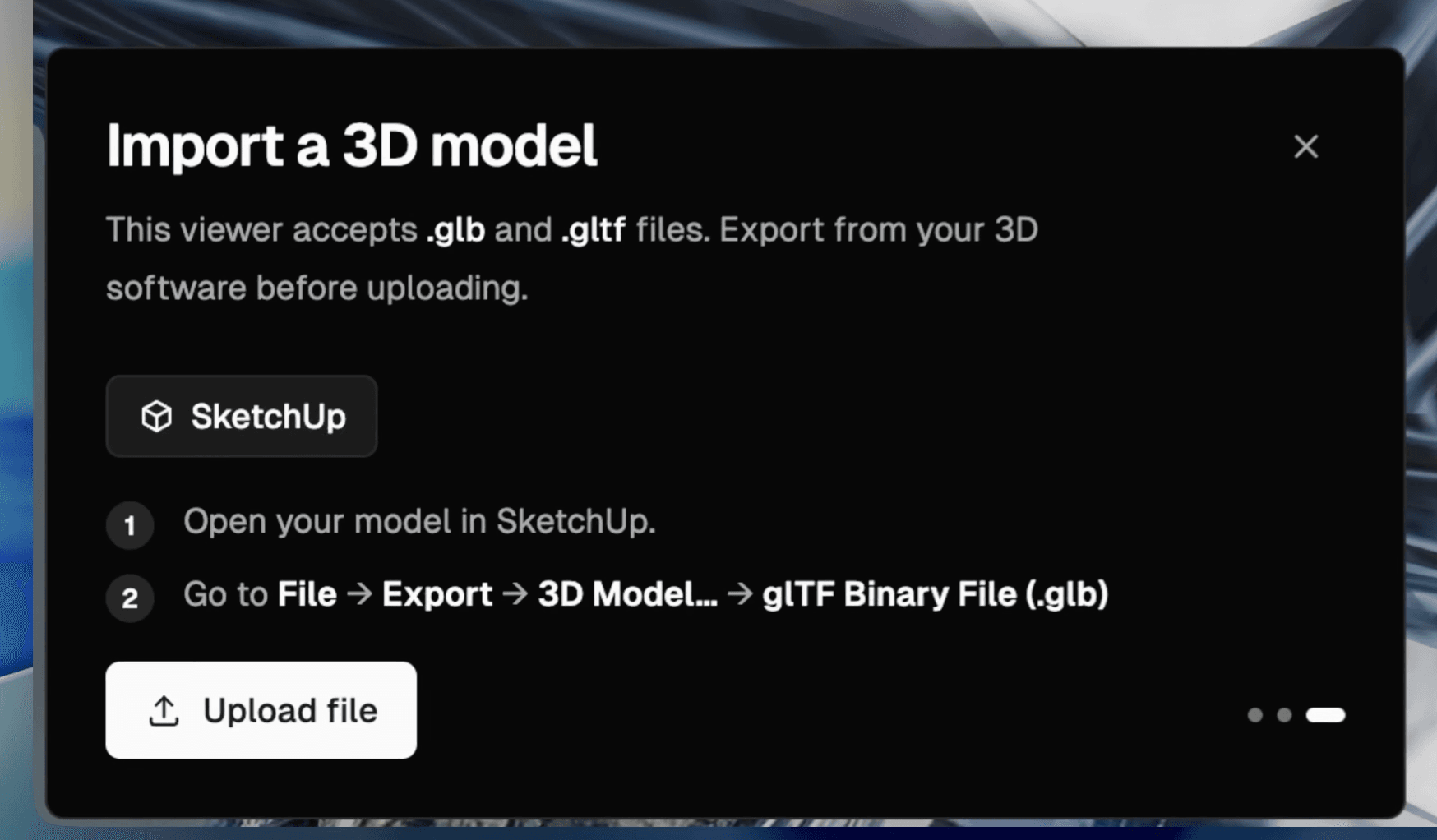
Enviar
Importe um modelo compatível
Abra o 3D Preview com login e envie um modelo GLB, GLTF ou OBJ exportado da sua ferramenta de design.
Abra um arquivo OBJ online no 3D Preview do Render a House, posicione o modelo em uma cena, salve os ângulos de câmera que você precisa e transforme essas vistas em renders arquitetônicos.
Este visualizador foi pensado para apresentação e render, não para converter arquivos, abrir CAD/BIM nativo, medir com precisão, analisar estrutura nem produzir entregáveis de construção.
3D Preview em resumo
Um visualizador OBJ genérico é útil quando você só precisa girar um arquivo. O 3D Preview do Render a House ajuda você a revisar o modelo, escolher ângulos de apresentação e levar vistas salvas para o render.
Enviar
Abra o 3D Preview com login e envie um modelo GLB, GLTF ou OBJ exportado da sua ferramenta de design.
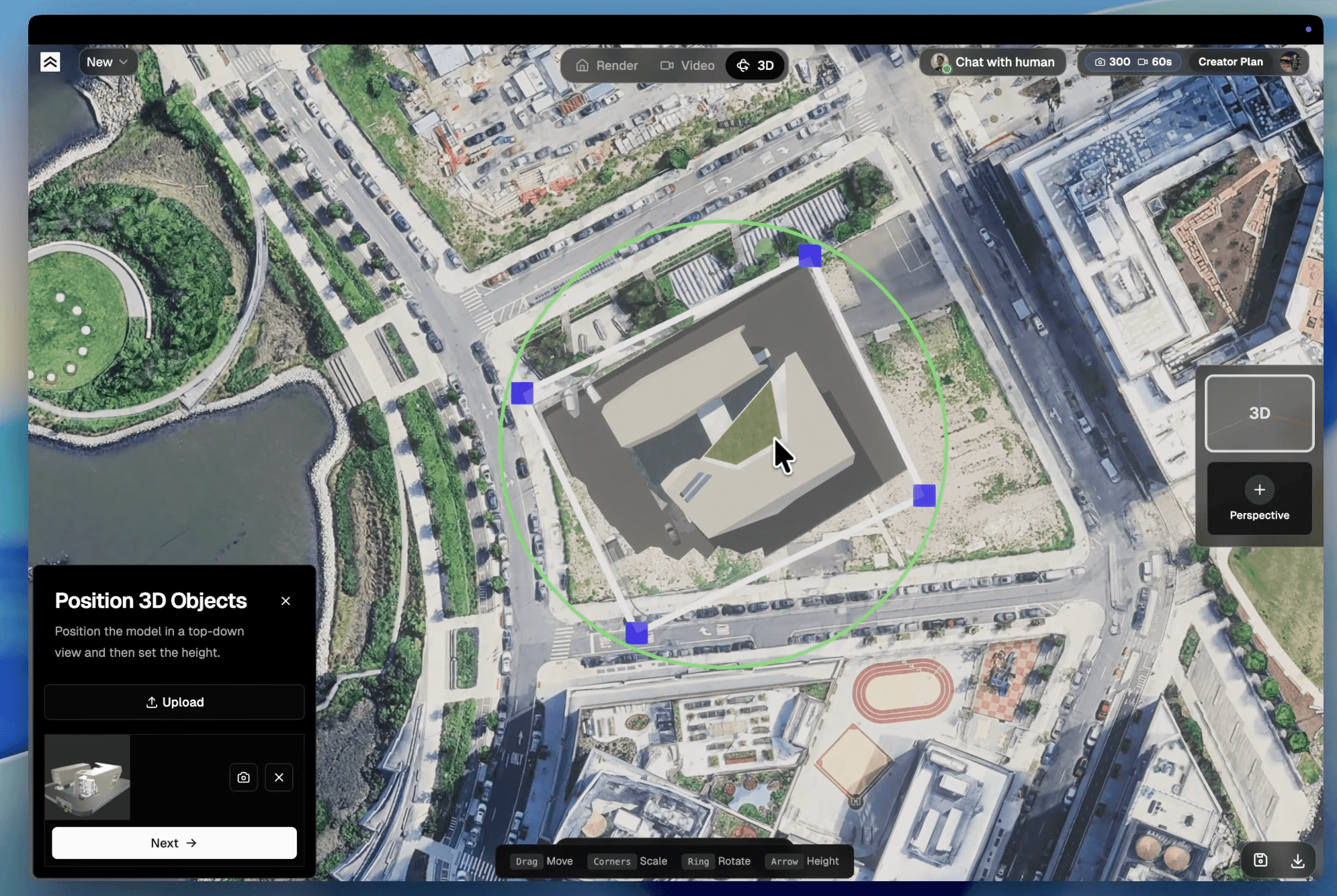
Posicionar
Mova, gire, escale ou eleve o modelo até que a posição visual funcione para a vista.
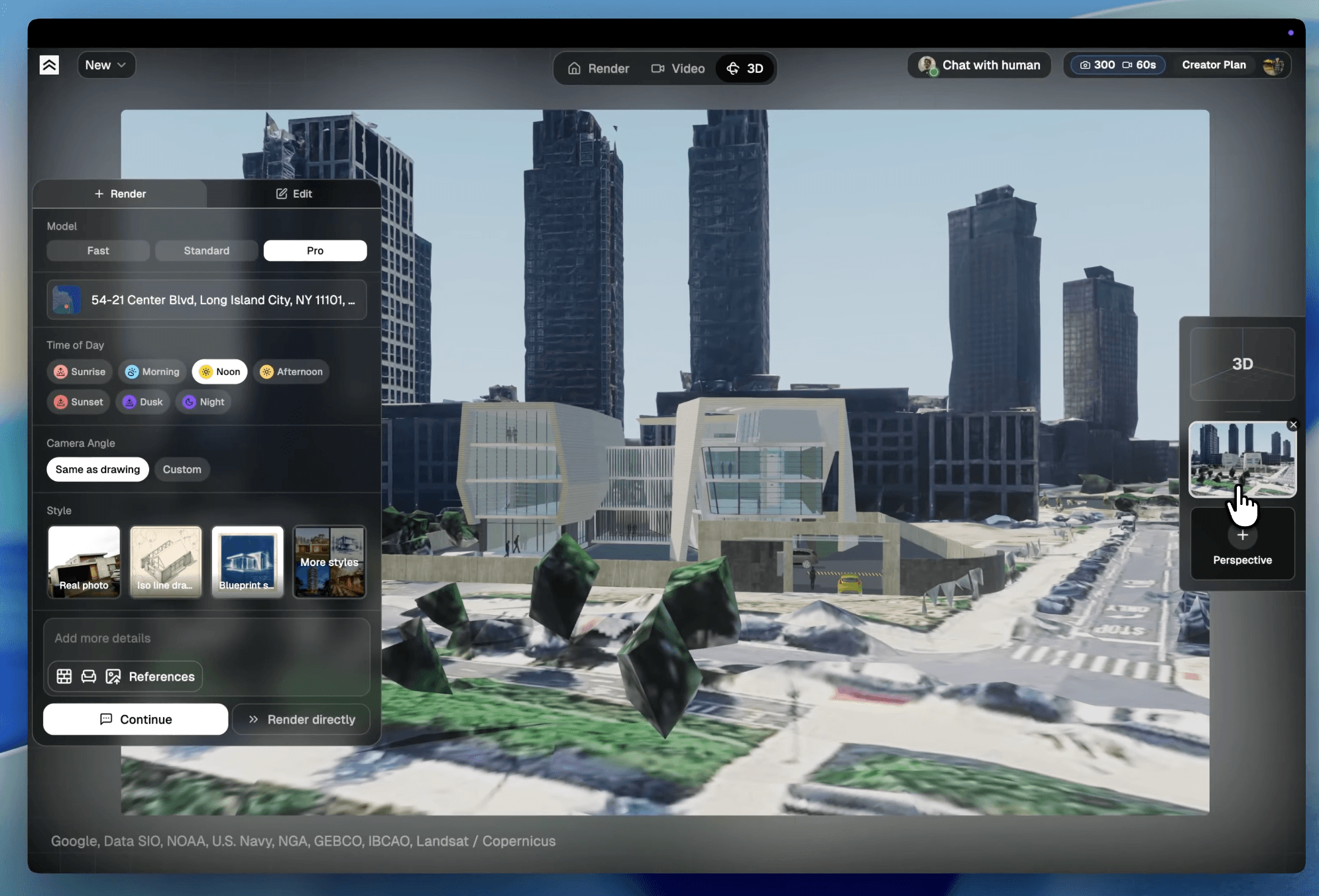
Renderizar
Salve a câmera como uma perspectiva e continue para as configurações de render com essa cena 3D como base.
Use o visualizador para decidir se o modelo de origem, a posição e a câmera estão bons o suficiente para um passe visual antes de investir tempo na direção final da imagem.

Comece com um arquivo OBJ, GLB ou GLTF. Arquivos CAD e BIM nativos devem ser exportados para um formato de modelo compatível antes de serem enviados aqui.
Use o 3D Preview para mover, girar, escalar ou elevar o modelo até que a posição visual funcione para a vista de apresentação.
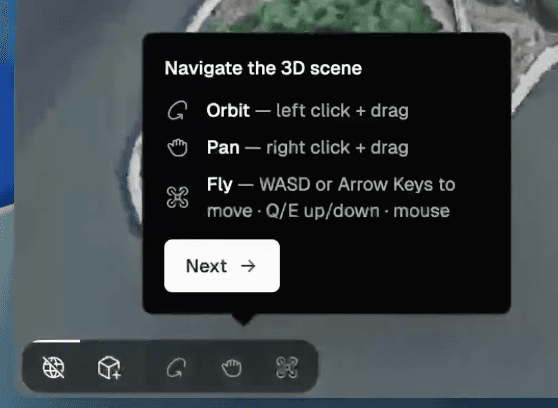
Percorra a cena com controles para orbitar, deslocar e voar. Salve ângulos de câmera úteis como perspectivas dentro do projeto.
Abra a perspectiva salva nas configurações de render, preserve o enquadramento da câmera quando necessário e depois gere e refine a imagem.
O melhor arquivo é aquele que sua ferramenta de design consegue exportar de forma limpa. OBJ é uma opção comum para abrir e conferir geometria online. GLB costuma ser a entrega mais simples quando materiais e texturas precisam viajar juntos. GLTF também é útil, mas sempre revise o modelo importado antes de confiar nele para um render.
Recomendado para a maioria dos uploads porque modelo, materiais e texturas podem viajar juntos em um arquivo glTF binário.
Útil quando a exportação fica na família glTF, mas arquivos relacionados de textura e material precisam permanecer juntos.
Uma alternativa prática para ferramentas de modelagem mais antigas. Revise materiais e texturas depois de importar porque eles podem depender de arquivos complementares.
Arquivos nativos SKP, RVT, DWG, DXF, IFC, STEP e arquivos de projeto semelhantes não são uploads diretos nesta página do visualizador.
Para mais detalhes, veja Exportar seu modelo 3D e Formatos de arquivo compatíveis.
Um visualizador OBJ online permite abrir um arquivo de modelo, girar, aproximar e inspecionar a forma no navegador. Em arquitetura, ver o modelo é só uma parte. Normalmente você também precisa decidir onde fica a câmera, como o modelo entra no contexto e quais vistas valem a pena renderizar.
O 3D Preview do Render a House transforma a visualização do modelo em uma entrega para render: envie um arquivo compatível, monte a cena, salve perspectivas úteis e renderize essas vistas como imagens arquitetônicas.
Revise volumetria, orientação, materiais e qualidade da importação antes de escolher a vista de render.
Use contexto de modelo e cena quando uma captura plana não basta para a apresentação.
Mantenha pontos de vista repetíveis como perspectivas do projeto em vez de reconstruir cada ângulo manualmente.
Use seu software de origem para dados exatos de produção e o Render a House para o fluxo visual de render.
Um visualizador de modelo 3D permite abrir e navegar por um arquivo 3D em uma vista interativa. No Render a House, o visualizador faz parte do 3D Preview, então você também pode posicionar o modelo em contexto, salvar perspectivas de câmera e usar essas vistas como base para renders arquitetônicos.
O 3D Preview do Render a House aceita arquivos GLB, GLTF e OBJ. GLB costuma ser a opção mais simples porque mantém os dados do modelo em um único arquivo.
Não. Arquivos nativos SKP, RVT, DWG, DXF, IFC e formatos CAD/BIM semelhantes não são uploads diretos nesta página do visualizador. Primeiro exporte um arquivo GLB, GLTF ou OBJ compatível e depois envie para o 3D Preview.
Não. Esta página serve para visualizar, posicionar, salvar perspectivas e renderizar a partir de modelos compatíveis. Ela não converte arquivos entre formatos 3D nem exporta um modelo de produção corrigido.
Não. Use o software CAD, BIM ou de modelagem de origem para medições, dimensões, quantidades e revisões de construção exatas. O Render a House é para visualização e fluxo de render.
Sim. Salve um ângulo de câmera como uma perspectiva e depois continue para as configurações normais de render. A vista de cena 3D salva se torna a imagem base do render arquitetônico.
Não. O visualizador de modelos 3D usa um modelo que você já tem, como um arquivo GLB, GLTF ou OBJ. O gerador de modelos 3D com IA é um fluxo separado de imagem para modelo para criar um GLB a partir de uma imagem clara de um objeto.
Use o 3D Preview quando controle de câmera, contexto do terreno ou várias vistas repetíveis forem importantes. Envie uma imagem plana quando você só precisa de um render rápido de um esboço, planta baixa, captura ou vista existente.
Comece grátis e depois escolha a quantidade mensal de créditos que combina com sua carga de renders e refinamentos. Também há faturamento anual disponível.
$0para sempre
Experimente o Render a House antes de escolher um plano pago.
$39por mês
Para profissionais e equipes pequenas que preparam mais vistas.
$99por mês
Para estúdios com fluxos de visualização de maior volume.
Os preços são mostrados em USD. A página de preços com login mostra os termos atuais antes da compra.
Crie um GLB para baixar a partir de uma imagem clara de objeto antes de usá-lo em outro lugar.
Comece com uma planta PNG ou JPEG quando você ainda não tem um modelo 3D.
Aumente ou melhore a nitidez de um render final ou imagem de origem antes de uma apresentação.
Leia o guia completo sobre importação, posicionamento, navegação, perspectivas salvas e render.
Pronto quando seu modelo estiver pronto