Pré-visualização 3D
Posicione um modelo 3D em uma localização real, configure a câmera e renderize de qualquer ângulo com terreno, prédios e luz reais.
Pré-visualização 3D permite colocar um modelo 3D do seu edifício em terreno satelital real, compor a câmera e gerar um render fotorrealista daquele ponto de vista exato. É ideal quando você quer que seu edifício fique em uma rua, lote ou horizonte específico — com contexto real, sombras e arredores.

Quando usar Pré-visualização 3D vs. upload normal
- Upload normal (2D) — você já tem um desenho, esboço ou render e quer re-estilizá-lo. Veja Faça upload do seu design.
- Pré-visualização 3D — você tem um modelo 3D e quer colocá-lo em um mapa real, escolher o ângulo de câmera exato e renderizá-lo em seu contexto real.
Ambos os fluxos vivem dentro do mesmo projeto — você pode começar em 3D e terminar no editor de render normal para refinamentos.
1. Abrir Pré-visualização 3D
No painel, inicie um novo projeto (ou abra um existente) e escolha 3D Preview → Get started no cartão de introdução.
Se já estiver dentro de um projeto, também pode mudar para a perspectiva "3D" no dock direito para pular para Pré-visualização 3D a qualquer momento.

2. Definir uma localização
Pré-visualização 3D é construída ao redor de terreno satelital, então o primeiro passo é dizer onde seu edifício vai ficar.

- Busque um endereço usando a barra de busca, ou
- Clique em qualquer lugar do mapa para colocar um pin, ou
- Pular — você pode definir a localização depois, ou deixá-la sem configurar (ex. para uma cena interior onde arredores não importam)
Uma vez colocado o pin, você verá o endereço confirmado e as ruas ao redor carregadas.

Clique em Confirm para continuar.
3. Aplanar o terreno (opcional)
Depois de confirmar a localização, Pré-visualização 3D oferece um passo opcional Aplanar terreno. Use-o quando os tiles satelitais incluírem algo que você não quer no render final — tipicamente o edifício existente que você vai substituir, mas também árvores vizinhas, carros estacionados ou qualquer outro elemento sobre ou ao redor do seu lote.
O visualizador passa para a vista superior com uma sobreposição de cor por altura (áreas baixas em azul, edifícios altos em vermelho) para ajudar você a ver o que está lá.
- Clique no terreno para colocar um vértice. Cada clique estende o polígono.
- Clique no primeiro vértice (amarelo) ou duplo clique para fechar o polígono.
- Clear apaga o polígono atual para você redesenhar.
- Skip segue em frente sem aplanar.
Uma vez fechado, tudo dentro do polígono e acima do nível do solo é ocultado e substituído por uma superfície plana texturizada ao nível da rua — uma tela limpa para seu modelo. O aplanamento é salvo por projeto, então permanece entre recarregamentos e fica integrado em cada render capturado desta cena.
Clique em Continue para continuar.
Dica — deixe o polígono um pouco maior que a pegada do edifício existente para o render de IA não competir com paredes ou telhados remanescentes nas bordas.
Guia completo: Aplane o terreno.
4. Importar seu modelo 3D

Pré-visualização 3D aceita arquivos .skp do SketchUp, além de .glb, .gltf e .obj. Se seu design está no SketchUp, envie o .skp como está — sem exportar. Do Rhino, Blender ou outra ferramenta 3D, exportar para glTF Binary (.glb) é o caminho mais simples.
Enviar do SketchUp
- Salve seu modelo no SketchUp (File → Save).
- Solte o arquivo
.skpno botão Upload file do diálogo de importação.
Para outras ferramentas, .glb é recomendado (arquivo binário único, com texturas incluídas), mas .gltf e .obj também funcionam. Rhino, Blender e a maioria das ferramentas 3D modernas podem exportar qualquer um destes formatos nativamente.
Guia completo: Exporte seu modelo 3D — passo a passo para SketchUp, Revit, Rhino e Blender.
5. Posicionar seu modelo no mapa
Uma vez importado, o modelo aparece no mapa satelital em vista superior. É aqui que você o ancora ao lote real.
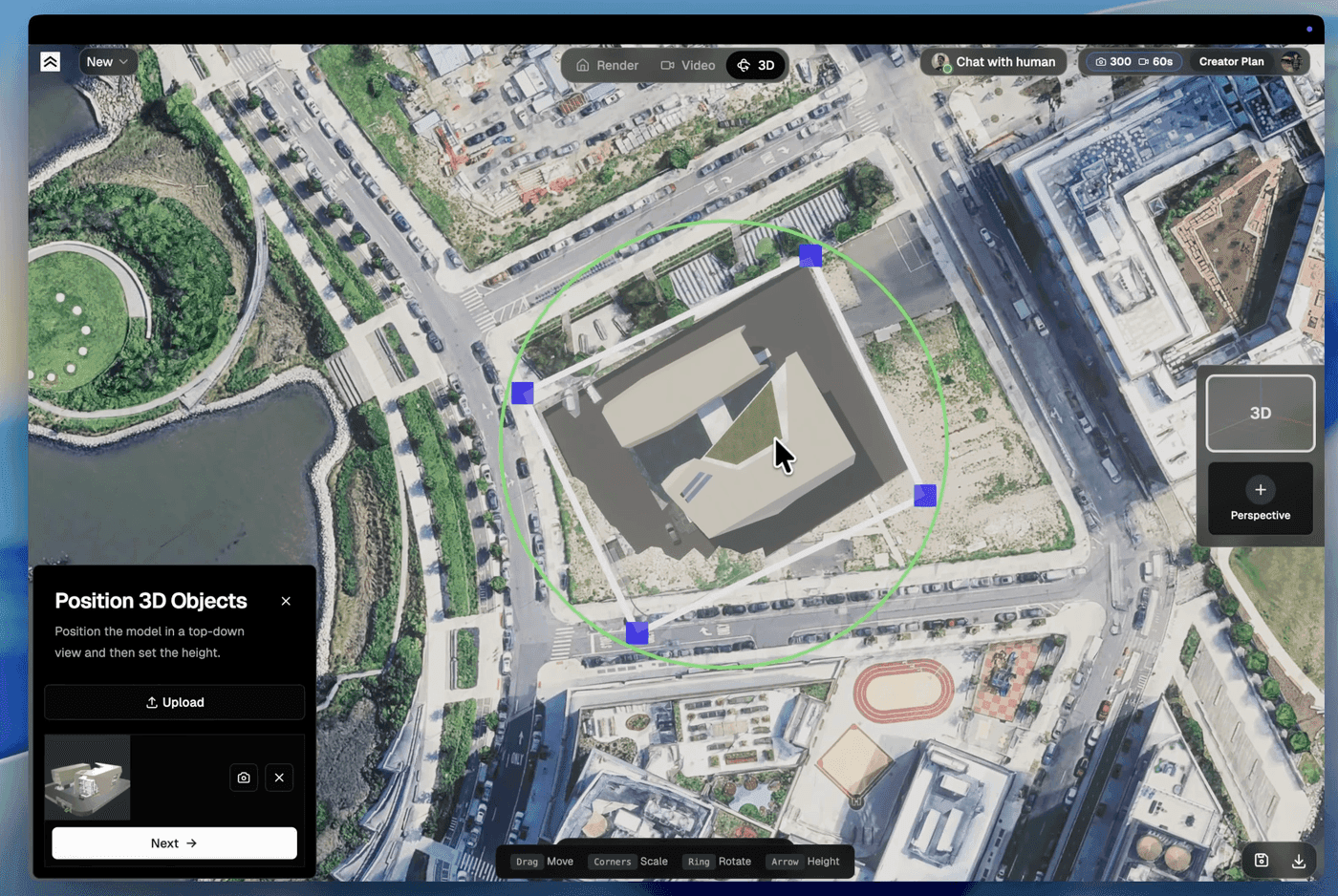
A barra de ferramentas inferior tem quatro ferramentas:
- Move / Drag — deslize o modelo pelo mapa
- Scale — redimensione para ajustar ao lote
- Rotate — alinhe com a rua ou orientação do lote
- Height — suba ou desça o modelo verticalmente (útil para lotes inclinados ou terraços)
Posicione pela vista superior primeiro, depois ajuste a altura. Quando a posição parecer correta, pressione Next.
Guias completos: Posicione seu modelo, Edite a posição do seu modelo e Atualize um modelo 3D importado.
6. Navegar pela cena 3D
Agora você está dentro da cena 3D — terreno satelital ao redor do seu modelo, câmera livre. Três modos de navegação:

- Orbit — clique esquerdo + arrastar. Gira ao redor do ponto sob o cursor.
- Pan — Shift + clique esquerdo + arrastar (ou segure os botões esquerdo e do meio juntos). Desliza a câmera lateralmente.
- Zoom — roda do mouse. Aproxima a vista do que estiver sob o cursor.
- Fly — WASD ou Setas para mover, Q / E para subir / descer, mouse para olhar ao redor.

Use o modo fly para caminhar pelas ruas, encontrar uma vista ao nível do pedestre, ou chegar perto da fachada. Use orbit para visões gerais rápidas.
7. Salvar um ângulo de câmera como Perspectiva
Quando enquadrar uma tomada que gostar, salve-a.

Clique em + Perspective no dock direito. Isso:
- Salva o ângulo de câmera atual como uma nova vista (também chamada perspectiva) dentro do projeto.
- Captura a cena 3D como imagem base para a IA renderizar.
- Abre o painel de render normal para esta vista.

Você pode criar quantas perspectivas quiser — cada uma é sua própria vista com seu próprio histórico de renders. Veja Projetos e vistas para como as vistas são organizadas.
8. Renderizar sua perspectiva
Após salvar uma perspectiva, você chega ao painel de ajustes de render — o mesmo do fluxo normal de Primeiros passos, mas preenchido com a cena 3D como imagem base e a localização que você escolheu.

Configure:
- Model — Pro é recomendado para renders de origem 3D; preserva melhor a geometria
- Location — já configurada no passo 2
- Time of Day — muda a iluminação e direção das sombras no seu modelo
- Camera Angle — Same as drawing mantém seu enquadramento 3D exato; Custom deixa a IA re-enquadrar
- Style — Real photo, ou escolha um dos presets de estilo
- References — referências opcionais de atmosfera / material / estilo
Clique em Continue para gerar — o assistente de chat te guia por algumas perguntas rápidas e então renderiza sua perspectiva.
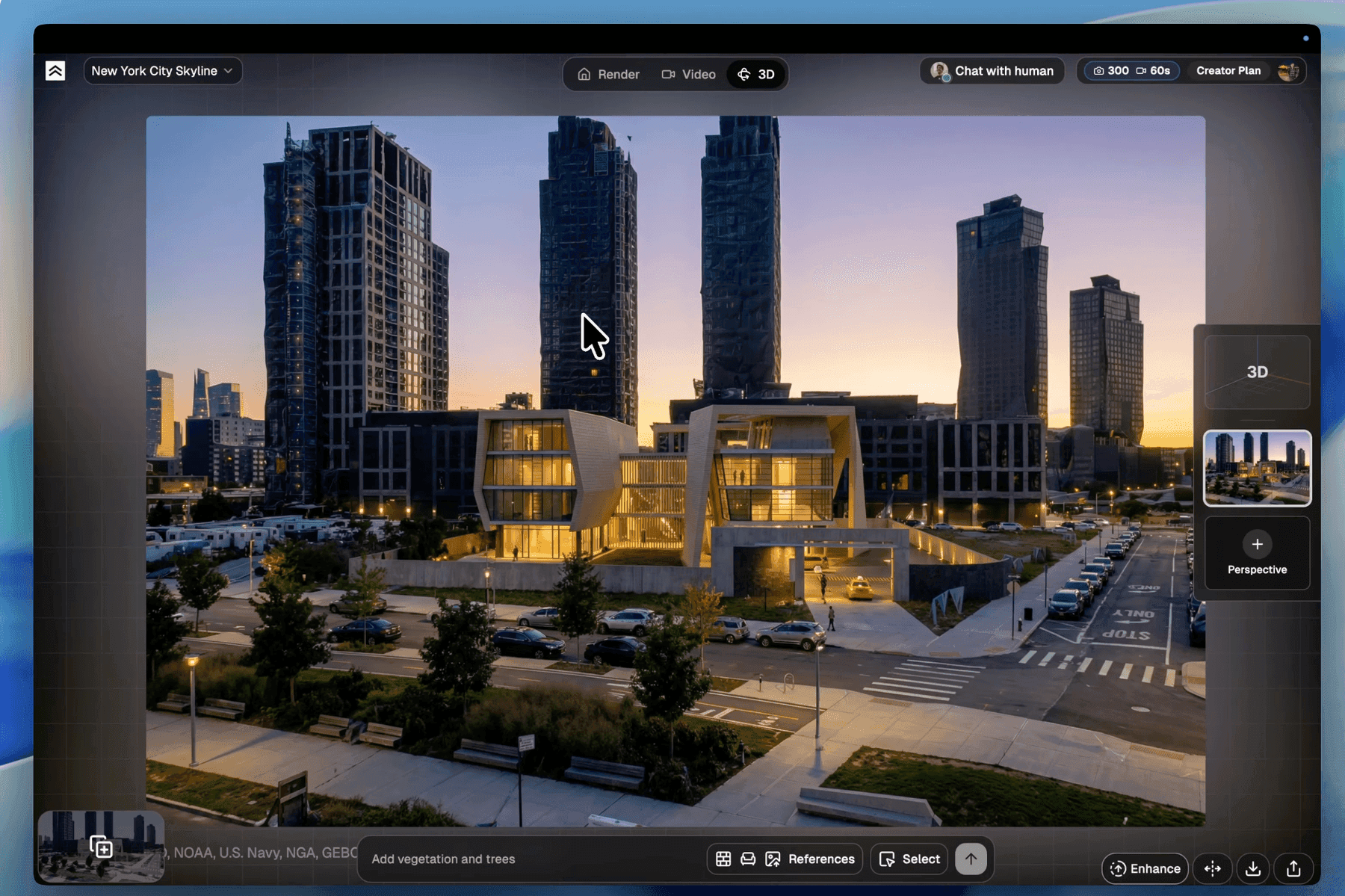
Daqui em diante, é igual a um projeto 2D: você pode refinar, melhorar, comparar, baixar e compartilhar. Veja Refinar e iterar para a barra de ferramentas de edição.
Voltar ao 3D a partir do render
O tile 3D no dock direito (acima das suas perspectivas) sempre te leva de volta à cena 3D. Reposicione a câmera, salve uma nova perspectiva, e você tem uma nova vista para renderizar — sem precisar re-importar o modelo.
Dicas
- Exporte em escala real — 1 unidade = 1 metro é a convenção no glTF. Se seu modelo aparece minúsculo ou gigante, use Scale no passo do mapa.
- Salve múltiplas perspectivas por projeto — é muito mais rápido do que re-importar para cada ângulo, e Copy Render (Pro) mantém o estilo consistente entre elas.
- Modo fly + sunset / dusk dá as tomadas hero mais dramáticas.
Próximos passos
- Projetos e vistas — como as perspectivas encaixam na hierarquia do projeto
- Escolha um estilo — presets de estilo para seu render
- Refinar e iterar — editar o render após gerá-lo
- Formatos de arquivo suportados