Gerar renders
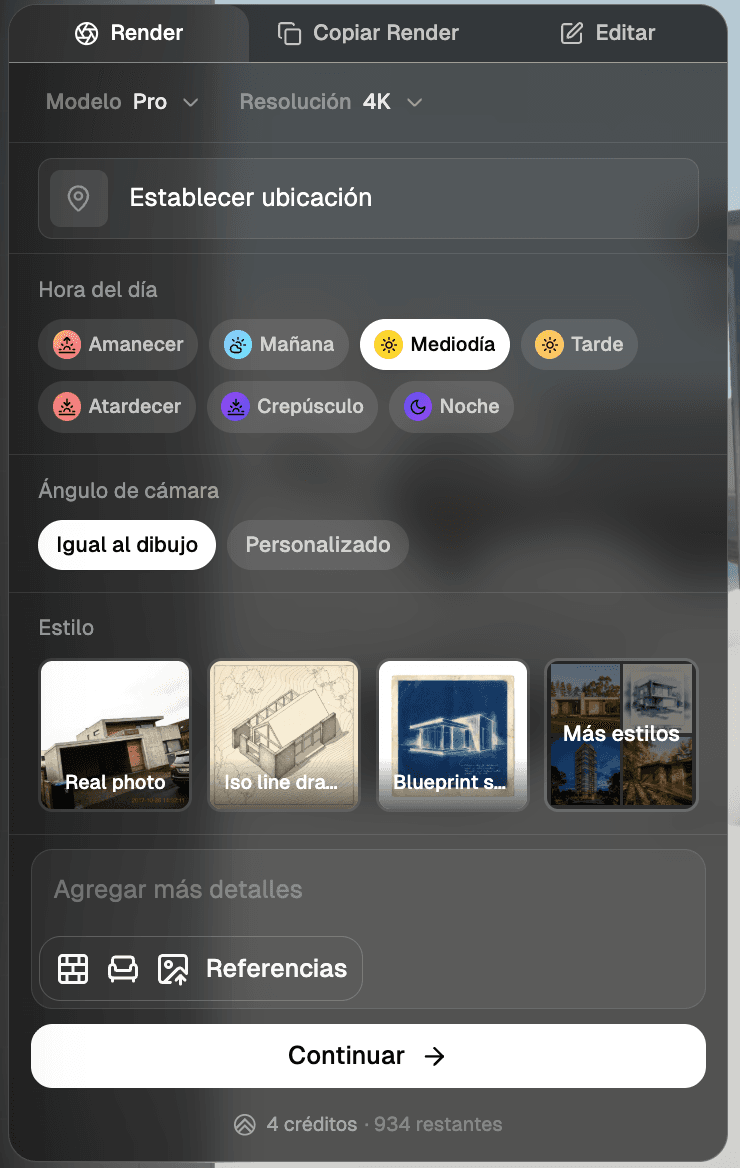
O painel de ajustes do render de ponta a ponta: modelo, resolução, hora do dia, localização, ângulo de câmera, estilo e o prompt.
Cada render é o produto de: a vista enviada, um modelo, uma resolução, uma hora do dia, uma localização, um ângulo de câmera, um estilo e um prompt opcional. Esta página cobre cada um deles, terminando com Continuar na parte inferior do painel.
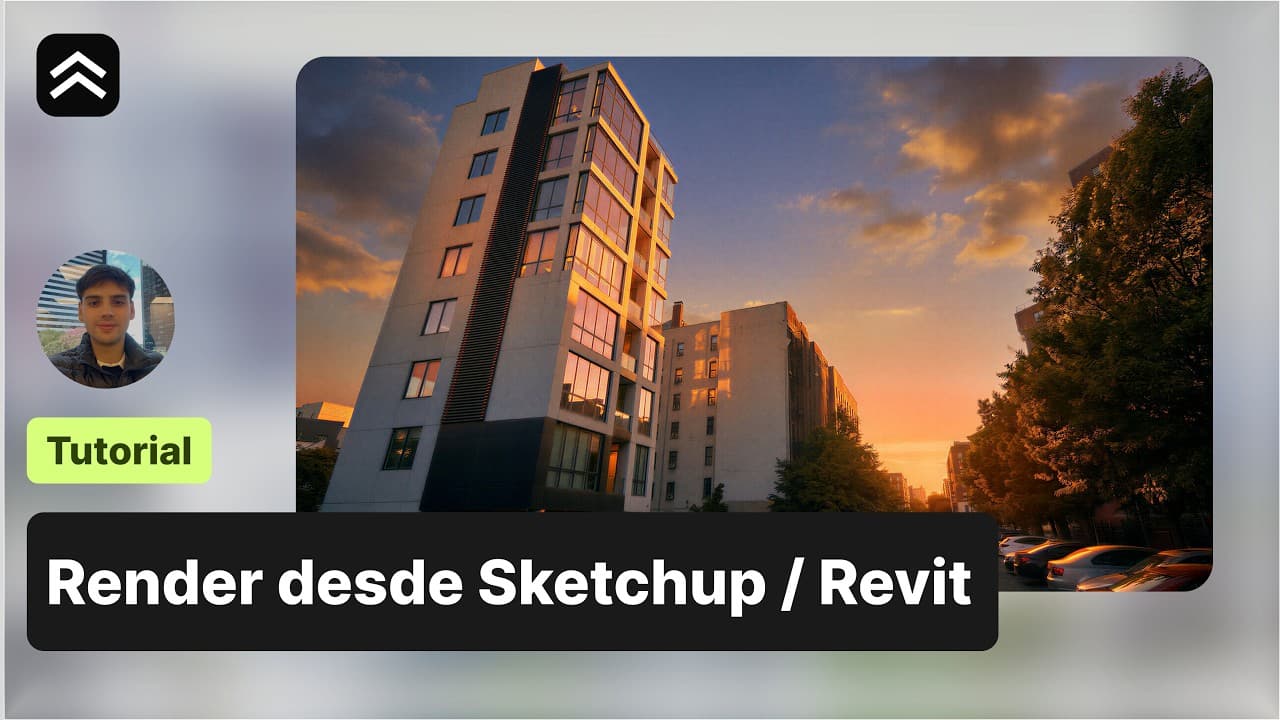
📺 Prefere assistir? Veja o tutorial completo no YouTube (em espanhol):
Por onde começar
Há três formas de chegar ao painel, dependendo de onde você parte:
- Projeto novo: você envia sua planta, esboço ou desenho, e essa vista já fica pronta para renderizar.
- Projeto existente (sem 3D): você abre o projeto e clica em uma de suas perspectivas para começar a renderizá-la.
- A partir da Cena 3D: você se move pela cena com o modo drone ou órbita até encontrar a tomada que quer, e clica em Render para capturar essa perspectiva.
Nos três casos você termina no mesmo lugar: a configuração do render. Não se prenda ao enquadramento perfeito ainda; você pode salvar várias perspectivas e renderizá-las uma a uma.
Configuração do render
Não precisa mexer em tudo. Estas são as decisões que realmente mudam o resultado:
- Modelo. Você está explorando ou entregando? Standard para testar ideias rápido e barato; Pro quando quer fotorrealismo pronto para o cliente. Regra simples: o primeiro render de um projeto, em Pro, porque dá à IA a base mais consistente.
- Resolução. Define o tamanho de saída do render: 1K, 2K ou 4K. Resoluções mais altas trazem mais detalhe e custam mais créditos. Standard suporta as três; Pro começa em 2K (sem 1K). Veja Como funcionam os créditos para o custo exato por render de cada modelo e resolução.
- Localização. Se você inseriu seu modelo 3D e colocou a localização, ela já vem por padrão. Se não, selecione-a.
- Hora do dia. Marca o clima da cena. Meio-dia é o mais neutro; entardecer e crepúsculo, os mais cinematográficos. A hora dourada quase sempre funciona bem em externas.
- Ângulo de câmera. Você respeita sua tomada ou testa outra? Igual ao desenho mantém exatamente a perspectiva que você capturou (a mais comum). Personalizado se quiser que a IA proponha outro ângulo.
- Estilo. Define como fica. Real photo para fotorrealismo, ou envie sua própria referência: aquela imagem do Pinterest que tem o clima que você busca.
Adicionar mais detalhes
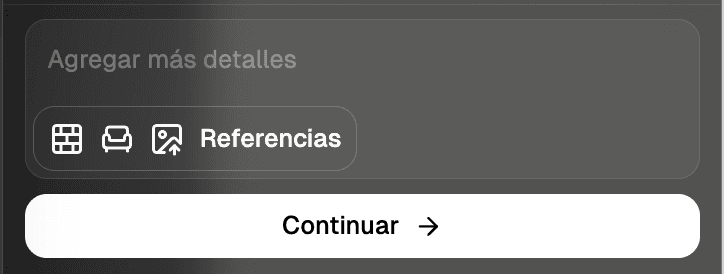
Este é o campo onde você conta à IA o que o modelo não pode dizer sozinho. Como aproveitá-lo:
- Curto, sempre. Uma ou duas linhas bastam. Sei que é tentador escrever o parágrafo perfeito (ou pedi-lo ao ChatGPT), mas aqui acontece o contrário: prompts longos, sobretudo os montados com outra IA, costumam piorar o render. Enchem-se de instruções que se contradizem e afastam a imagem do seu modelo.
- Descreva o abstrato, não o óbvio. A geometria, as medidas e as aberturas já estão no seu modelo, então não as descreva. O que soma é o intangível: a atmosfera, a sensação, "que pareça um bairro tranquilo", "fachada de concreto aparente", "luz quente de fim de dia". Você entra com o que a IA não pode adivinhar olhando o modelo.
- Se não conseguir dizer com palavras, mostre. Quando um material ou clima é difícil de descrever, envie uma imagem em Referências e aponte o prompt para ela: "usar a imagem enviada como material de fachada". Uma boa referência vale mais que três linhas de adjetivos.
Referências
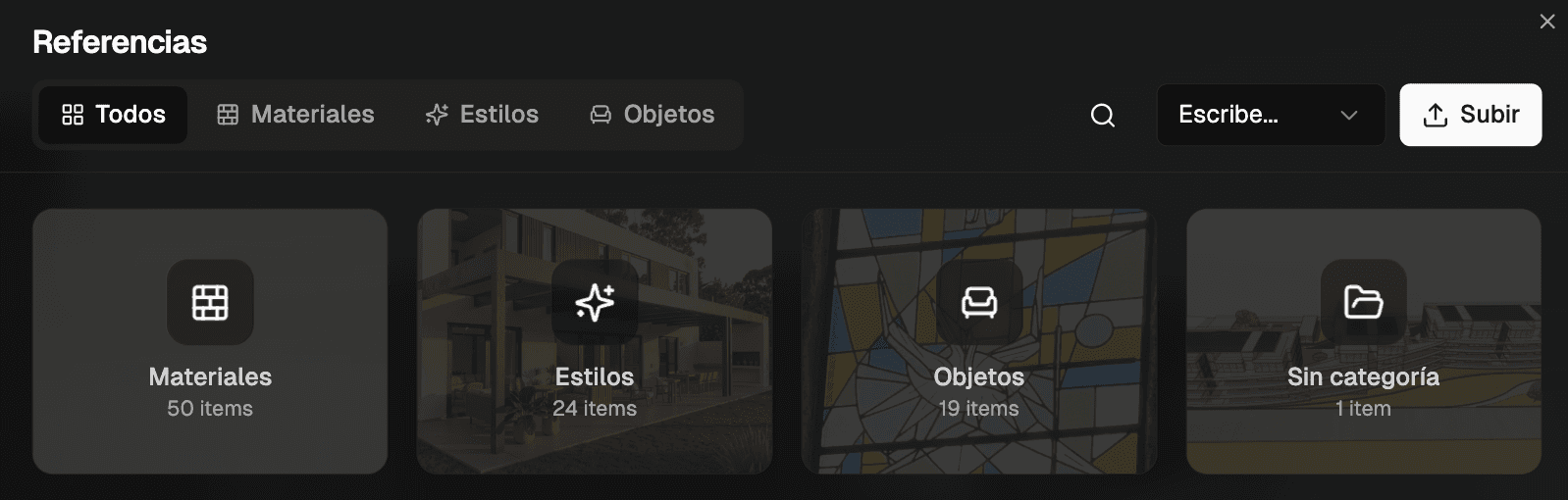
A janela de Referências tem quatro abas: Todos (tudo junto), Materiais (uma foto ou amostra de um material, que você pode combinar com Selecionar área), Estilos (imagens que capturam o visual que você busca) e Objetos (móveis, plantas e acessórios para inserir). Cada uma traz um botão Enviar para adicionar suas próprias imagens, além de uma biblioteca de exemplos.
Continuar e o questionário
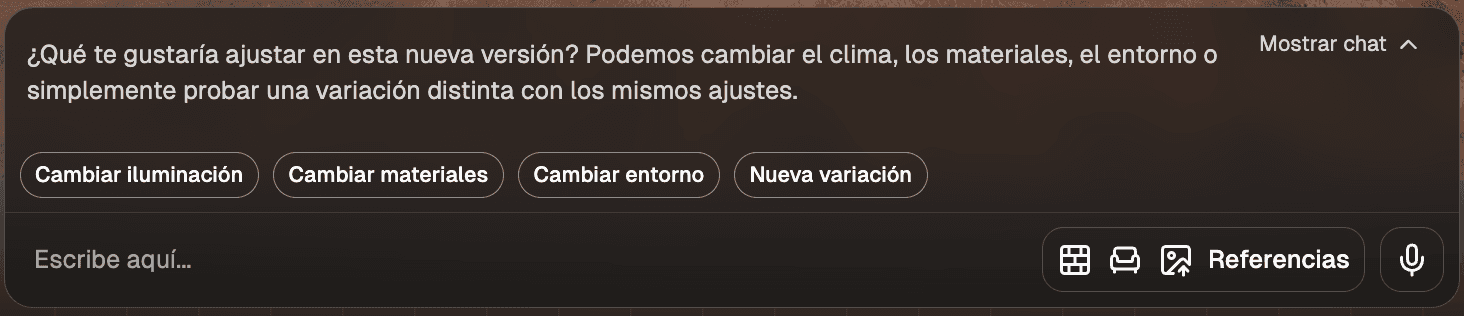
Você não precisa escrever um prompt perfeito: a IA o completa fazendo perguntas. Ao clicar em Continuar, ela lê sua referência e seu modelo, e faz duas ou três perguntas curtas (o entorno, a luz, os materiais), cada uma com botões para escolher com um clique.
- Não liga para alguma? Pular e você segue.
- Quer precisar algo? Escreva, breve, de novo.
Quando termina, monta o prompt para você e começa a renderizar.
Enquanto o render é gerado
Um render leva uns 80 segundos, e você não precisa ficar esperando na frente da tela: quando termina, a plataforma emite um leve som como notificação para avisar você.
Esse tempo é seu. Enquanto uma imagem é gerada, você pode criar outras perspectivas e continuar lançando renders, ou editar outra imagem, tudo enquanto o resto é renderizado em paralelo. O fluxo nunca para.
Gerar novamente ou Editar esta imagem
O primeiro render quase nunca é o definitivo, e está tudo bem que seja assim. Quando aparece, você tem dois caminhos, e quase sempre sabe qual sem pensar:
- Gerar novamente. Para mudanças grandes. Se a cena inteira não te convence (o entorno, o clima, o nível de realismo, passar de dia para noite), a IA refaz a imagem do zero com as novas indicações.
- Editar esta imagem. Para retoques pontuais. Você gosta de quase tudo, mas quer tirar um objeto, adicionar uma árvore ou trocar um material: você marca essa zona com Selecionar área, diz o que fazer, e o resto fica intacto. Quando quiser se aprofundar, veja Refinar e iterar.
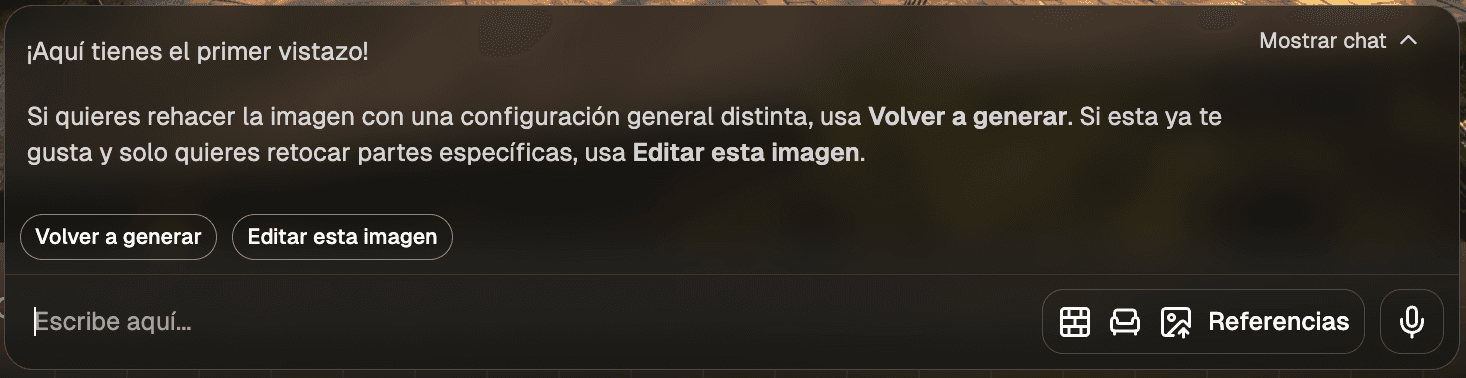
Regra rápida: se muda mais ou menos um terço da imagem, gere novamente; se é um detalhe, edite. Em duas ou três voltas você tem algo para mostrar.