Recurso de compartilhamento
Envie um link privado para que clientes possam ver seus renders, caminhar pelo modelo 3D e deixar comentários fixados.
O recurso de compartilhamento transforma qualquer projeto em um link interativo que você pode enviar a um cliente, empreiteiro ou colega de equipe. Quem abrir pode navegar pelos seus renders e vídeos, voar pelo modelo 3D e deixar comentários fixados — tudo sem uma conta de editor.
Não há limite de plano para compartilhamento — funciona em todos os planos, incluindo o Grátis.
O que é compartilhado
Ao criar um link de compartilhamento, você escolhe o que incluir:
- Renders — qualquer uma das imagens estáticas do projeto
- Vídeos — qualquer clipe animado
- Modelo 3D — opcional; permite que o visitante voe pela cena de qualquer ângulo
Os visitantes recebem um visualizador somente leitura. Eles não podem re-renderizar, editar prompts ou alterar materiais — apenas olhar ao redor e comentar.
Criar um link de compartilhamento
Abra o projeto e clique em Compartilhar (canto superior direito do editor).

Escolha os renders e vídeos que quer incluir. Ative Incluir modelo 3D no topo se quiser que o visitante possa voar pela cena.

Clique em Compartilhar para gerar o link. O diálogo que abre lista todos os links de compartilhamento deste projeto, com contagem de visualizações, data de criação, ações de copiar / abrir / excluir, e um botão para criar mais.

Copie o link e envie como preferir — email, WhatsApp, Slack, um gerenciador de projetos. Você pode voltar a este diálogo a qualquer momento para revogar um link.
Comentários
Cada link de compartilhamento inclui um sistema de comentários. Os visitantes precisam fazer login para deixar um comentário (navegação anônima é permitida, comentários anônimos não). Uma vez logado, cada pessoa recebe sua própria cor de avatar, então é fácil ver quem disse o quê.
Os comentários são fixados em um ponto específico — um ponto na cena 3D, um pixel em um render, ou um quadro de um vídeo — para que o contexto nunca se perca.
Comentar no modelo 3D
Abra a vista 3D e mude para o modo de comentário (ícone de chat, canto inferior esquerdo). O cursor vira um pin e aparece uma dica: "Clique onde quiser comentar."
Clique em qualquer lugar da cena — em uma parede, num móvel, no chão — e digite sua mensagem.

O pin fica preso àquela posição 3D exata. Qualquer pessoa que abrir o link depois vê o avatar flutuando na cena; clicar nele abre o thread.

Você pode continuar colocando pins em diferentes partes do modelo — por exemplo, "Adicione uma piscina" no gramado:

Comentar em um render
O fluxo de comentário é o mesmo nos renders estáticos. Mude para o modo de comentário e clique no ponto da imagem sobre o qual quer falar. O pin fica ancorado àquele ponto do render, então permanece no lugar mesmo se você der zoom.
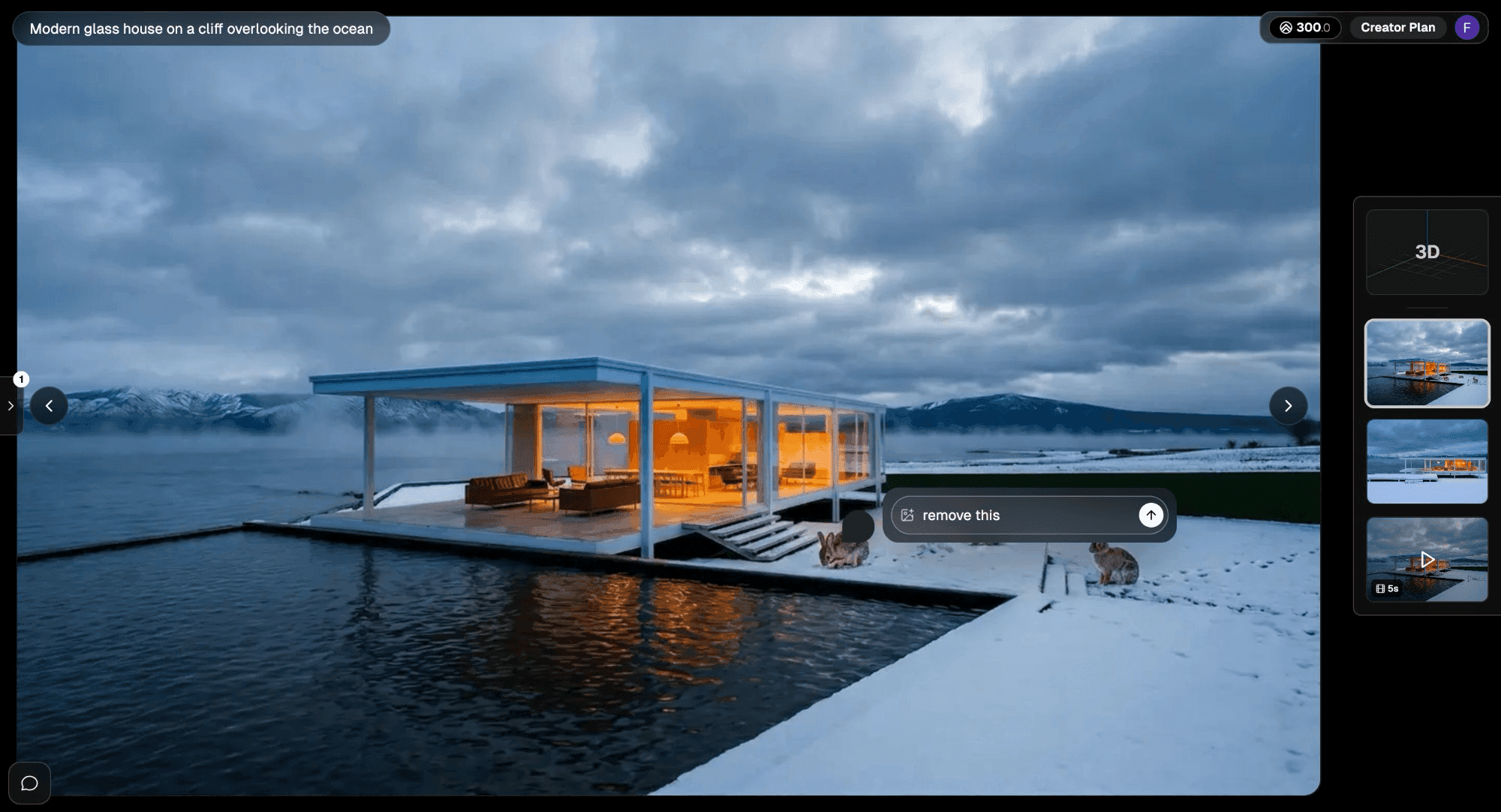
Comentar em um vídeo
Vídeos funcionam da mesma forma — abra o vídeo, entre no modo de comentário e clique no quadro. O comentário é fixado naquele ponto da timeline, então quando alguém responde, está falando do mesmo momento.

Anexar uma imagem a um comentário
Dentro da caixa de comentário, clique no ícone de imagem para enviar uma foto de referência, esboço ou screenshot. Útil para feedback do tipo "deixa parecido com isso". Uma imagem por comentário.

Responder a um thread
Cada pin é um thread — clicar em um pin existente abre-o e você pode responder inline. Os nomes do dono e do visitante mostram sua tag de função (Owner / Visitor) então fica óbvio quem é quem.

O dono vê o mesmo thread no seu lado do link:

Navegar por todos os comentários
A barra lateral Comentários (borda esquerda do visualizador) lista todos os threads do projeto, com o texto do comentário, autor, data e uma miniatura de onde está o pin. Clique em um thread para pular direto para o pin.

Voo livre 3D
Se você incluiu o modelo 3D, os visitantes recebem os mesmos controles de voo do editor:
- W A S D ou setas — mover
- Q / E — subir / descer
- Mouse — olhar ao redor

Este é o modo mais útil para revisão com cliente — eles podem ficar de pé no gramado, olhar para os beirais, entrar na sala de estar. Combinado com comentários fixados no espaço 3D, você obtém feedback amarrado a localizações reais em vez de descrições vagas.
Compartilhando o link
O link é uma URL simples (renderahouse.com/s/<id>). Envie por qualquer canal — email, WhatsApp, Slack, um gerenciador de projetos, ou cole em um doc do Notion / Figma. Qualquer pessoa com a URL pode abrir o visualizador; você não pré-convida pessoas por email.
Para parar de compartilhar, abra o diálogo Compartilhar e exclua o link da lista. A URL para de funcionar imediatamente.