Posicione seu modelo
Coloque, redimensione, gire e ajuste a altura do seu modelo 3D importado no mapa satelital real para que fique exatamente no terreno desejado.
Depois de importar um modelo, ele aparece no mapa satelital no passo 3D Objects, visto de cima. É aqui que você o fixa ao seu lote real.
📺 Prefere assistir? Veja este passo no tutorial no YouTube: Importar tu modelo 3D en su ubicación real (em espanhol, a partir de 3:47).
Seu modelo mantém a escala em que você o modelou (a convenção do glTF é 1 unidade = 1 metro), então ele costuma aparecer no tamanho certo — sem precisar redimensionar.
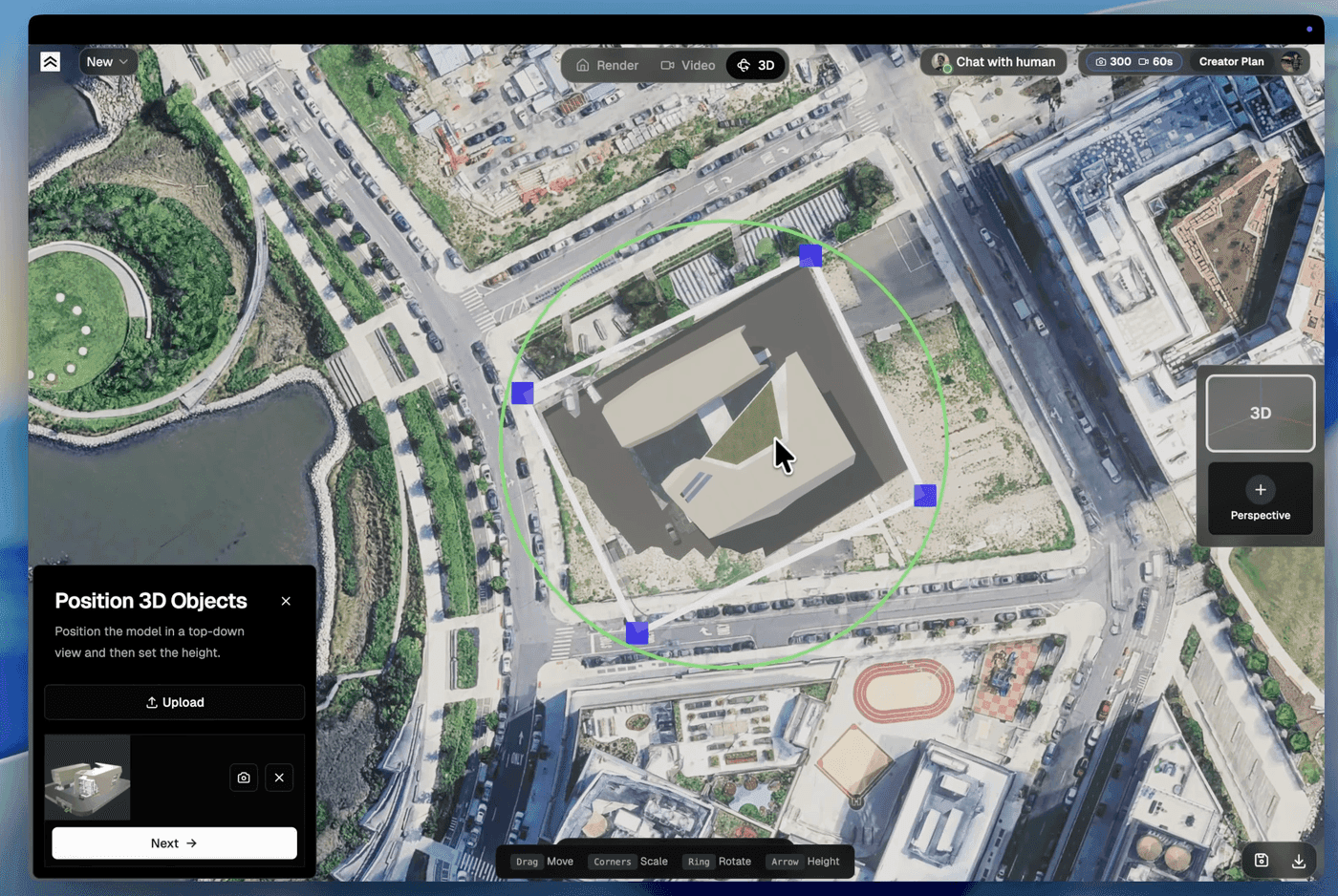
O gizmo de posicionamento
Um gizmo envolve o modelo — arraste para mover · cantos redimensionam · anéis giram. A barra de ferramentas inferior espelha essas ferramentas:
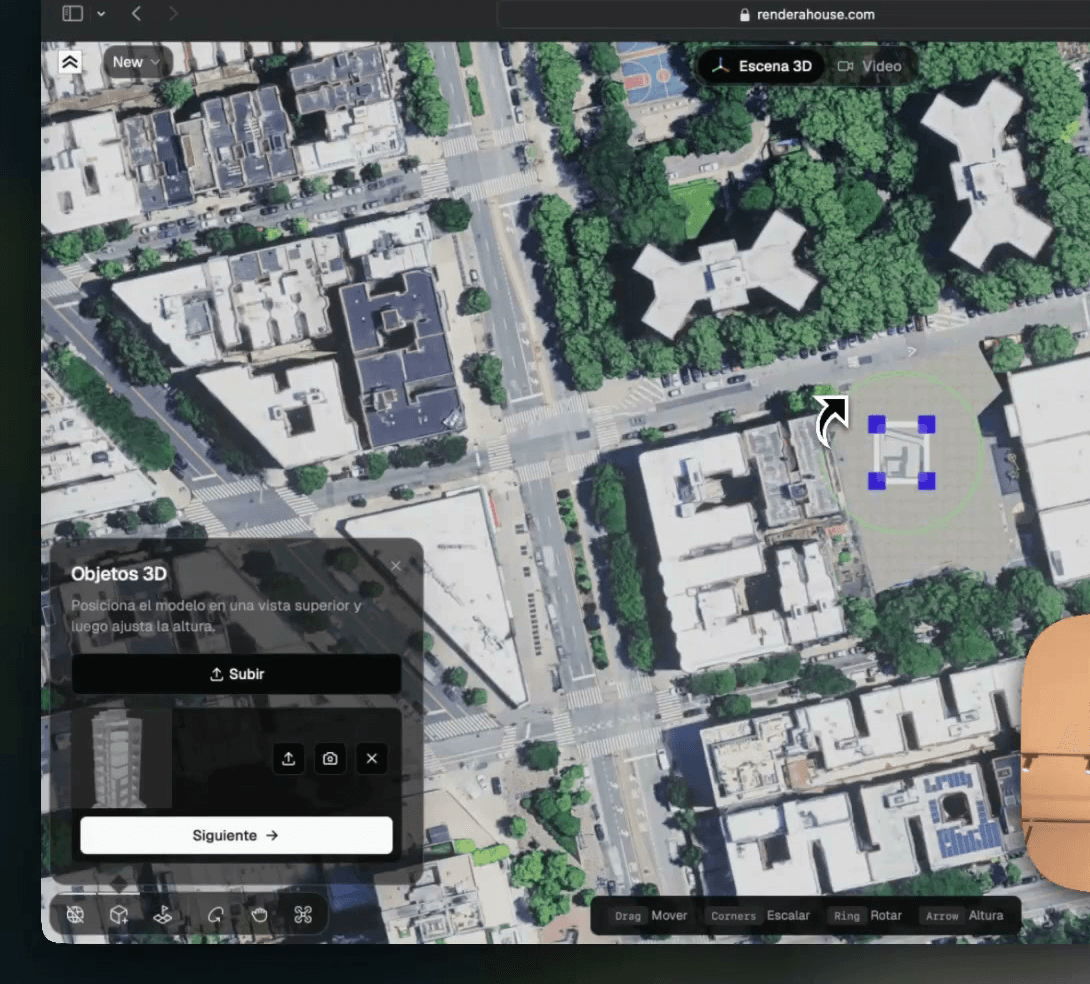
- Move — clique e segure no modelo e arraste-o pelo mapa.
- Scale — arraste as alças dos cantos para redimensionar (apenas se a escala parecer errada).
- Rotate — agarre um anel para girar o modelo; use-o para virar a fachada em direção à rua.
- Height — suba ou desça o modelo verticalmente (para lotes inclinados, ou para assentá-lo sobre a área aplanada).
Posicione pela vista superior primeiro, depois clique em Next para mudar para Height e assentar o modelo. Clique em Done quando parecer correto.
Coloque mais de um
Precisa de vários edifícios ou objetos? No painel 3D Objects, clique em Upload para adicionar outro modelo (cada um deve ser .glb, .gltf ou .obj), ou em Place copy para soltar outra instância de um modelo que você já importou.
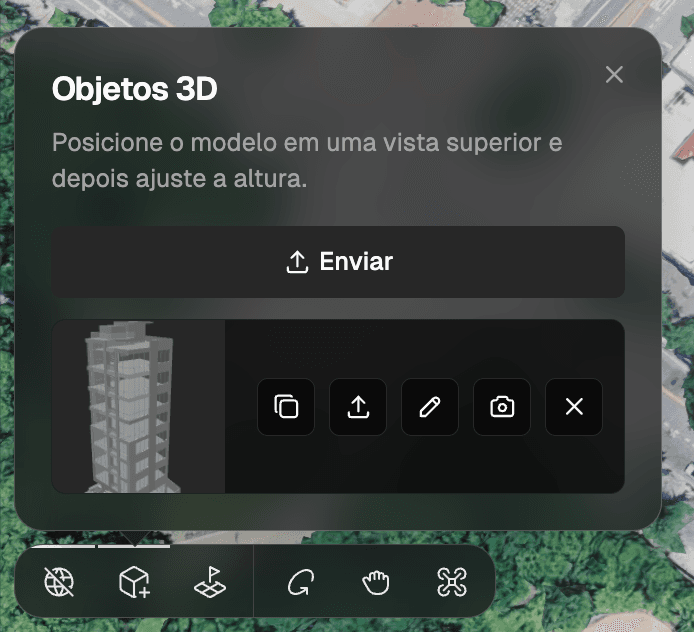
Olhe ao redor enquanto posiciona
Para verificar o encaixe, mude os modos de câmera na barra inferior:

- Orbit mode — clique esquerdo + arrastar para circular o modelo.
- Hand tool (pan) — clique direito + arrastar para deslizar a vista lateralmente.
- Fly mode (o ícone de drone) — WASD / setas para mover, Q / E para subir / descer, mouse para olhar ao redor.
Próximos passos
- Edite a posição do seu modelo — ajuste-o depois
- Atualize um modelo 3D importado — troque por um arquivo mais novo
- Pré-visualização 3D — o fluxo completo