Baixar, compartilhar e exportar
Tire seus renders do Render a House — baixe em alta resolução, compartilhe um link privado com clientes ou publique direto nas redes sociais.
A barra de ferramentas do render
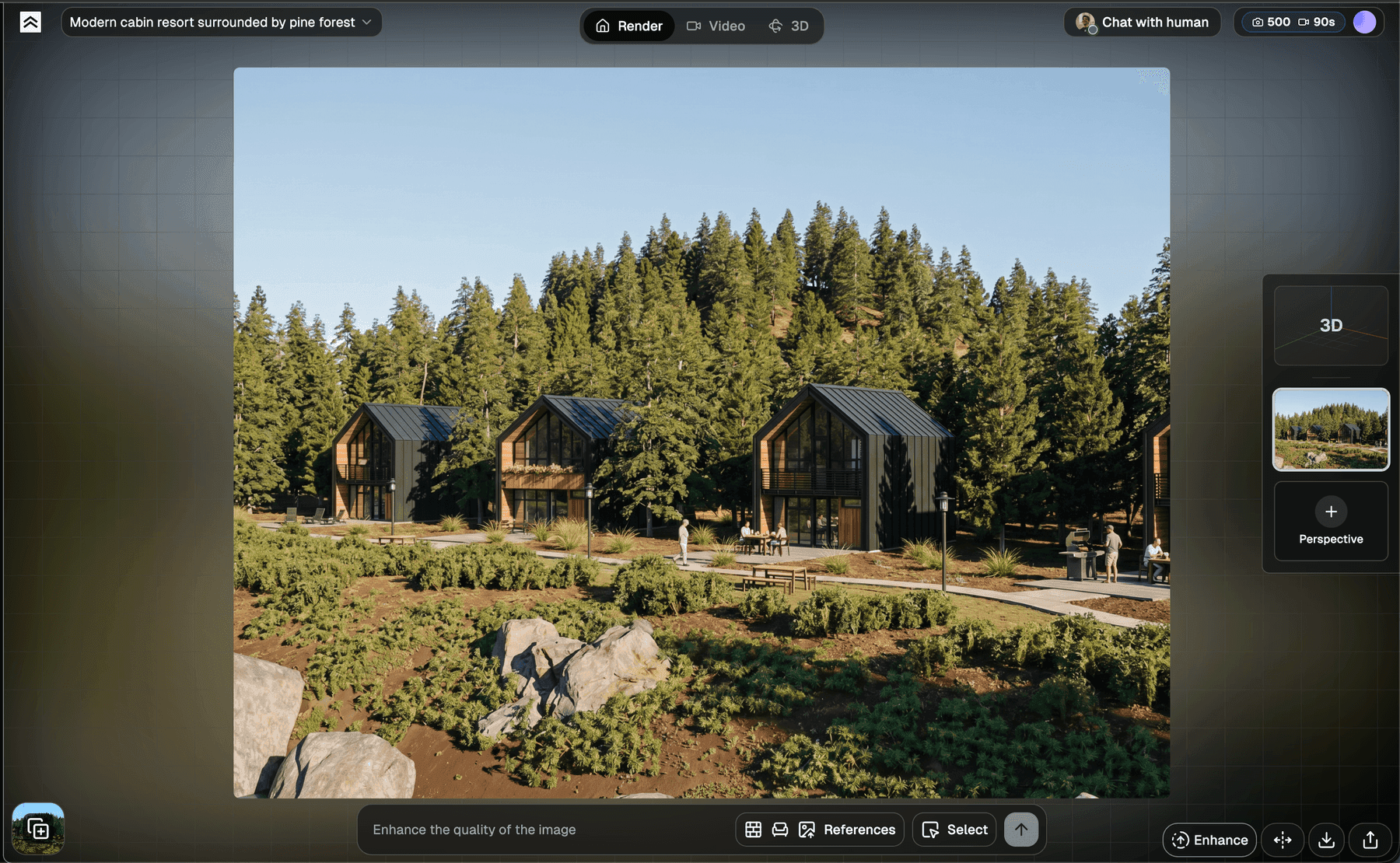
Uma vez que um render está na tela, a barra de ferramentas no canto inferior direito do visualizador oferece:
- Enhance (Melhorar qualidade) — versão de maior resolução
- Compare — controle deslizante entre o original e o render
- Download — PNG ou JPG
Baixar um render
Clique no ícone de Download. Um pequeno popup permite escolher o formato:

- PNG — sem perda, arquivo maior. Melhor para impressões e exportações de alta qualidade
- JPEG — arquivo menor, com perda. Melhor para email, web e redes sociais
A plataforma aplica automaticamente um upscale ao baixar, então o arquivo salvo fica mais nítido do que o que você vê no visualizador. Para resolução ainda maior, clique em Enhance antes de baixar.
Nota do plano Grátis: os downloads incluem uma pequena marca d'água do Render a House. Atualize para Pro para removê-la.
Compartilhar um render
Clique em Compartilhar para gerar um link privado. Os visitantes obtêm um visualizador interativo onde podem navegar pelos seus renders e vídeos, voar pelo modelo 3D e deixar comentários fixados — sem conta de editor. Veja Recurso de compartilhamento para o tutorial completo.
Comparar antes de baixar

O botão Compare abre um controle deslizante entre o desenho enviado e o render final (ou entre dois renders da mesma vista). Útil para verificar a transformação antes de compartilhar.
Melhorar qualidade (Enhance)

Para impressões, telas grandes, ou qualquer coisa que precise de mais pixels, clique em Enhance (tooltip: "Improve Quality") antes de baixar. Veja Refinar e iterar para detalhes. Usa um crédito.
Exportar para usos específicos
Apresentações para clientes
- Renderize no estilo Real photo (ou use um estilo personalizado enviado para consistência de marca)
- Clique em Enhance para uma versão de maior resolução
- Baixe como PNG
- Coloque no Keynote / PowerPoint / Figma
Anúncios imobiliários
- Renderize com hora Sunset ou Afternoon (mais quente, mais convidativo)
- Configure Location com contexto realista (subúrbio, campo, praia — o que combinar com a propriedade)
- Baixe e envie para a plataforma de anúncios / MLS
Redes sociais
- Renderize com seu estilo preferido
- Share e publique o link — a página pública tem prévia compatível com Twitter / LinkedIn / WhatsApp
- Ou baixe, recorte para 1:1 ou 4:5, e publique nativamente
Revisões de design
- Renderize a mesma vista em 3 estilos (Real photo, Sketch, Concept)
- Abra All Renders (ícone de cartões empilhados, canto inferior esquerdo do visualizador) para navegar entre eles na reunião
- Ou gere um Share link para cada um e envie com antecedência
Vídeo
O Render a House pode gerar um vídeo animado curto a partir de um render. Vídeo é uma função somente Pro — não disponível no Grátis.
Para criar um vídeo:
- Abra um render
- Clique na opção Video no topo
- Escolha Animar (animate) ou Transicionar (transition entre quadros)
- Configure os detalhes e gere
Os vídeos levam alguns minutos para gerar. Os créditos são consumidos por segundo de vídeo, não por vídeo. Se a geração falhar porque a imagem fonte é muito grande, o app vai redimensioná-la automaticamente e tentar novamente.
3D
O Render a House pode importar modelos 3D (.skp, .glb, .gltf, .obj). Abra a opção 3D em um projeto para trabalhar com um modelo importado. Requer um plano pago.
Veja Formatos de arquivo suportados para detalhes.