Variações
Explore vários visuais do mesmo design — luz, localização, estilo ou materiais diferentes — sem perder a versão que você já gostou.
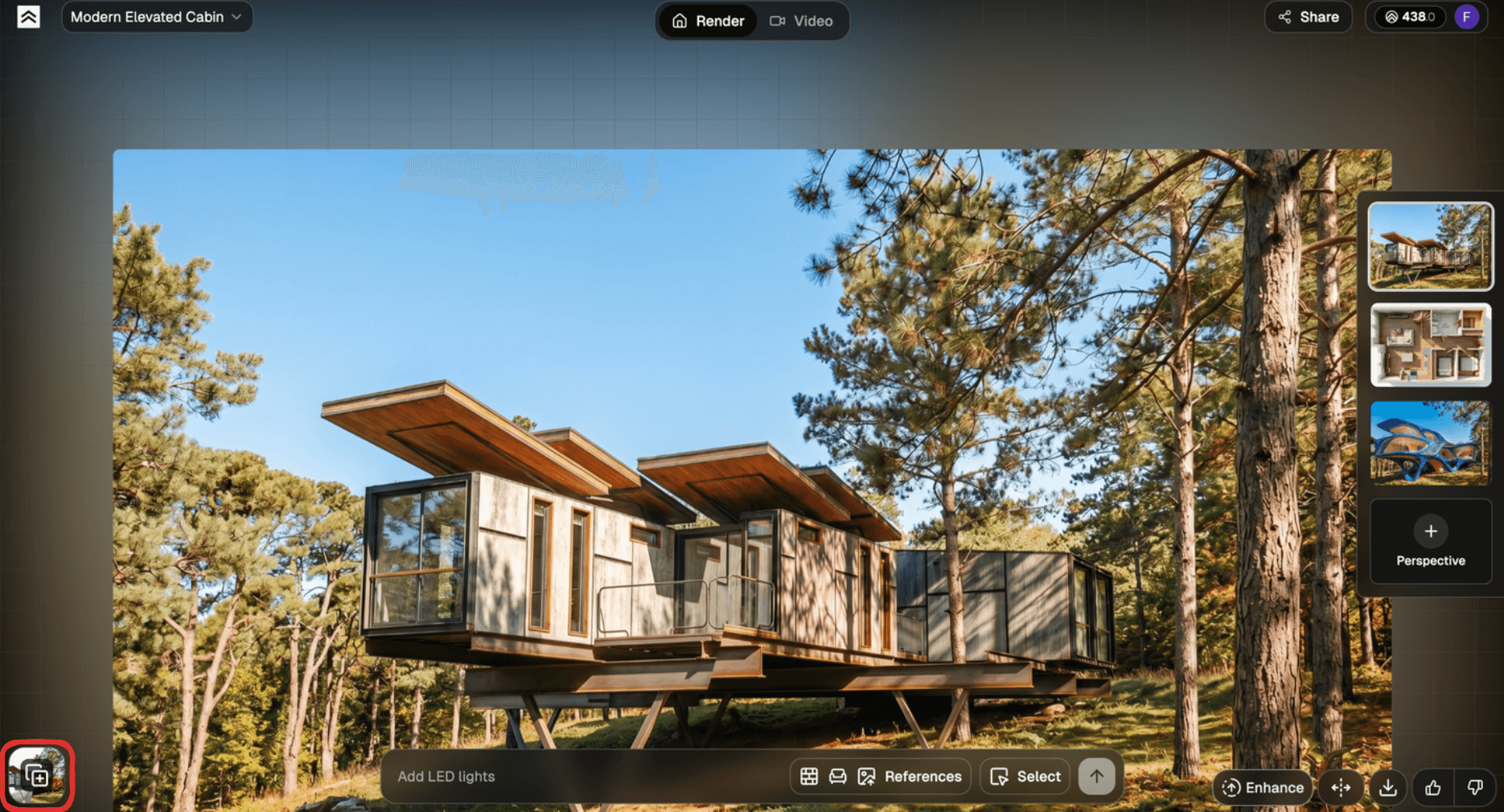
Uma variação é o mesmo design enviado, renderizado de outra forma. A geometria e o ângulo de câmera permanecem fixos; o tratamento muda — uma nova hora do dia, um novo ambiente, um estilo diferente ou materiais novos. As variações são a forma de dar ao cliente um conjunto claro de opções em vez de uma única versão.
Esta página reúne as ferramentas que as produzem. Para os ajustes em si, veja Gerar renders; para a lógica de iterar versus editar, veja Refinar e iterar.
O que você pode variar
A partir de um único upload, sem redesenhar nada:
- Hora do dia — sete opções de Sunrise a Night. Renderizar o mesmo design ao Noon, Sunset e Dusk é a forma mais rápida de chegar a um conjunto convincente
- Localização — coloque um pin no mapa para mudar o que cerca o edifício (campo, praia, floresta, subúrbio)
- Estilo — Real photo, Sketch, Blueprint e mais. A forma mais limpa de transitar entre um visual de conceito e um visual de apresentação. Veja Escolha um estilo
- Materiais — envie uma referência em References → Materials e combine com Select para testar uma fachada ou acabamento
- Estação e clima — peça uma troca como verão para outono, ou céu limpo para neve
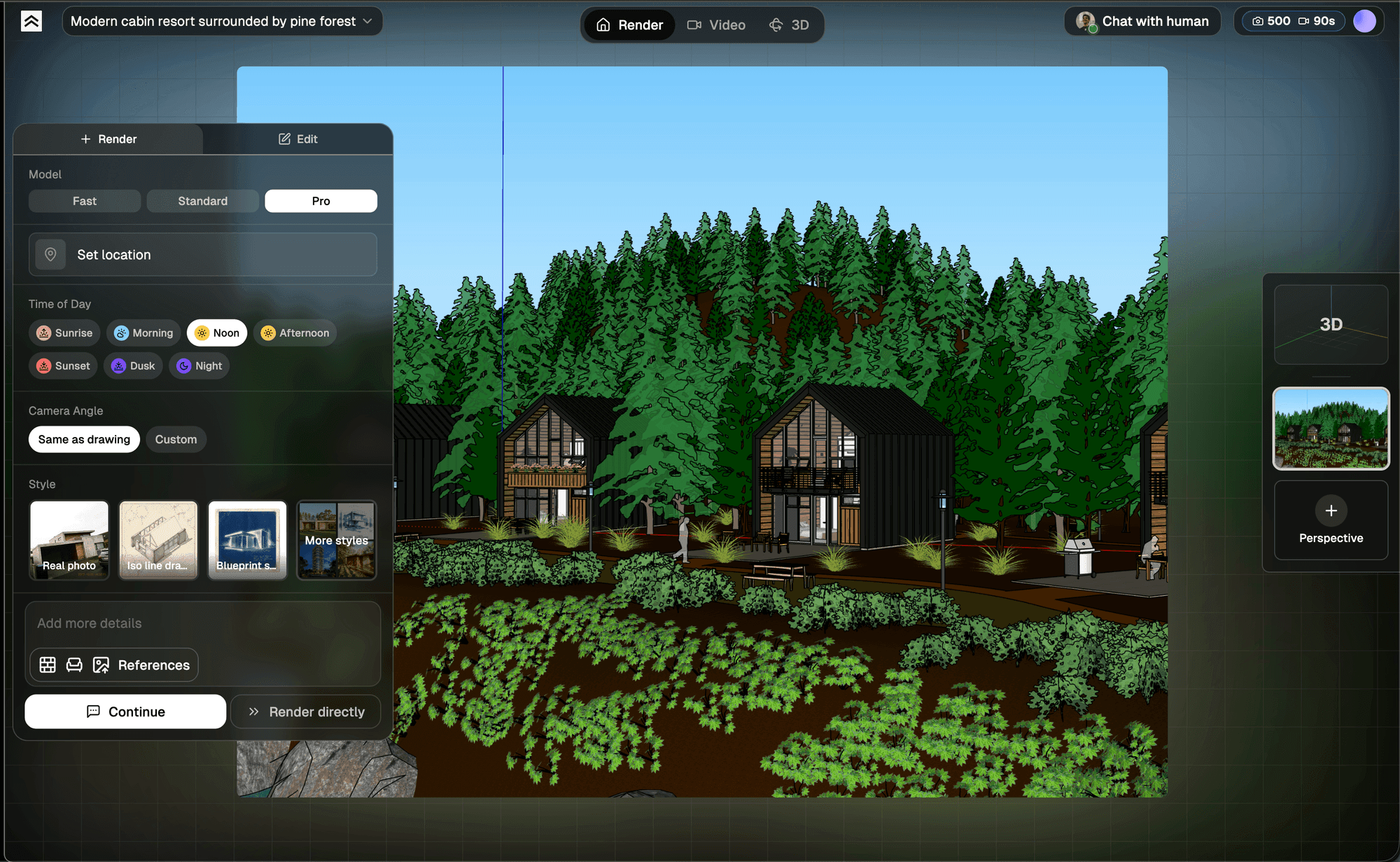
Quatro formas de fazer uma variação
Gerar uma nova versão
O caminho principal. Mude um ajuste e deixe a IA refazer a imagem a partir de um brief atualizado. Melhor para trocas amplas — luz, localização, estilo, estação — quando mais de ~30% da imagem deve mudar. Cada nova versão é adicionada à vista, então nada é sobrescrito. Veja Refinar e iterar.
Nova variante (New Variation)
No seu primeiro render, um botão New Variation (Nova variante, um ícone de cópia com mais) aparece nos controles de histórico do visualizador. Ele cria uma vista nova a partir do mesmo upload, pré-preenchida com os mesmos ajustes e com seu próprio histórico de chat limpo — para que você persiga uma nova direção sem mexer no render que você já gostou. Sua vista original permanece exatamente onde estava.
Editar esta imagem (Select)
Para uma variação local — um material, um objeto, uma zona — use Editar esta imagem e Select para confinar a mudança. Melhor quando menos de ~30% da imagem precisa mudar. Veja Refinar e iterar.
New perspective e Copy Render
Uma variação mantém o mesmo ângulo de câmera. Para mostrar o design de outros ângulos, adicione uma perspectiva para cada um e depois use Copy Render (Pro) para levar o mesmo estilo, modelo e seed entre elas, de modo que pareçam um único conjunto.
Toda variação é salva
Cada render vive no histórico de sua vista. Abra All Renders (o ícone de cartões empilhados no canto inferior esquerdo do visualizador) para compará-los lado a lado, ou use Undo / Redo para navegar entre eles.

Variações passadas não expiram e não custam nada para revisitar — créditos só são gastos quando a IA realmente executa um novo render. Veja Projetos, vistas e renders para como os renders são organizados.
Dicas
- Varie um eixo de cada vez. Mude a luz, ou a localização, ou o estilo — não os três de uma vez. Uma mudança por render te diz exatamente qual alavanca moveu o resultado
- Não copie demais por variedade. Copy Render é para consistência. Três perspectivas a partir da mesma seed parecem quase idênticas; para variedade genuína, gere renders frescos
- Se uma variação desviar demais, desative Real photo e adicione "manter geometria, materiais e aberturas inalterados", ou use Select para confinar a mudança
- Navegar é grátis. Comparar, dar zoom e Undo / Redo não custam créditos, então explore tudo em All Renders antes de gerar mais
Relacionado
- Gerar renders — os ajustes por trás de cada variação
- Refinar e iterar — Gerar uma nova versão versus Editar esta imagem
- Copy Render — mantenha múltiplos ângulos consistentes
- Projetos, vistas e renders — onde as variações são armazenadas