Refinar e iterar
Depois de ter um render, é assim que você o melhora — gere uma nova versão com outros ajustes ou edite a imagem atual com uma instrução de texto.
Um primeiro render quase nunca é o final. Uma vez que um render está na tela, cada próximo passo cai em dois modos: gerar uma nova versão, ou editar esta imagem. Esta página cobre ambos, mais as ferramentas que os cercam.
📺 Prefere assistir? Veja este fluxo no tutorial no YouTube: Crear renders realistas desde SketchUp o Revit (em espanhol, a partir de 5:10).
Duas formas de iterar em um render
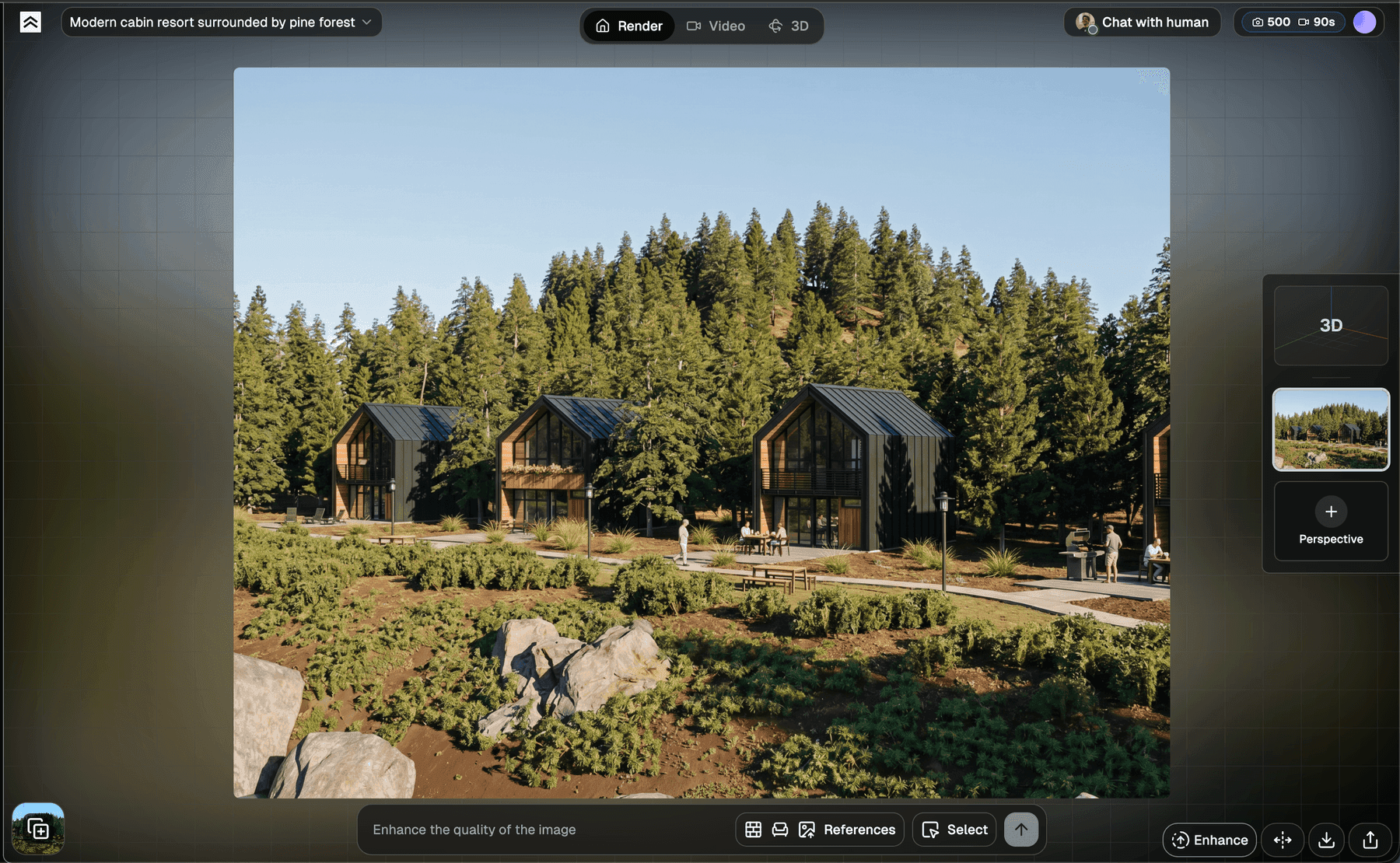
Após seu primeiro render, o assistente de chat oferecerá dois caminhos (e escolherá automaticamente se seu pedido claramente se encaixa em um):
Gerar uma nova versão
Melhor para mudanças amplas ou globais — a IA refaz a imagem do zero usando um brief atualizado.
Use quando:
- O ambiente ou contexto de rua está errado
- A imagem não parece realista o suficiente
- O edifício parece velho / sujo / plástico / fora de estilo demais
- Você quer mudar dia ↔ noite, ensolarado ↔ nevado, verão ↔ outono
- A composição ou maior parte da cena precisa mudar
Editar esta imagem
Melhor para mudanças locais — a imagem atual permanece, e a IA só toca a parte que você apontar.
Use quando:
- Você gosta da imagem no geral
- Quer remover um objeto específico
- Quer adicionar um objeto específico em um lugar específico ("adicione uma árvore aqui")
- Quer mudar um material ou uma área localizada
Regra geral: se mais de ~30% da imagem precisa mudar, escolha Gerar uma nova versão. Caso contrário, Editar esta imagem.
Ambos os modos convergem quando você chega a um render que gosta.
A barra de ferramentas
Uma vez que um render está pronto, uma barra de ferramentas aparece no canto inferior direito do visualizador:
- Enhance (Melhorar qualidade) — versão de maior resolução deste render
- Compare — ver o render atual contra o upload original
- Download — salvar como PNG ou JPG
- Share — URL pública (somente leitura)
- Além disso, à esquerda/parte inferior do campo de prompt: References e Select


Comparar
Clique em Compare para ver a imagem do desenho original. Útil para reuniões com clientes — mostra a transformação claramente.
Melhorar qualidade (Enhance)
Enhance (tooltip: "Improve Quality") pega o render atual e gera uma versão de maior resolução e mais nítida. Bom para impressões, telas grandes, ou quando o render padrão parece suave.
- Usa um crédito
- Salva o resultado como um novo render (filho do original), então o original permanece disponível — abra All Renders ou use Compare para voltar
- A plataforma também aplica um upscale mais leve automaticamente ao baixar, então nem sempre precisa do Enhance só para uma exportação limpa
Se o Enhance piorar a imagem (pode acontecer com imagens base muito pequenas), re-renderize em resolução de entrada maior e tente novamente.
Selecionar área (inpainting)
Precisa mudar uma coisa sem tocar no resto? Use Select:

-
Clique em Select ao lado do campo de prompt
-
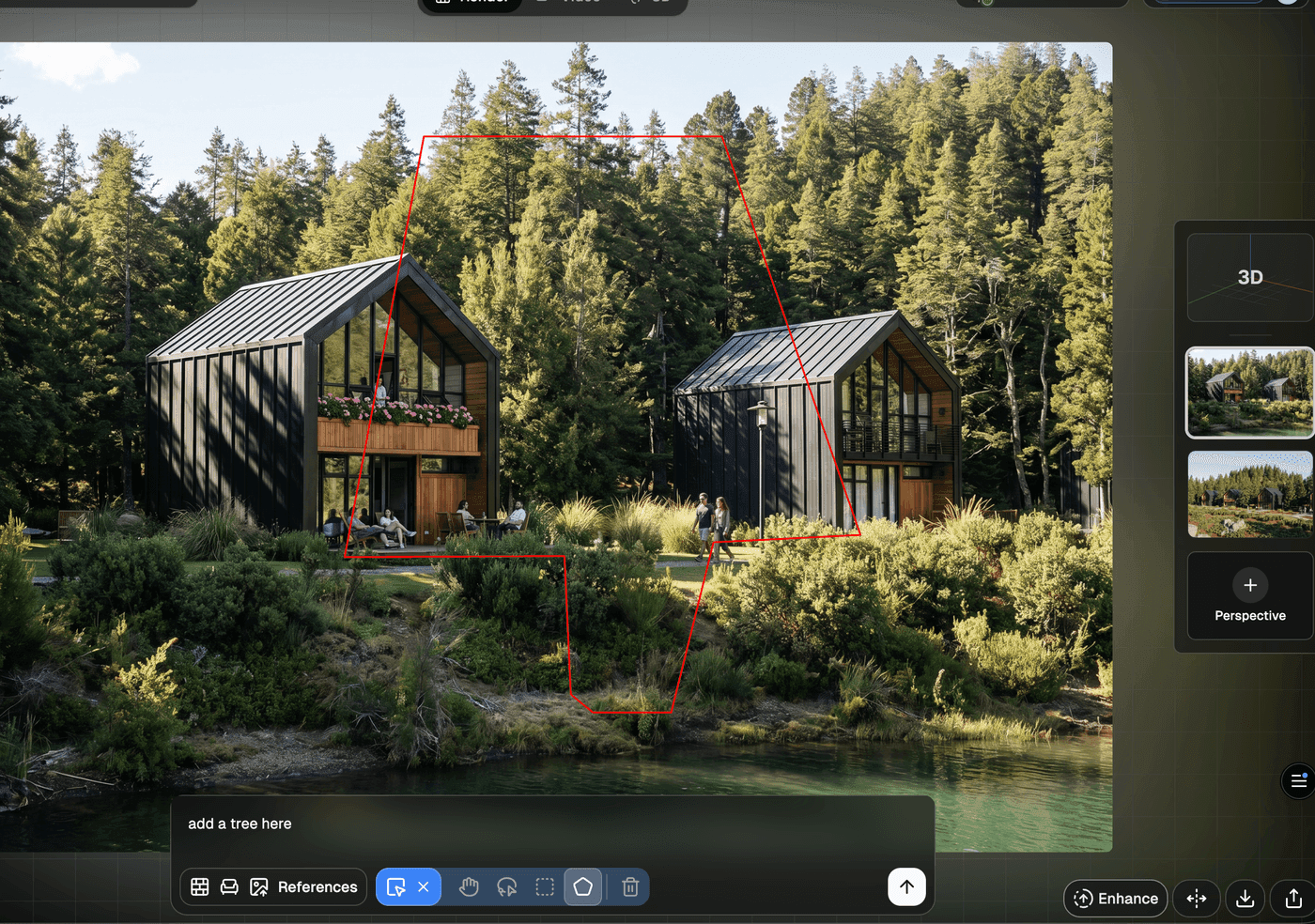
Uma mini barra de ferramentas aparece com ferramentas de desenho:

- Cursor / X — ativar a seleção / limpá-la
- Hand — deslocar a imagem enquanto ampliada
- Lasso — seleção à mão livre
- Rectangle — marquesa retangular
- Polygon — clique para colocar pontos e fechar um polígono
- Trash — deletar a seleção atual
-
Desenhe uma área ao redor do que quer editar. A seleção é contornada em vermelho
-
Escreva um prompt curto e específico para essa região: "adicione uma árvore aqui", "substitua cadeiras por cadeiras de jantar de couro preto, mantenha todo o resto inalterado"
-
Pressione a seta de enviar
Descreva a seleção antes de enviar. O modelo é muito mais preciso quando seu prompt nomeia o que está dentro da máscara, então dê a ele três coisas:
- O que você selecionou — "isto é o meio-fio ao longo da rua"
- A ação — adicionar, remover, substituir ou modificar
- Por quê — "para que se alinhe com a rua"
Então, em vez de "conserte isto", escreva "o meio-fio selecionado — modifique-o para que se alinhe com a rua."
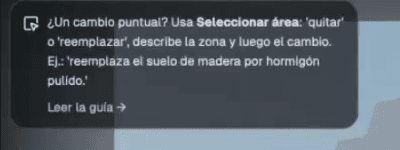
Dicas:
- Mantenha prompts curtos e concretos — uma instrução por região
- Use Select para trocas de material, remover desordem e corrigir detalhes específicos
- Pressione
Escpara desselecionar a máscara se ficar presa
Copy Render
Quer o mesmo estilo, materiais e iluminação em diferentes perspectivas do mesmo edifício? Isso é Copy Render — um recurso Pro que tem sua própria página: Copy Render.
Todos os renders
Cada render que você gera em uma vista é salvo. Para ver todos:

Clique no ícone de cartões empilhados no canto inferior esquerdo do visualizador. Um painel lateral abre mostrando cada render da vista atual:

Clique em qualquer render para abri-lo. Renders passados não expiram e não custam créditos extras para revisitar.
Você também pode usar Undo / Redo para navegar entre renders consecutivos sem abrir o painel.
Mostrar / ocultar chat
O assistente de chat vive em um painel que pode ser recolhido. Alterne com Show chat / Hide chat no topo do campo de prompt:

Oculte quando quiser mais espaço para o render; mostre quando quiser voltar ao fluxo conversacional.
Iterar sem gastar créditos
Créditos são consumidos apenas quando a IA executa (Render, edições, Enhance). Navegar, comparar, dar zoom, mudar histórico e abrir All Renders são todos gratuitos.
Explore barato, finalize nítido. Cada edição e iteração deixa você escolher de novo o modelo e a resolução — eles não ficam presos ao seu primeiro render. Quando você está só testando materiais ou buscando ideias, baixe para Standard + 1K: é um único crédito por imagem e a qualidade quase não importa enquanto você experimenta. Uma vez que encontra uma direção, refaça em Pro + 4K para a versão pronta para o cliente.
Quando um render sai errado
Problemas comuns e soluções:
A IA mudou o edifício demais. Desative "Real photo" e descreva o realismo no prompt. Adicione: "Manter materiais, texturas e cores originais exatamente como na entrada, não modificar geometria." Use Select para confinar as mudanças.
A iluminação não é o que eu queria. Mude Time of Day. Hora dourada e dusk costumam ser mais cinematográficos que noon. Ou edite: "Luz quente de fim de tarde, sombras longas e suaves, sem céu branco."
O contexto ao redor está errado. Mude Location, ou envie uma foto de referência do ambiente real em References → Styles ou Materials e mencione no prompt.
Partes do edifício estão erradas. Envie referências do material ou ângulo correto. Use Select para aplicá-las apenas onde importa.
Após 3–5 tentativas ainda está errado. Baixe o melhor render até agora e inicie um novo projeto usando-o como base. Isso reseta o contexto da IA e geralmente produz melhor espaço para iteração.
Feedback
Se um render realmente erra o alvo e você acha que é um problema da ferramenta (não das configurações), entre em contato via Chat with human no app. A equipe lê tudo.