Transições de vídeo
Crie um vídeo que transforma um render em outro — do dia para a noite, de esboço a fotorrealista ou antes e depois — para apresentar mudanças.
Uma transição é um vídeo curto que transforma um render em outro. É a forma de mostrar uma mudança de projeto, viajar entre dois ângulos do mesmo edifício ou mudar a hora do dia, tudo em um único clipe contínuo.
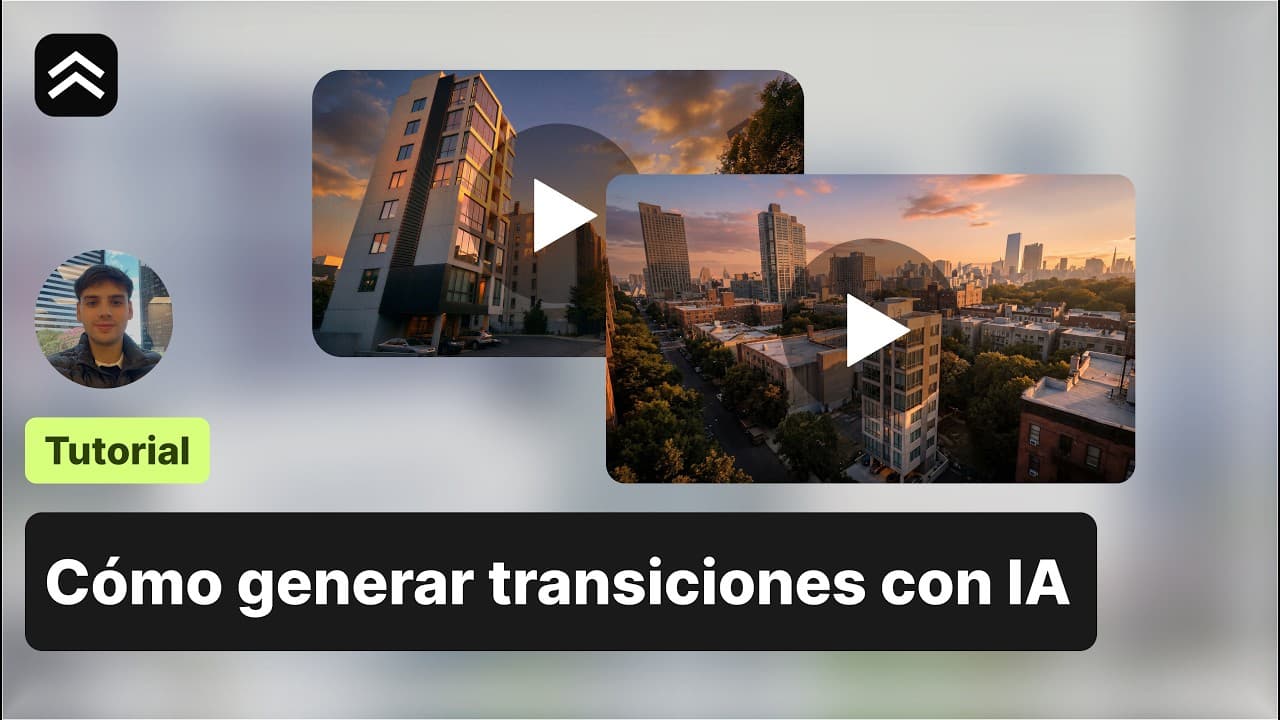
📺 Prefere assistir? Veja o tutorial completo no YouTube (em espanhol):
Antes de começar
Você precisa de dois renders do mesmo projeto: um de início e um de fim. Você pode criá-los no Render a House ou enviar os seus. Versões diferentes da mesma vista também servem, então você não precisa usar o último render.
Para um resultado mais limpo, passe a ferramenta Enhance em cada render de origem. Quanto maior a qualidade das imagens de entrada, mais suave fica a transição.
Abrir a ferramenta Video
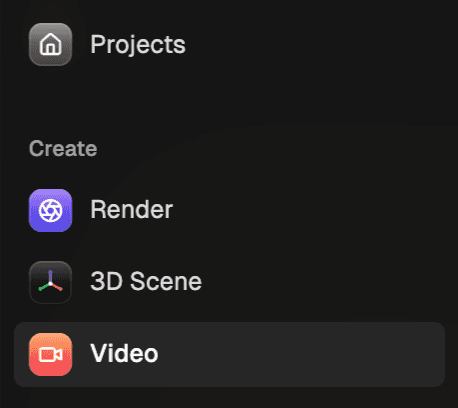
Você pode chegar ao Video de duas formas: pela barra lateral esquerda, na seção Create, ou pelo topo do editor, ao lado de 3D Scene.
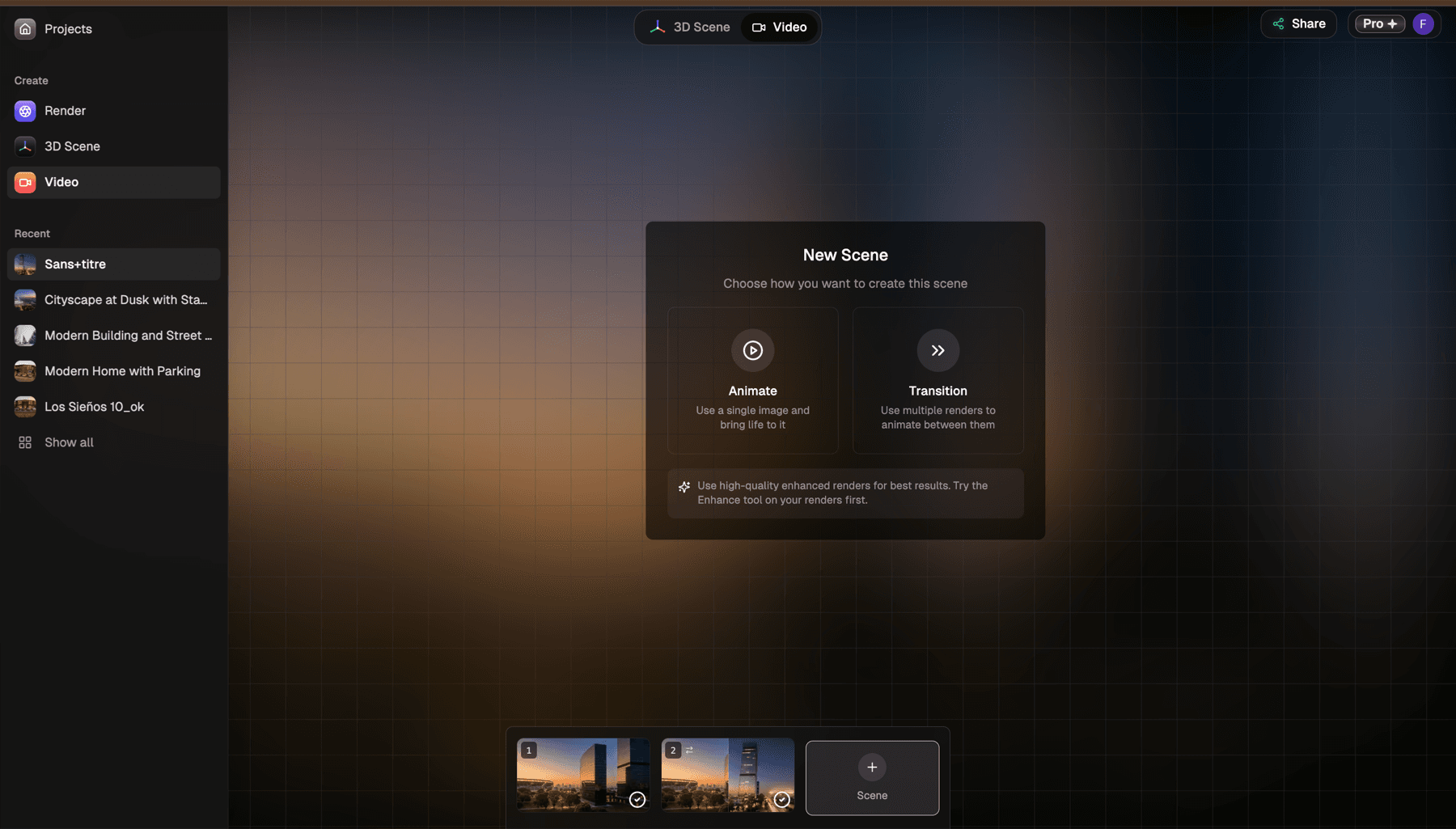
Se você já criou vídeos antes, eles aparecem aqui; clique em + Scene para começar um novo. Se este é seu primeiro vídeo, o painel de nova cena abre sozinho.
Iniciar uma transição
No painel de nova cena, escolha Transition.
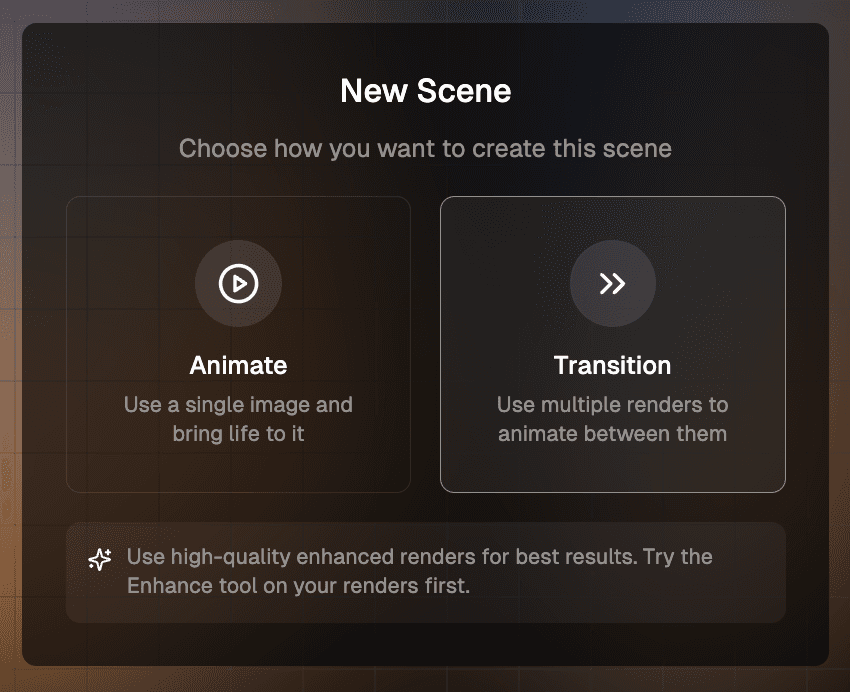
A outra opção, Animate, dá vida a um único render em vez de combinar dois. Veja Animar um render para esse fluxo.
1. Escolha a imagem de início e de fim
O painel lista todos os renders do projeto, agrupados por perspectiva. Escolha a imagem de onde você quer partir e a imagem em que você quer terminar. Você também pode enviar uma imagem do seu computador.
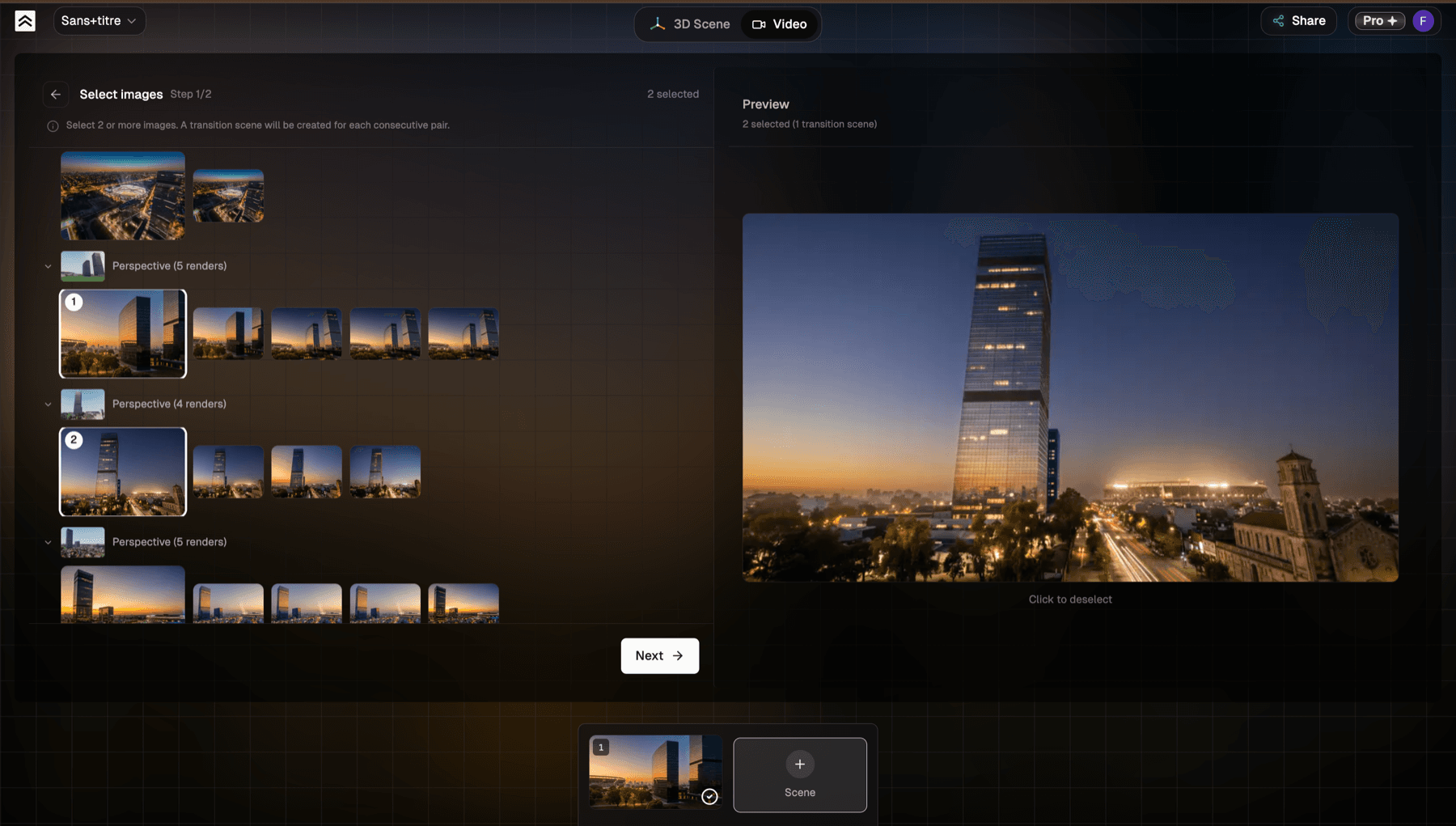
Você pode selecionar mais de duas imagens. A ferramenta cria então uma cena para cada par consecutivo: três imagens geram duas cenas (da primeira para a segunda e da segunda para a terceira), quatro imagens geram três, e assim por diante. Cada cena é salva separadamente, então você pode combiná-las em qualquer editor de vídeo quando quiser uma única sequência contínua.
Quando suas imagens estiverem prontas, siga para a etapa 2 com Next.
2. Escolha como a transição se move
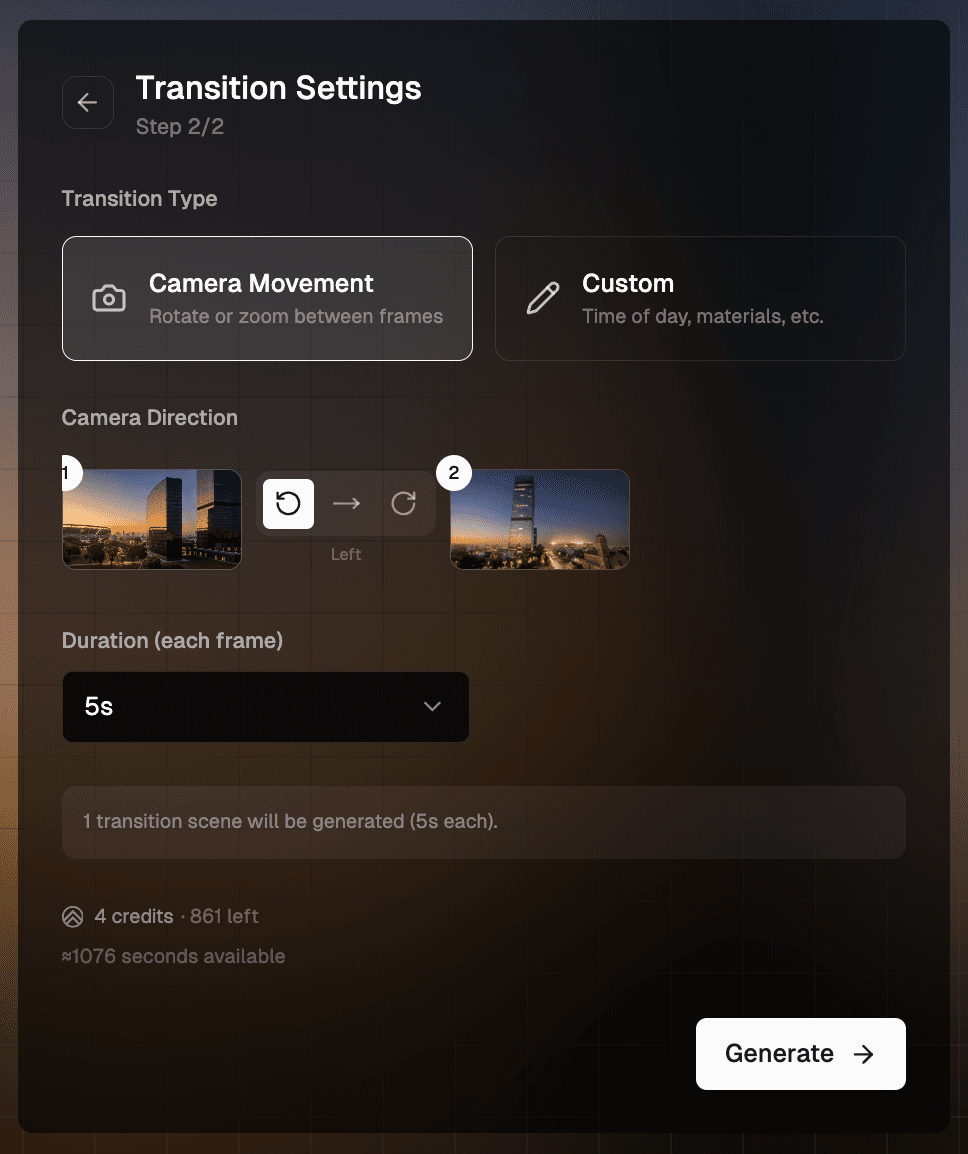
A etapa 2 são as Transition Settings. Escolha um Transition Type e depois ajuste. São dois tipos:
Camera Movement
Camera Movement gira ou dá zoom entre os dois renders, para que o clipe pareça um único plano contínuo. Funciona melhor quando são ângulos, ou distâncias, diferentes do mesmo edifício.
Escolha uma Camera Direction de acordo com o enquadramento das suas imagens:
- Rotate right quando a vista vai da esquerda para a direita.
- Rotate left quando a vista vai da direita para a esquerda.
- Straight cut para uma passagem direta entre as duas, sem rotação.
Custom
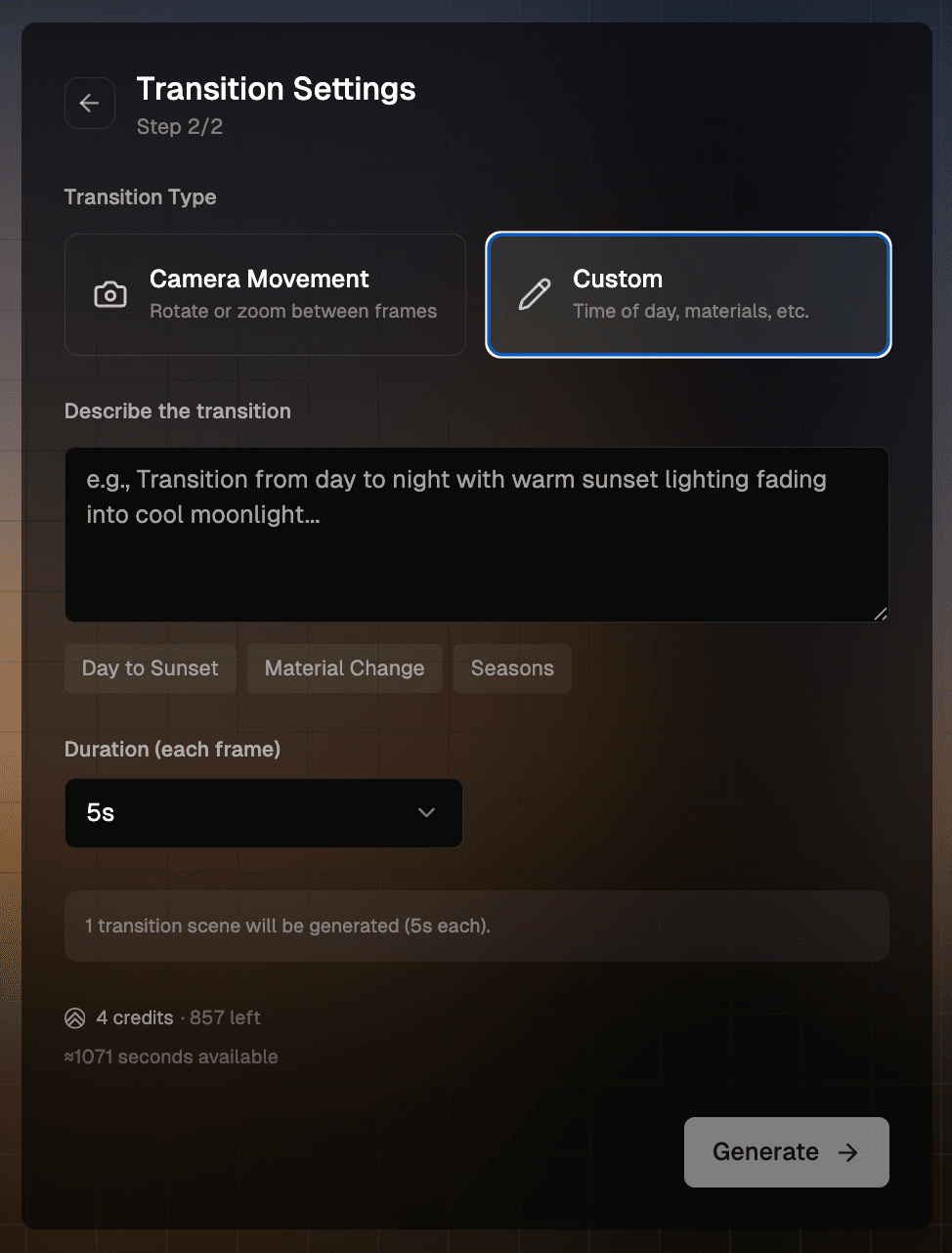
Custom muda a própria cena em vez da câmera: outra hora do dia, materiais diferentes ou outra estação. Descreva a mudança na caixa de texto ou comece de um preset:
- Day to Sunset: a luz do dia se aquece aos poucos até a golden hour.
- Material Change: troca acabamentos como madeira, concreto ou vidro.
- Seasons: passa do verão para o inverno, com folhagem e neve.
Defina a duração e gere
Configure Duration (each frame). Um valor de 5s funciona bem para uma única transição. Escolha um valor maior como 10s quando você encadeia várias imagens. Quando estiver tudo certo, clique em Generate.
Cada clipe leva alguns minutos. Você pode continuar trabalhando no projeto enquanto ele é gerado.
Depois de gerar
Sua nova cena aparece na timeline, na parte de baixo do visualizador. A partir dali você pode:
- Reproduzir a cena para revisá-la.
- Baixá-la como MP4 com Download.
- Dar feedback 👍 ou 👎 para nos ajudar a melhorar o modelo.
- Clicar em + Scene para adicionar outro clipe ao projeto.
Quer dar vida a um único render em vez de combinar dois? Veja Animar um render.