Animar um render
Transforme um render pronto em um vídeo animado curto. Escolha o render, descreva o movimento de câmera e baixe o resultado, passo a passo.
O Render a House pode transformar qualquer render pronto em um vídeo animado curto. A câmera se move pela cena enquanto a geometria e a iluminação do seu render permanecem no lugar, então o edifício continua igual ao render. Este guia mostra como animar um único render do início ao fim.
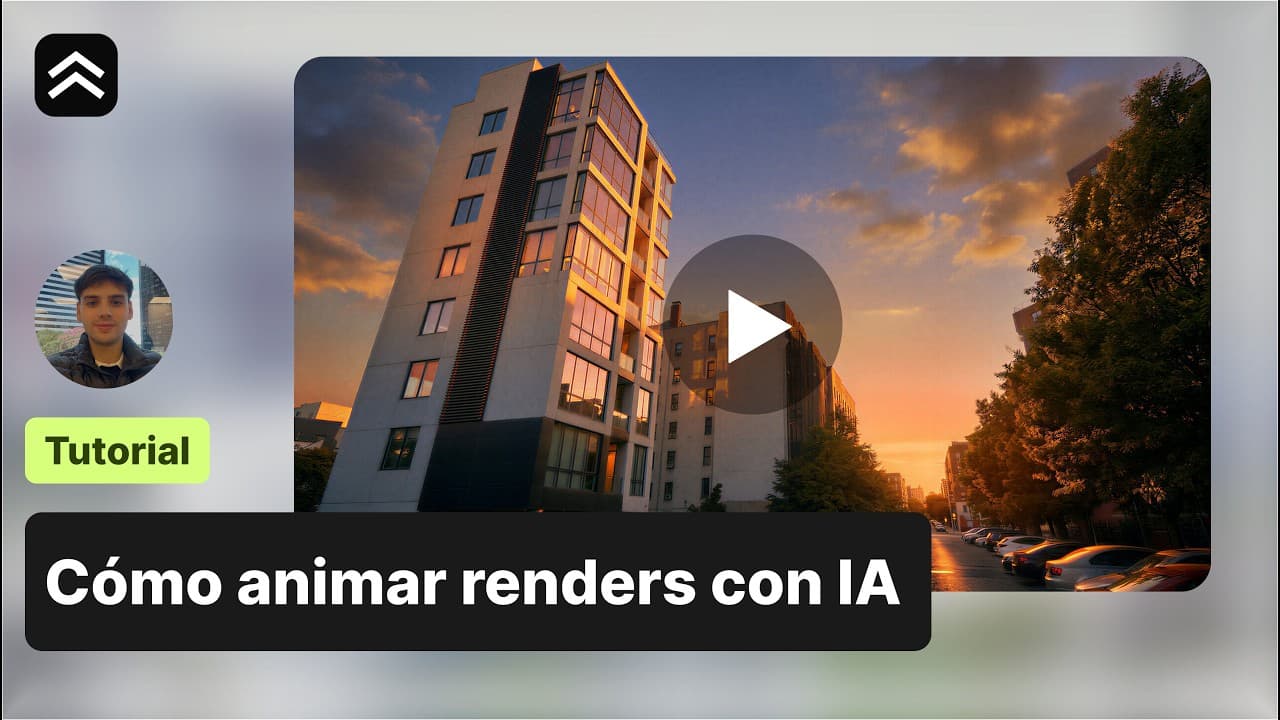
📺 Prefere assistir? Siga o tutorial completo no YouTube (em espanhol):
Antes de começar
Você precisa de pelo menos um render pronto para animar. Se ainda não tem um, siga primeiro Gerar renders. Você também pode enviar a sua própria imagem se preferir animar algo criado fora da plataforma.
1. Abra a ferramenta Video
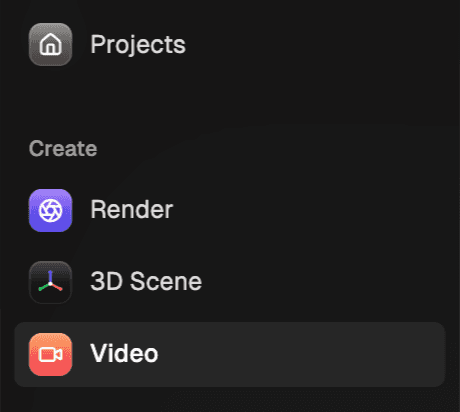
Abra o seu projeto e mude para a aba Video no topo do editor.

Você também pode abri-la pela opção Video na barra lateral esquerda.
2. Crie uma cena Animate
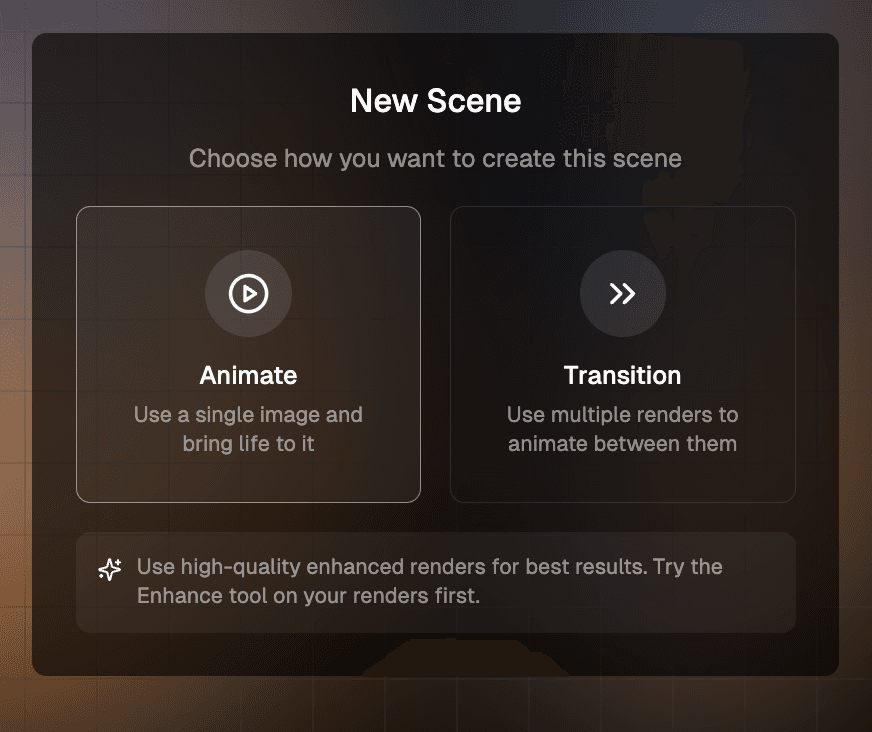
Um vídeo é composto por cenas. Clique em + Scene e escolha Animate, a opção que dá vida a um único render. A outra opção, Transition, passa de um render para outro e tem o seu próprio guia.
3. Escolha o render que quer animar
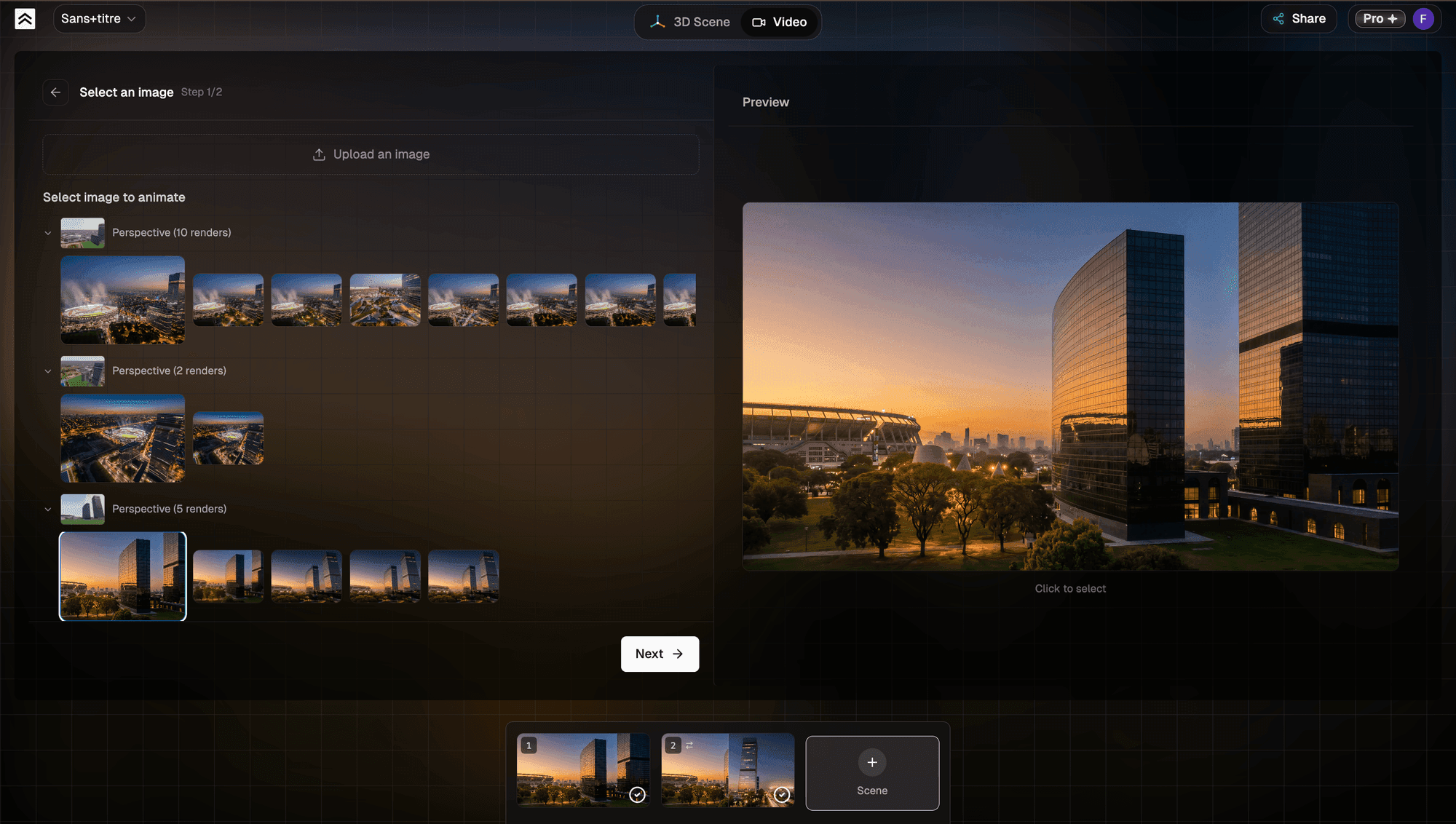
Escolha qualquer render do seu projeto. Os renders ficam agrupados por perspectiva, então você pode animar qualquer vista que tenha salvado. Se quiser animar uma imagem criada em outro lugar, use Upload an image. Selecione o render e clique em Next.
4. Defina a animação e a duração
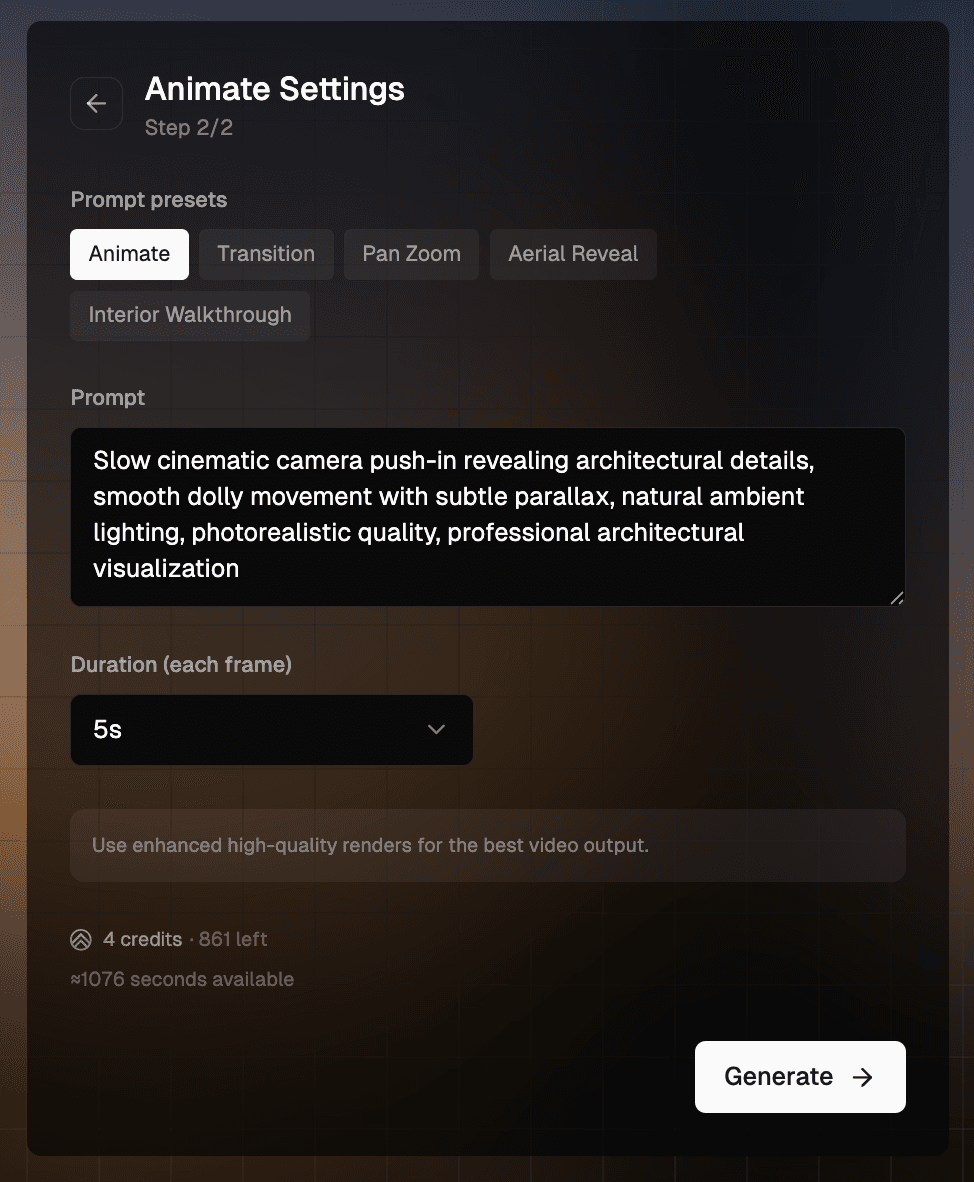
Escolha como a câmera se move. Selecione um preset de animação, por exemplo Pan Zoom para uma aproximação lenta, Aerial Reveal para uma tomada de drone que desce, ou Interior Walkthrough para um percurso pelos espaços internos. Cada preset preenche um prompt para você.
Mantenha o prompt que a plataforma gera. Ele é ajustado para dar o melhor resultado, então altere apenas quando precisar de algo específico.
Defina a Duration. Você pode escolher 5 ou 10 segundos. Para animar um único render, 5 segundos funciona melhor, porque dá à cena movimento suficiente sem parecer longa demais. Os 10 segundos combinam mais com as transições entre renders.
5. Gere o vídeo
Clique em Generate. O clipe costuma ficar pronto em um a dois minutos. Você não precisa esperar na frente da tela. Enquanto ele é gerado, clique em + Scene e comece a animar outro render, para que vários clipes sejam processados ao mesmo tempo.
6. Reproduza e baixe
Quando o clipe estiver pronto, clique na cena e aperte play. A animação conserva a geometria do seu modelo, e a iluminação passa para o vídeo, incluindo os reflexos no vidro e em outras superfícies.
Para salvar o vídeo, clique no botão Download. O clipe é baixado para o seu computador como um arquivo MP4.

Próximos passos
Aprenda a Transicionar entre dois renders.