Aplane o terreno
Nivele o terreno satelital sob seu edifício e troque árvores, carros e desordem por uma superfície limpa antes de colocar seu modelo 3D.
Quando a Pré-visualização 3D carrega sua localização a partir de dados satelitais, os tiles vêm com tudo o que realmente está lá — o edifício existente no seu lote, árvores, carros estacionados, pedaços de rua. O passo opcional Aplanar terreno permite limpar essa pegada e colocar uma superfície limpa para que seu modelo fique em solo nivelado.
📺 Prefere assistir? Veja este passo no tutorial no YouTube: Importar tu modelo 3D en su ubicación real (em espanhol, a partir de 2:36).
Quando aplanar
- Substituindo um edifício existente — aplane sua pegada para que a IA não tenha que lidar com paredes e telhados remanescentes.
- Desordem ao redor do lote — inclua árvores, carros ou mobiliário urbano na área que você aplana. Não tenha medo de incluir parte da rua: quando o render é gerado, a IA ainda a reconhece como uma rua e a renderiza corretamente.
- Cenas interiores ou lotes vazios — você pode Skip este passo inteiramente.
Desenhe a área
Depois de confirmar a localização, o visualizador passa para uma vista superior com uma sobreposição de cor por altura (áreas baixas em azul, edifícios altos em vermelho) para você ver o que está lá.
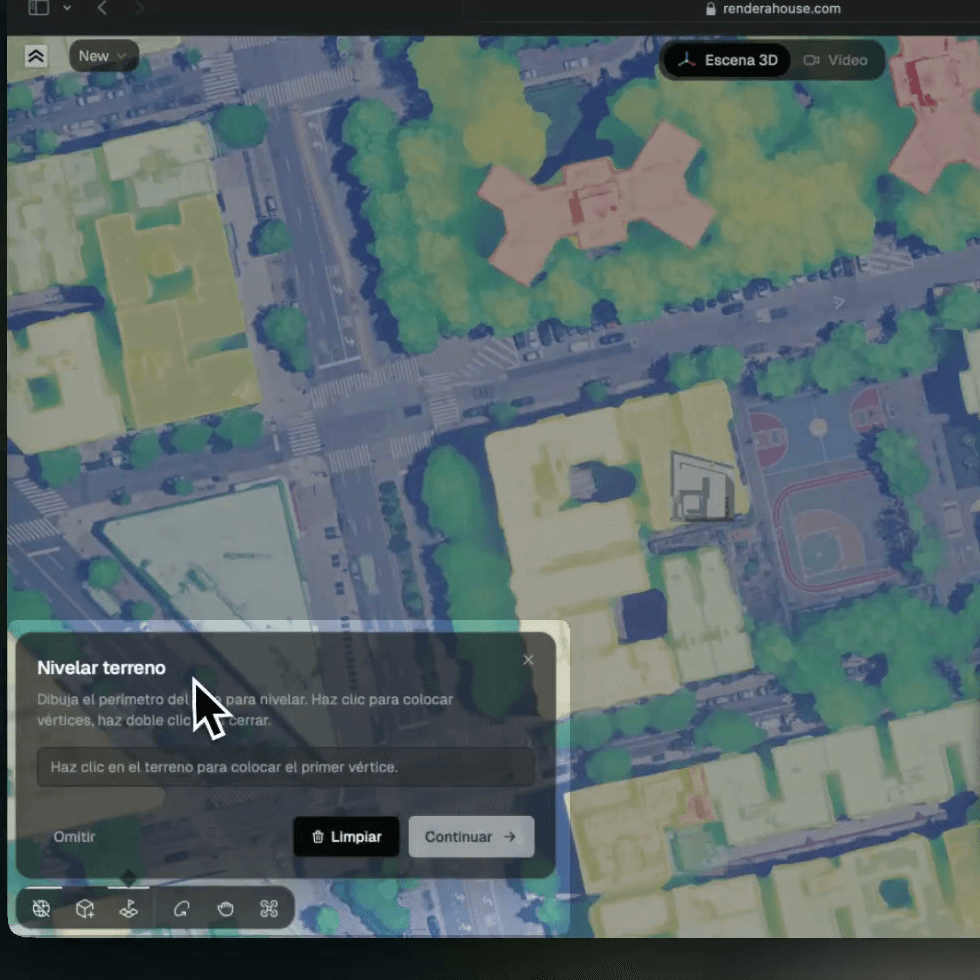
- Clique no terreno para colocar o primeiro vértice, depois continue clicando para traçar o perímetro — cada clique estende o polígono.
- Duplo clique, ou clique no primeiro vértice novamente, para fechar o polígono.
- Para mover a vista enquanto desenha, clique e segure com dois dedos no trackpad (ou clique direito e arraste com o mouse) e movimente a vista.
- Clear apaga o polígono atual para você redesenhar.
Escolha um material de piso
Uma vez capturada a área, escolha o que a preenche:
- Captured — mantém a textura satelital original.
- Concrete — uma superfície pavimentada limpa.
- Grass — uma superfície verde.
Defina a altura
Por fim, nivele a área aplanada para que seu modelo fique perfeitamente assente sobre ela:
- Arraste a seta ciano na cena, ou use os botões de incremento / o campo Elevation.
- Reset retorna à altura padrão.
Avance pelo passo com o botão principal (Set height, depois Continue) para finalizar. O aplanamento é salvo por projeto, então permanece aplicado entre recarregamentos e fica integrado em cada render capturado desta cena.
Dica — deixe o polígono um pouco maior que a pegada do edifício para o render não competir com bordas remanescentes.
Próximos passos
- Posicione seu modelo — coloque-o no lote aplanado
- Pré-visualização 3D — o fluxo completo