Imagem para 3D
Transforme uma foto ou render de um objeto em um modelo 3D real que você pode girar, aproximar e baixar como um arquivo GLB.
Imagem para 3D transforma uma imagem plana de um objeto em um modelo 3D real. Dê a ela uma foto ou render nítido de um objeto pequeno ou médio — uma cadeira, uma luminária, um vaso — e ela o reconstrói como uma malha giratória que você pode virar, aproximar e baixar como um arquivo .glb para usar em outros softwares 3D.
Antes de começar
- Ela funciona com objetos, não com cenas. A ferramenta foi feita para reconstruir um único objeto pequeno ou médio — um móvel, uma luminária, uma peça de decoração, um produto. Edifícios inteiros, cômodos e cenas grandes não se reconstroem de forma confiável.
- Use uma imagem de boa resolução. Uma tomada nítida e bem iluminada, claramente focada no objeto, dá uma malha limpa; entradas de baixa resolução ou borradas saem ásperas e distorcidas. Envie uma foto, escolha um render que você fez no Render a House, ou pegue uma da sua biblioteca — arquivos JPG, PNG e WEBP de até 8 MB.
- Um único objeto claro contra um fundo limpo se reconstrói muito melhor do que uma imagem cheia e desordenada. Enquadre o objeto de frente, com boa parte dele à vista.
- Cada geração custa 4 créditos. Você só é cobrado quando ela dá certo — se uma geração falha, seus créditos são devolvidos. Veja Planos e preços para saber como os créditos funcionam.
1. Abra Imagem para 3D
Na barra lateral esquerda, em Ferramentas, clique em Imagem para 3D.
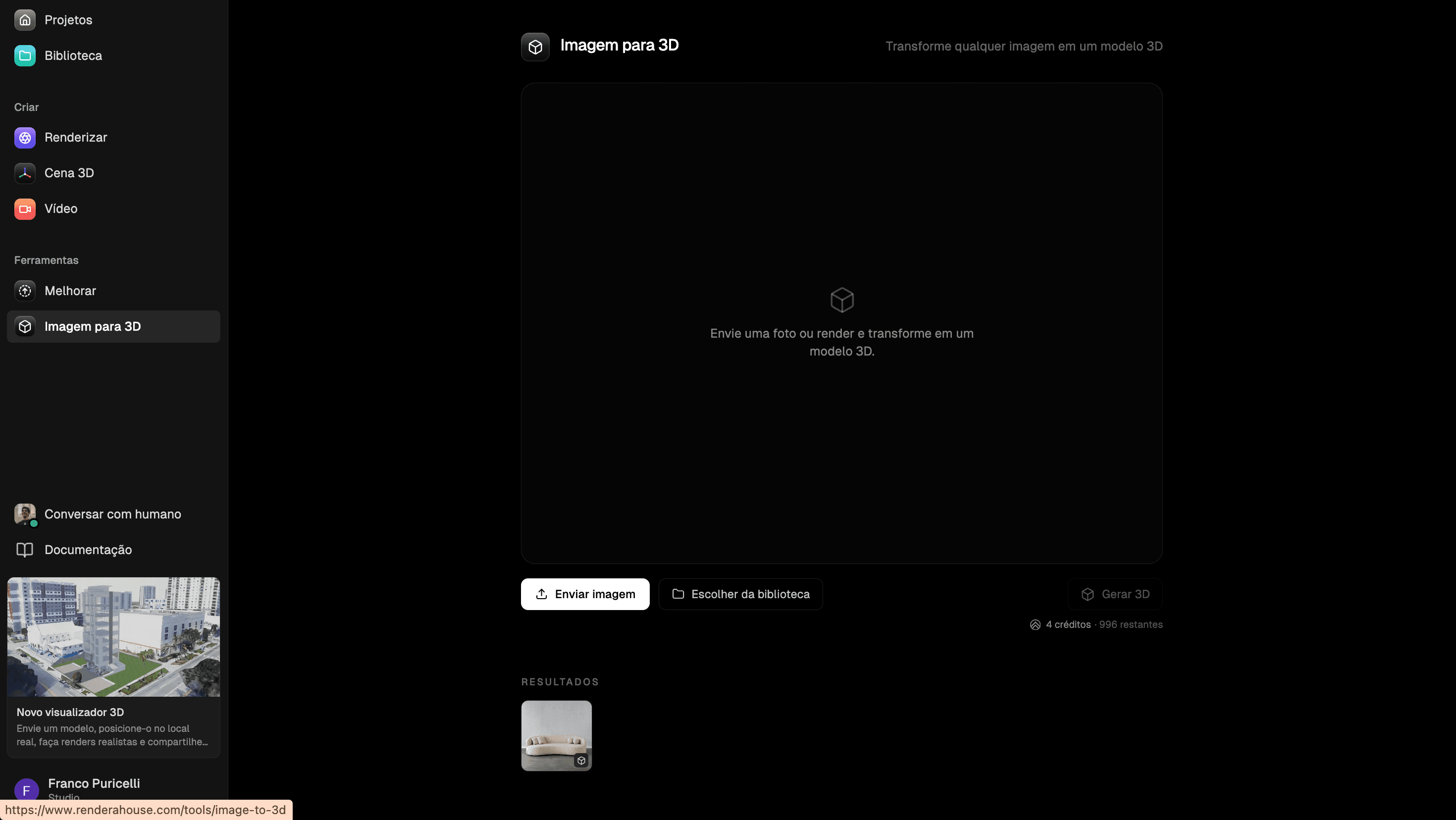
A ferramenta abre em um canvas vazio — Transforme qualquer imagem em um modelo 3D. Nada aqui está atrelado a um projeto; é uma ferramenta independente, e tudo o que você gera é salvo na sua biblioteca.
2. Adicione uma imagem
Você tem duas maneiras de trazer uma imagem:
- Enviar imagem — escolha um arquivo do seu computador.
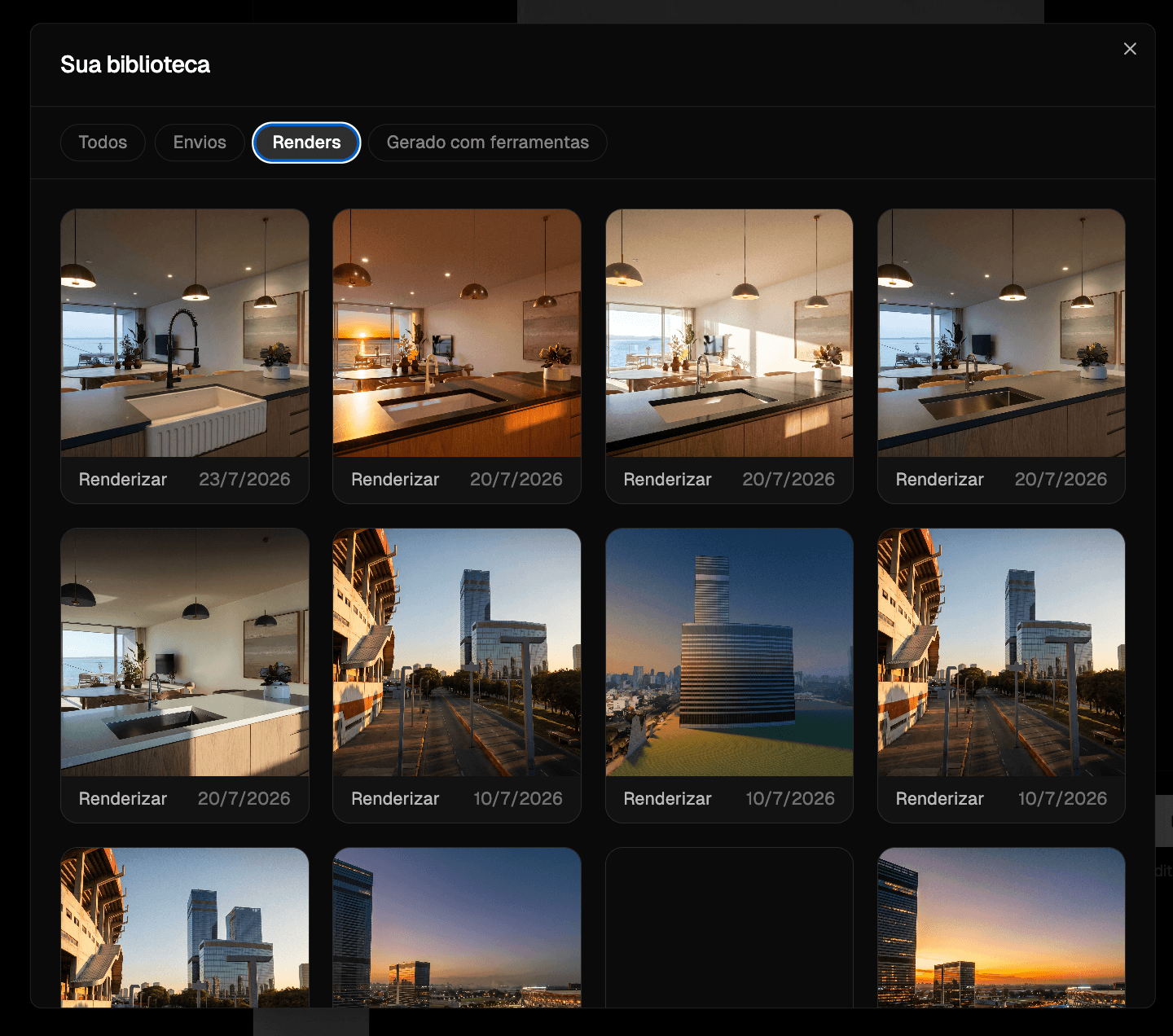
- Escolher da biblioteca — abre Sua biblioteca, onde você pode filtrar por Todos, Envios, Renders ou Gerado com ferramentas para reutilizar qualquer coisa que você já tenha feito.
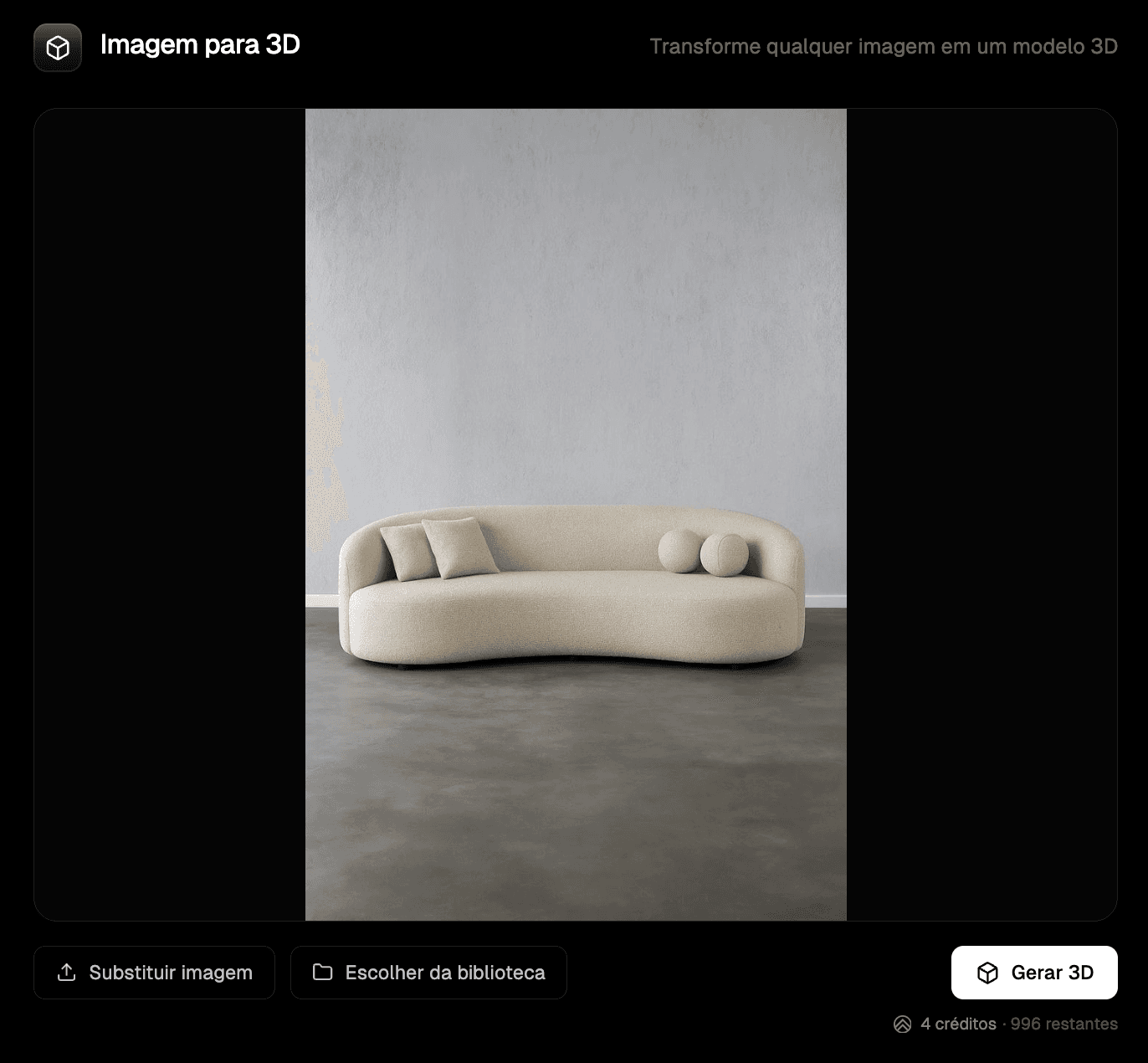
Assim que uma imagem carrega, ela preenche a pré-visualização. Use Substituir imagem ou Escolher da biblioteca para trocá-la por outra antes de gerar.
3. Gere o modelo 3D
Clique em Gerar 3D. O custo de 4 créditos aparece bem ao lado do botão, junto com quantos créditos você ainda tem.
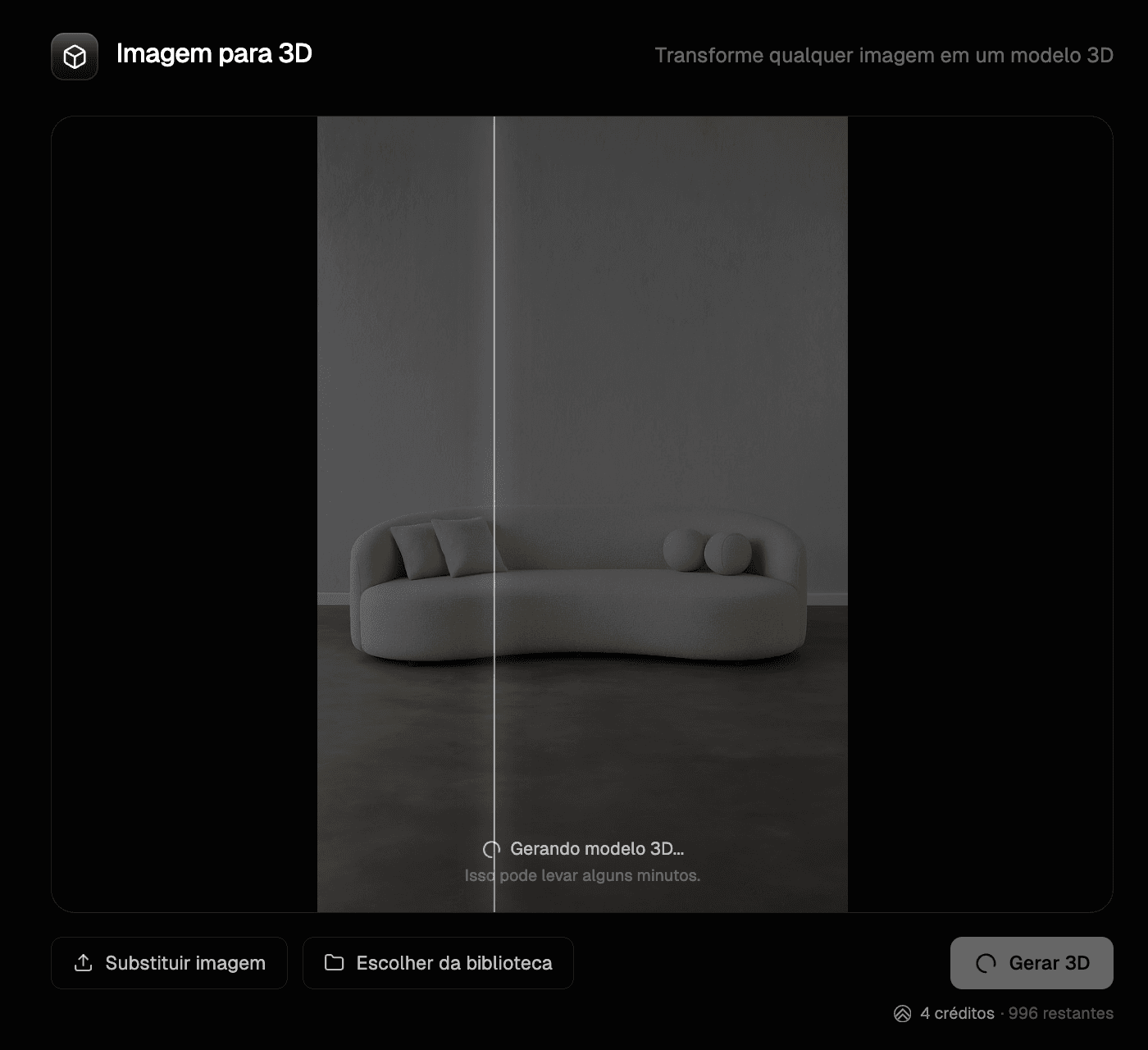
A geração costuma levar alguns minutos — você não precisa esperar na tela. Você pode começar outra ou sair e voltar depois; os modelos prontos esperam por você na linha Resultados na parte de baixo.
4. Explore e baixe o resultado
Quando fica pronto, o modelo abre em um visualizador interativo:
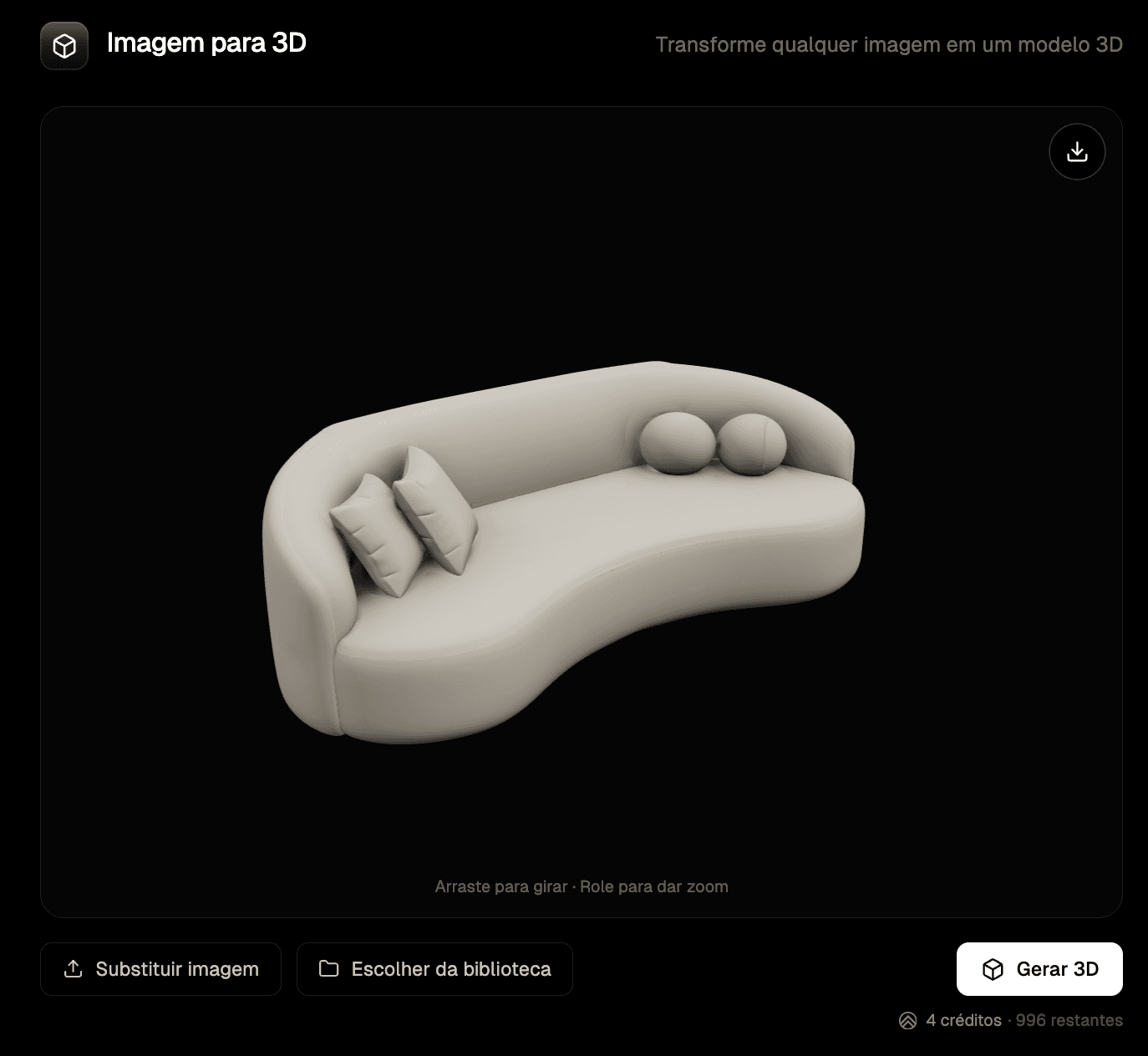
- Arraste para girar o modelo e inspecioná-lo de qualquer ângulo.
- Role ou belisque para aproximar e afastar.
- Clique no botão de download (canto superior direito do visualizador) para salvá-lo como um arquivo
.glb.
Um .glb é um arquivo de modelo 3D padrão. Ele abre na maioria das ferramentas e visualizadores 3D — Blender, SketchUp (via plugin), Windows 3D Viewer, Preview do macOS e incontáveis visualizadores web — então você pode inserir seu objeto direto em outra cena ou compartilhá-lo como um modelo.
Toda geração é guardada na linha Resultados abaixo do visualizador. Clique em qualquer miniatura para reabrir aquele modelo, baixá-lo de novo ou compará-lo com outra tentativa. Um selo de aviso vermelho marca uma geração que falhou — essas não foram cobradas, então é só tentar de novo.
Dicas
- Use uma vista de frente. A ferramenta reconstrói a partir do que ela consegue ver, então uma tomada frontal do objeto dá a ela o máximo para trabalhar. Vistas anguladas ou parciais deixam os lados escondidos por conta de suposição.
- Mantenha o fundo limpo. Um fundo simples e sem bagunça ajuda o modelo a separar o objeto de seus arredores.
- Comece de uma imagem de boa resolução. Entradas mais nítidas e bem iluminadas produzem malhas mais limpas; as borradas ou de baixa resolução saem distorcidas. Rodar Melhorar em um render antes pode ajudar.
- Fique com objetos, não com edifícios. A ferramenta é afinada para objetos pequenos e médios — uma cadeira, uma luminária, um vaso. Edifícios inteiros e cenas grandes estão fora do que ela reconstrói bem.
Próximos passos
- Exportar modelos 3D — outra maneira de obter um modelo 3D para download, a partir da sua cena 3D
- Gerar renders — crie um render que você pode transformar em um modelo 3D
- Formatos de arquivo suportados — o que você pode trazer e o que pode levar
- Planos e preços — como os créditos são usados entre as ferramentas