Renders 360°
Capture sua cena 3D como um panorama 360° imersivo e renderize-o com IA, depois arraste para olhar em qualquer direção.
Renders 360° transformam um ponto de vista da sua cena 3D em um panorama totalmente imersivo. Em vez de uma única tomada enquadrada, a IA renderiza todo o entorno — do chão ao céu, em toda a volta — para que você possa arrastar e olhar em qualquer direção, como se estivesse dentro do render.
📺 Prefere assistir? Veja este passo no tutorial no YouTube: Render con cámaras realistas + recorrido 360 (em espanhol, a partir de 3:05).
Antes de começar
Renders 360° são capturados de dentro de uma cena 3D, então você precisa de um projeto de Pré-visualização 3D com seu modelo posicionado no terreno. Se ainda não configurou isso, siga Pré-visualização 3D primeiro — ele guia por importar seu modelo, posicioná-lo no mapa e abrir a cena 3D.
1. Explore a cena 3D
Mova a câmera para o ponto de onde você quer renderizar. Um panorama 360° captura tudo ao redor da câmera, então o que importa é a posição — a direção para a qual você olha apenas define onde a vista fica centralizada quando ela carrega pela primeira vez.
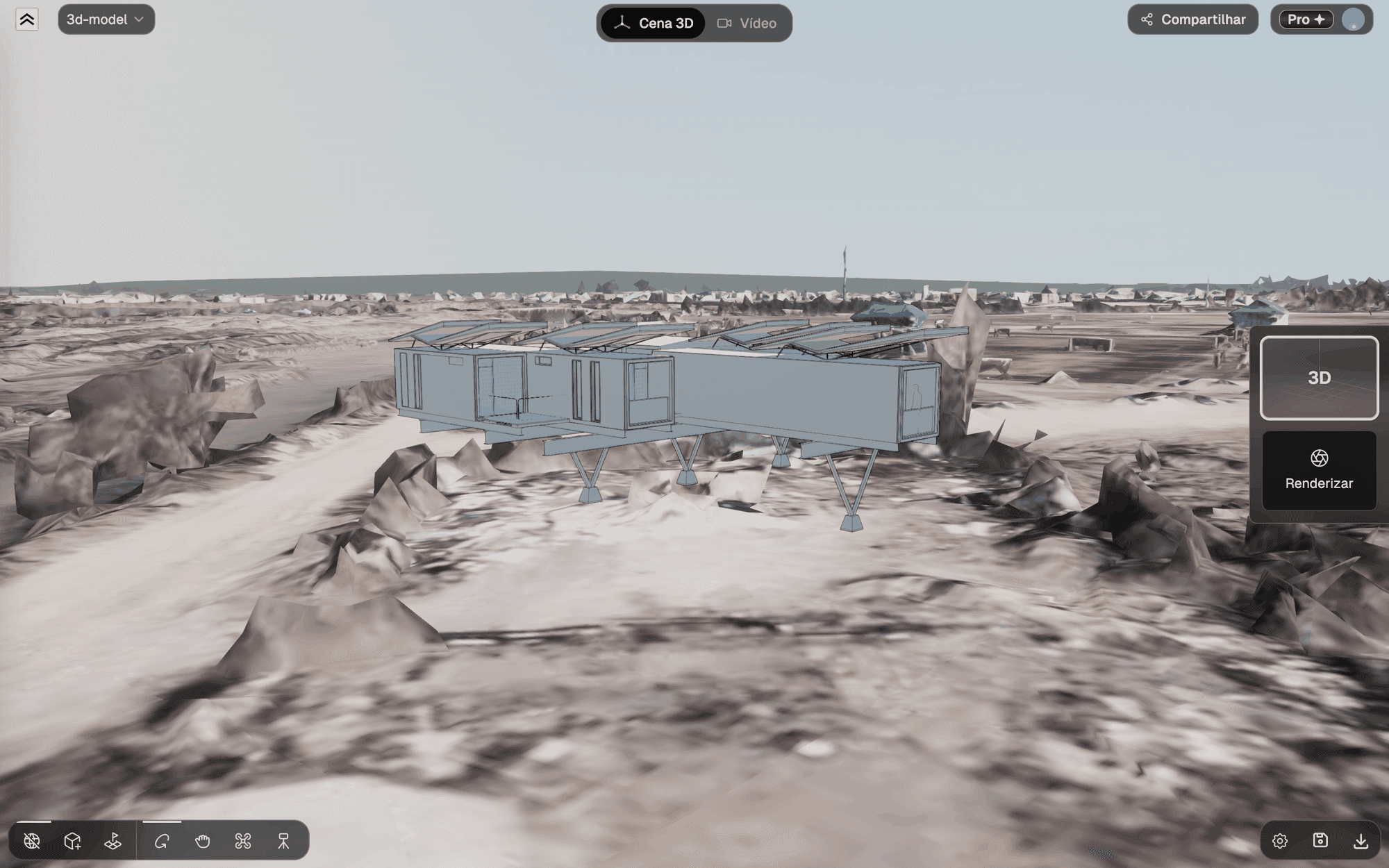
- Orbit — clique esquerdo + arrastar, para girar ao redor do modelo.
- Pan — Shift + clique esquerdo + arrastar, para deslizar lateralmente.
- Fly — WASD / Setas para mover, Q / E para subir / descer, mouse para olhar.
- Tripé — clique em um ponto do piso e a câmera fica ali na altura dos olhos (1,60 m). É o jeito mais rápido de posicioná-la dentro de um cômodo ou pátio. Veja o tripé.
Pontos interiores e pátios aproveitam ao máximo o 360° — você está no meio da cena e pode olhar para todos os lados. Para um tour mais detalhado dos modos de navegação, veja Pré-visualização 3D.
2. Escolha a lente 360
Clique em Render no dock direito. Isso abre a preparação da tomada. No bloco Câmera, escolha 360, a primeira parada do controle de lente. Em 360 não há moldura: arraste a vista para olhar ao redor, continue se movendo com WASD para se posicionar e veja o globo no canto superior direito, que mostra todo o entorno de onde você está. Escolha outra lente para voltar a uma tomada normal.
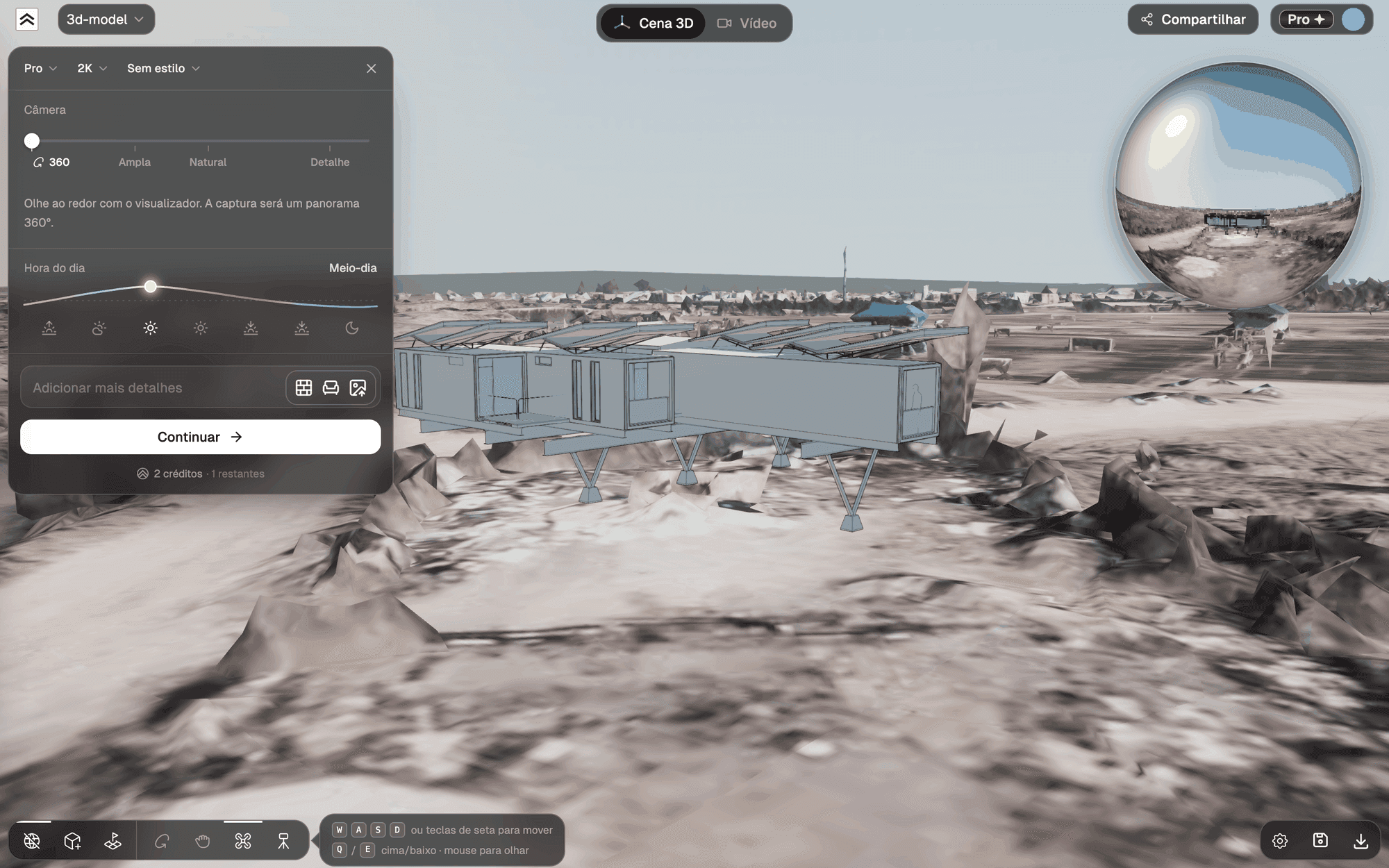
3. Configure o render
O resto do painel é igual ao de qualquer outra tomada (modelo, resolução, localização e Copiar câmera). Os ajustes que mais importam em um 360°:
- Hora do dia — define a iluminação e a direção das sombras em todo o entorno.
- Estilo — Real photo, ou um dos presets de estilo, aplicado em toda a volta. Veja Escolha um estilo para a lista completa.
- Referências — referências opcionais de atmosfera, material ou estilo.
4. Refine com IA e renderize
Clique em Continuar: o ponto de vista é capturado como um panorama completo e salvo como uma nova perspectiva no seu projeto, que aparece no dock direito. Cada uma é sua própria vista com seu próprio histórico de renders. Depois, o assistente de chat te guia por algumas perguntas rápidas, igual a um render normal. Descreva quaisquer mudanças que você queira — materiais, atmosfera, vegetação, acabamentos — e então gere.
A IA toma o panorama capturado como base e re-estiliza todo o entorno em um 360° fotorrealista, mantendo intacta a geometria da sua cena. Renders geralmente levam um pouco mais de tempo do que uma tomada plana porque há uma esfera inteira para pintar.
Você pode continuar refinando depois — cada novo render é adicionado ao histórico da perspectiva, e você pode compará-lo com a cena original capturada. A barra de ferramentas de edição (Melhorar, comparar, variações e mais) também funciona aqui, exceto Selecionar, que não está disponível nas vistas 360° — veja Refinar e iterar.
5. Explore o resultado imersivo
Quando o render fica pronto, ele abre no visualizador imersivo:
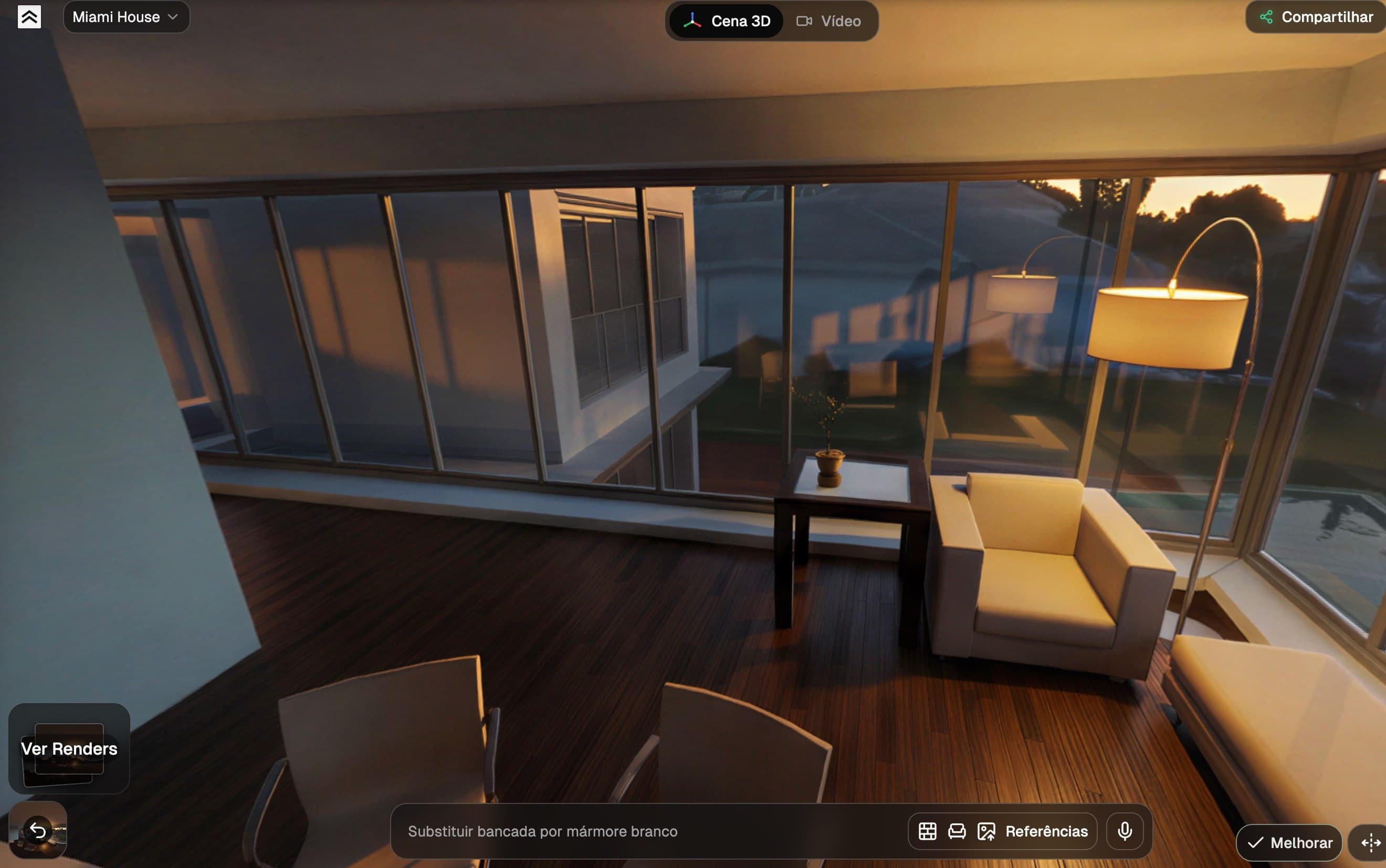
- Arraste para olhar ao redor — esquerda / direita para girar, cima / baixo para inclinar.
- Role ou belisque para aproximar e afastar.
- A vista desliza com um pouco de inércia, então um movimento rápido continua deslocando após você soltar.
É o mais próximo de estar dentro do seu design — passe o olhar por uma fachada, olhe para o céu, ou vire-se para admirar os arredores. Volte para a cena 3D a qualquer momento com o tile 3D no topo do dock para capturar outro panorama de um ponto diferente.
Dicas
- Fique dentro da cena. O 360° brilha a partir de um cômodo interior, um pátio ou o nível da rua — em qualquer lugar onde você esteja cercado pelo design. Uma visão geral distante desperdiça a maior parte da esfera com céu vazio.
- A altura dos olhos dá a sensação mais natural de "você está aqui": o tripé coloca a câmera a 1,60 m com um clique.
- Experimente pôr do sol ou anoitecer para a luz mais dramática — ela envolve o panorama inteiro com cor quente.
- Salve vários panoramas por projeto — cada um é sua própria perspectiva com seu próprio histórico de renders, então você pode capturar diferentes cômodos ou pontos sem re-importar nada.
Próximos passos
- Pré-visualização 3D — configure a cena 3D de onde os renders 360° são capturados
- Escolha um estilo — presets de estilo para seu render
- Refinar e iterar — continue editando após o primeiro render
- Projetos e vistas — como as perspectivas são organizadas