
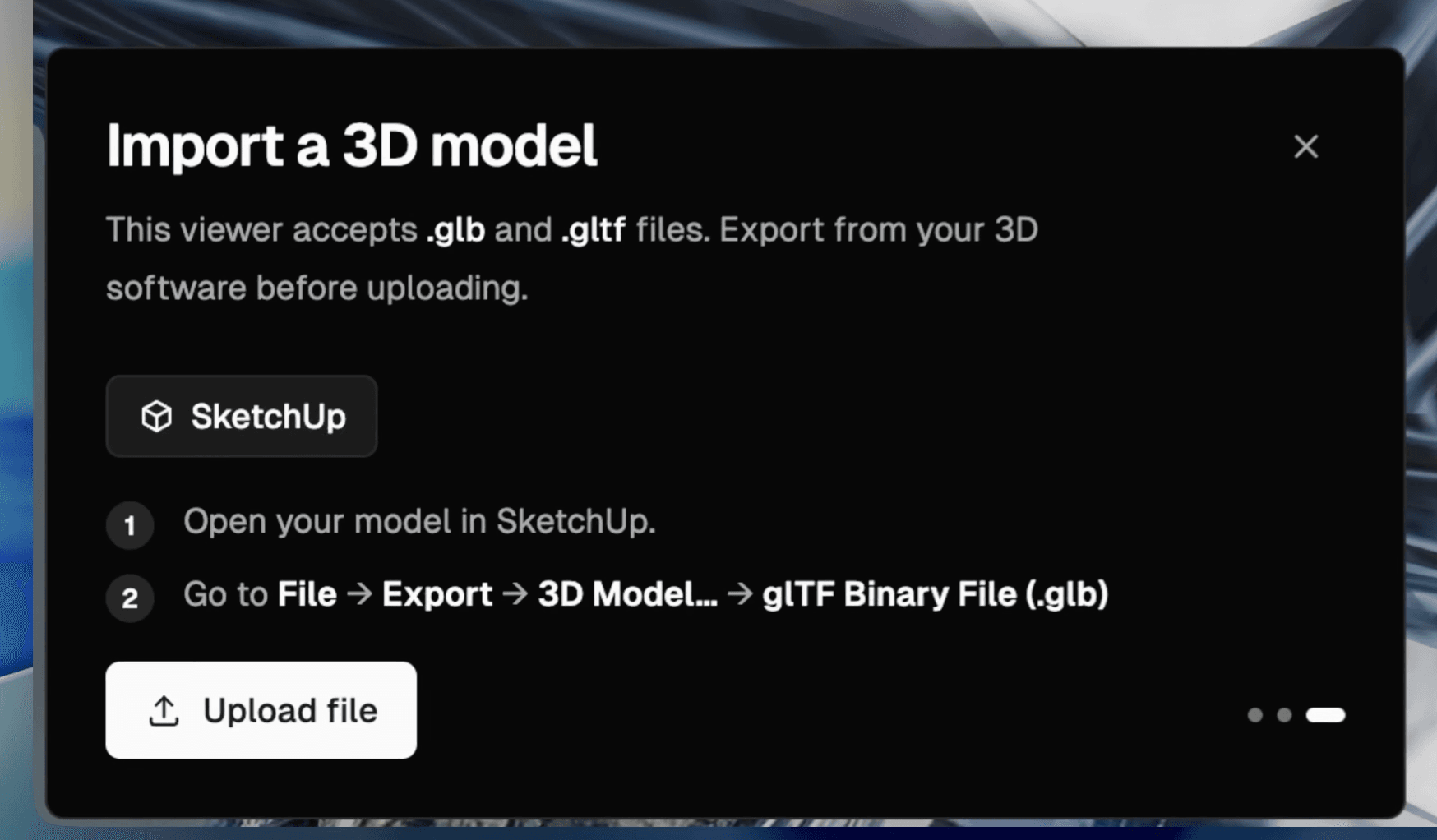
Exportar
Prepare um modelo compatível
Abra o RVT no Revit ou no fluxo BIM da equipe e exporte um GLB, GLTF ou OBJ antes do upload.
Use um visualizador RVT nativo quando precisar inspecionar o arquivo Revit. Use o Render a House depois da exportação, quando o objetivo for posicionar um modelo GLB, GLTF ou OBJ no 3D Preview, salvar perspectivas e criar renders de apresentação.
Render a House não abre RVT, DWG, DXF, SKP ou IFC direto. A rota correta é exportar o modelo primeiro e usar o 3D Preview para visualização, contexto e handoff para render.
RVT para render
Um visualizador RVT online é a escolha certa para abrir o arquivo nativo. Render a House entra depois, quando você já tem um modelo exportado e precisa de cena, contexto e vistas de apresentação.
Exportar
Abra o RVT no Revit ou no fluxo BIM da equipe e exporte um GLB, GLTF ou OBJ antes do upload.
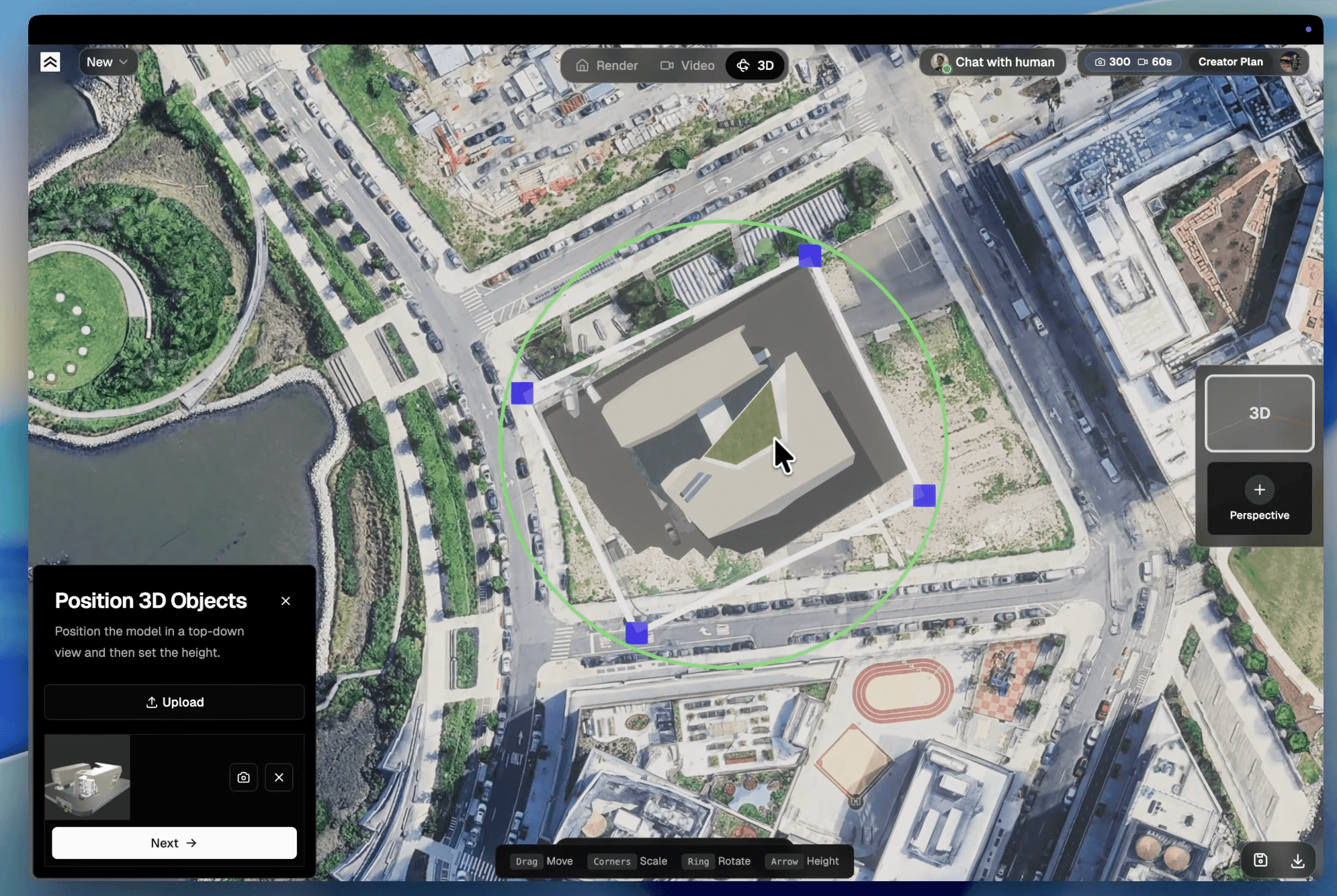
Posicionar
Use o modelo exportado com contexto de mapa opcional, posição visual, escala, rotação e altura.
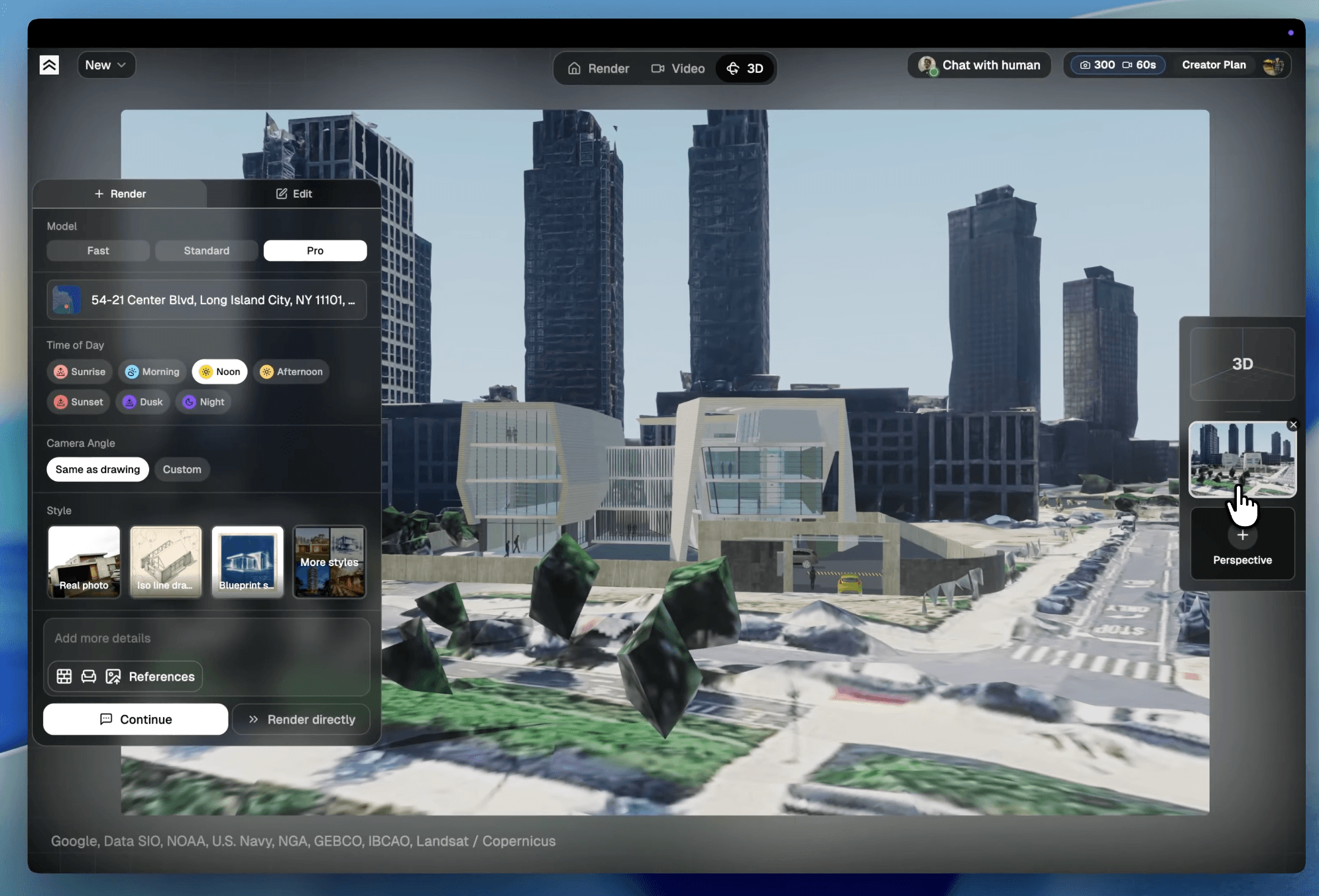
Renderizar
Crie perspectivas de câmera repetíveis e use cada vista salva como base para o render arquitetônico.
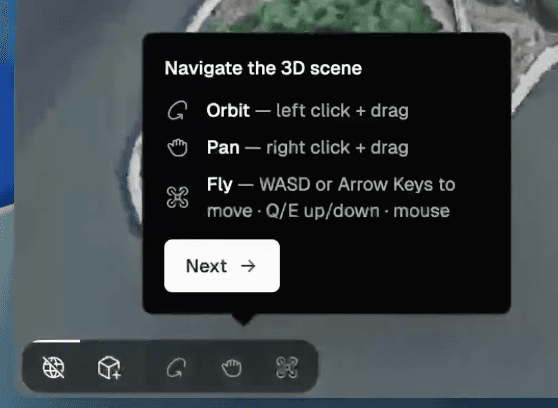
Depois da exportação, navegue pelo modelo, confira se a posição visual está clara e salve as vistas que explicam o projeto sem depender de capturas soltas.

Use Revit, Revit Viewer Mode, Autodesk Viewer, usBIM ou outra plataforma BIM compatível quando precisar inspecionar o arquivo RVT nativo.
Não use o arquivo original para testes. Prepare uma cópia com apenas o que precisa aparecer na visualização.
Gere um formato aceito pelo 3D Preview. Se possível, prefira GLB para manter modelo e texturas juntos em um único arquivo.
Abra o 3D Preview no Render a House e faça upload do GLB, GLTF ou OBJ. O RVT continua fora do produto.
Use um endereço ou ponto no mapa quando o terreno, a rua ou a implantação ajudarem a apresentação. Pule o mapa quando a cena neutra bastar.
Ajuste posição, rotação, escala e altura de forma visual. Esse não é um fluxo de medição ou validação de construção.
Guarde cada ângulo útil como perspectiva e continue para as configurações de render a partir da vista salva.
O 3D Preview trabalha com modelos 3D prontos para a web, não com arquivos nativos de projeto. Se sua origem é RVT, use o Revit ou o fluxo BIM da equipe para gerar uma exportação compatível antes de abrir o Render a House.
Melhor para: Entrega mais simples depois de exportar do Revit ou de outro modelador
Costuma ser a melhor opção porque modelo, materiais e texturas podem viajar juntos em um único arquivo glTF binário.
Melhor para: Fluxos glTF em que os arquivos relacionados ficam bem organizados
Funciona quando a exportação mantém materiais, texturas e pastas auxiliares junto do modelo.
Melhor para: Troca clássica de geometria 3D para apresentação visual
Pode funcionar bem para geometria, mas revise materiais e texturas depois do upload porque eles podem depender de arquivos complementares.
Para mais detalhes, veja Exportar seu modelo 3D, Formatos de arquivo compatíveis e o guia do 3D Preview.
Um arquivo RVT pode incluir geometria, vistas, folhas, famílias, materiais, parâmetros, vínculos e dados de coordenação. Esse conteúdo exige um visualizador compatível quando a revisão é técnica. Para apresentação, o trabalho muda: você exporta o modelo, monta a cena e transforma uma vista salva em imagem de render.
Use Revit, Autodesk Viewer, usBIM ou uma plataforma BIM para RVT nativo, folhas, propriedades e coordenação.
Use GLB, GLTF ou OBJ quando a meta for navegar, posicionar e salvar vistas no 3D Preview.
Inclua endereço ou mapa quando implantação, rua, lote ou entorno forem importantes para o render.
Mantenha decisões de produção no software de origem e use Render a House para o fluxo visual de render.
Um RVT pode conter endereço, dados técnicos, fornecedores e informações internas do projeto.
Guarde o arquivo original e prepare uma versão específica para visualização ou exportação.
Ocultar vínculos, famílias pesadas e detalhes irrelevantes pode reduzir erro e acelerar o upload.
Um único arquivo com texturas embutidas costuma ser mais fácil de transferir e revisar visualmente.
Um modelo exportado pode renderizar fachada, chegada, vista aérea e detalhes sem outro upload.
Confira posição, materiais, escala visual e enquadramento antes de usar o render com cliente.
Não. Render a House não abre RVT nativo. Abra o modelo em uma ferramenta compatível com Revit, exporte para GLB, GLTF ou OBJ e depois envie esse arquivo exportado para o 3D Preview.
Use um visualizador RVT online ou uma plataforma BIM que aceite RVT nativo quando o objetivo for inspecionar o arquivo. Use Render a House depois da exportação, quando a meta for montar uma cena visual, salvar vistas e gerar renders de apresentação.
GLB costuma ser o formato mais simples porque mantém modelo e texturas em um arquivo. GLTF e OBJ também são aceitos pelo 3D Preview, mas podem exigir mais cuidado com materiais e arquivos auxiliares.
Sim. No 3D Preview, você pode usar um endereço ou ponto no mapa como contexto visual, posicionar o modelo exportado no local, navegar pela cena e salvar perspectivas de câmera.
Não. Use essas ferramentas para abrir RVT nativo, revisar folhas, propriedades, medições, dados BIM e coordenação. Render a House é uma etapa visual depois da exportação para GLB, GLTF ou OBJ.
Não. A conversão deve acontecer fora do Render a House, idealmente por quem tem acesso ao Revit ou à ferramenta BIM da equipe. O 3D Preview recebe o modelo já exportado em GLB, GLTF ou OBJ.
Não. O 3D Preview serve para navegação visual, posicionamento, perspectivas salvas e render handoff. Medições, análise estrutural, coordenação BIM e precisão de construção pertencem ao software técnico de origem.
Comece grátis e depois escolha a quantidade mensal de créditos que combina com sua carga de renders e refinamentos. Também há faturamento anual disponível.
$0para sempre
Experimente o Render a House antes de escolher um plano pago.
$39por mês
Para profissionais e equipes pequenas que preparam mais vistas.
$99por mês
Para estúdios com fluxos de visualização de maior volume.
Os preços são mostrados em USD. A página de preços com login mostra os termos atuais antes da compra.
Comece um fluxo mais amplo de render arquitetônico a partir de material visual do projeto.
Use a rota de planta 2D quando a equipe entregar uma base plana em vez de um modelo exportado.
Revise a rota focada no formato OBJ quando esse já é o arquivo de entrega do modelo.
Leia o guia completo sobre importação, posicionamento, navegação, perspectivas salvas e render.
Pronto quando a exportação estiver pronta