
Prepare a entrada
Exporte uma vista limpa como PNG, JPEG ou WebP; para escala, lote e várias câmeras, envie o arquivo .skp direto (ou um GLB, GLTF ou OBJ).
Comece com uma screenshot limpa da viewport do SketchUp ou envie o arquivo .skp direto, sem exportar. O Render a House aplica materiais, iluminação e contexto para criar uma imagem de apresentação, enquanto o arquivo SKP continua sendo a fonte de verdade do projeto.
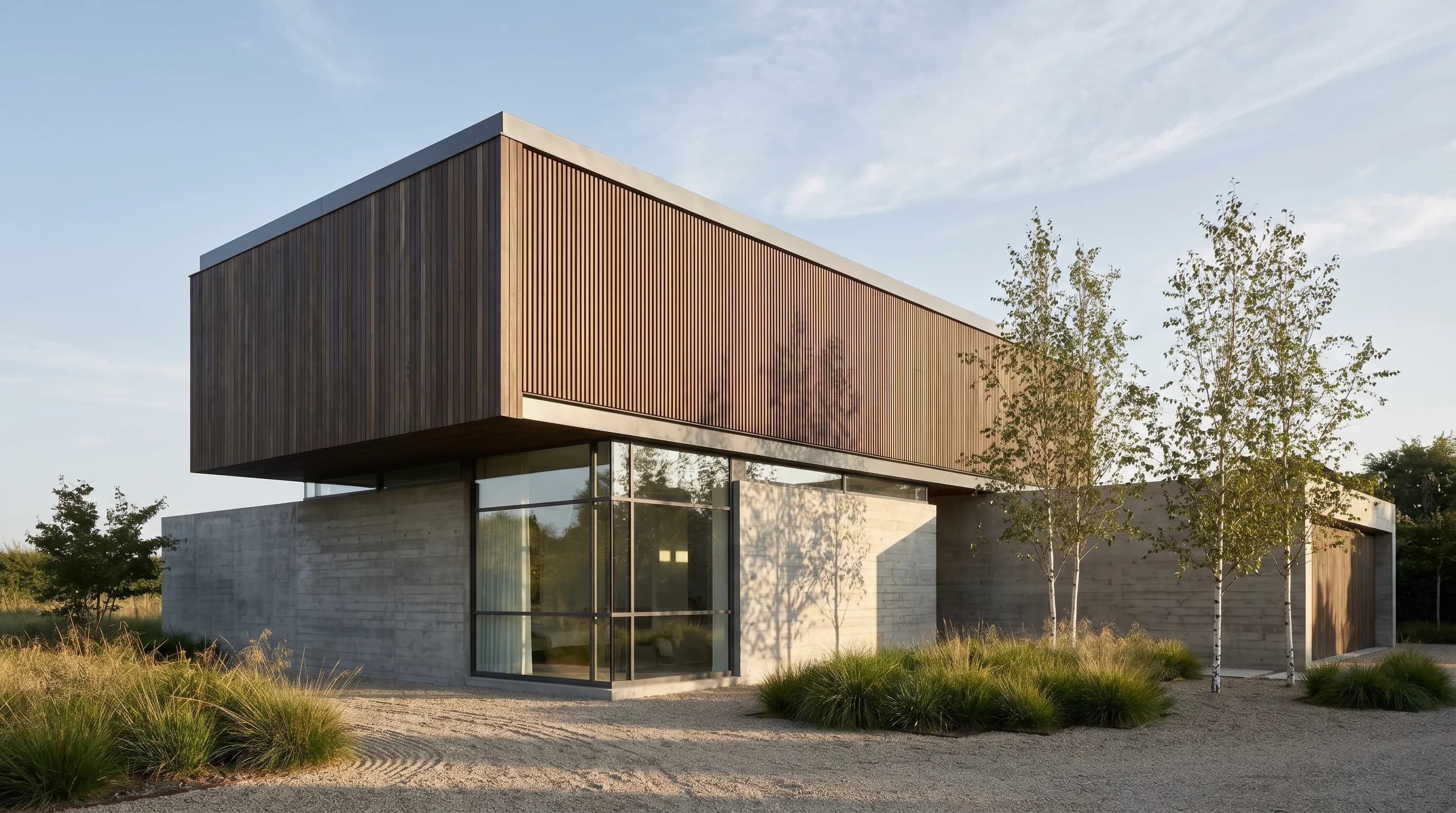
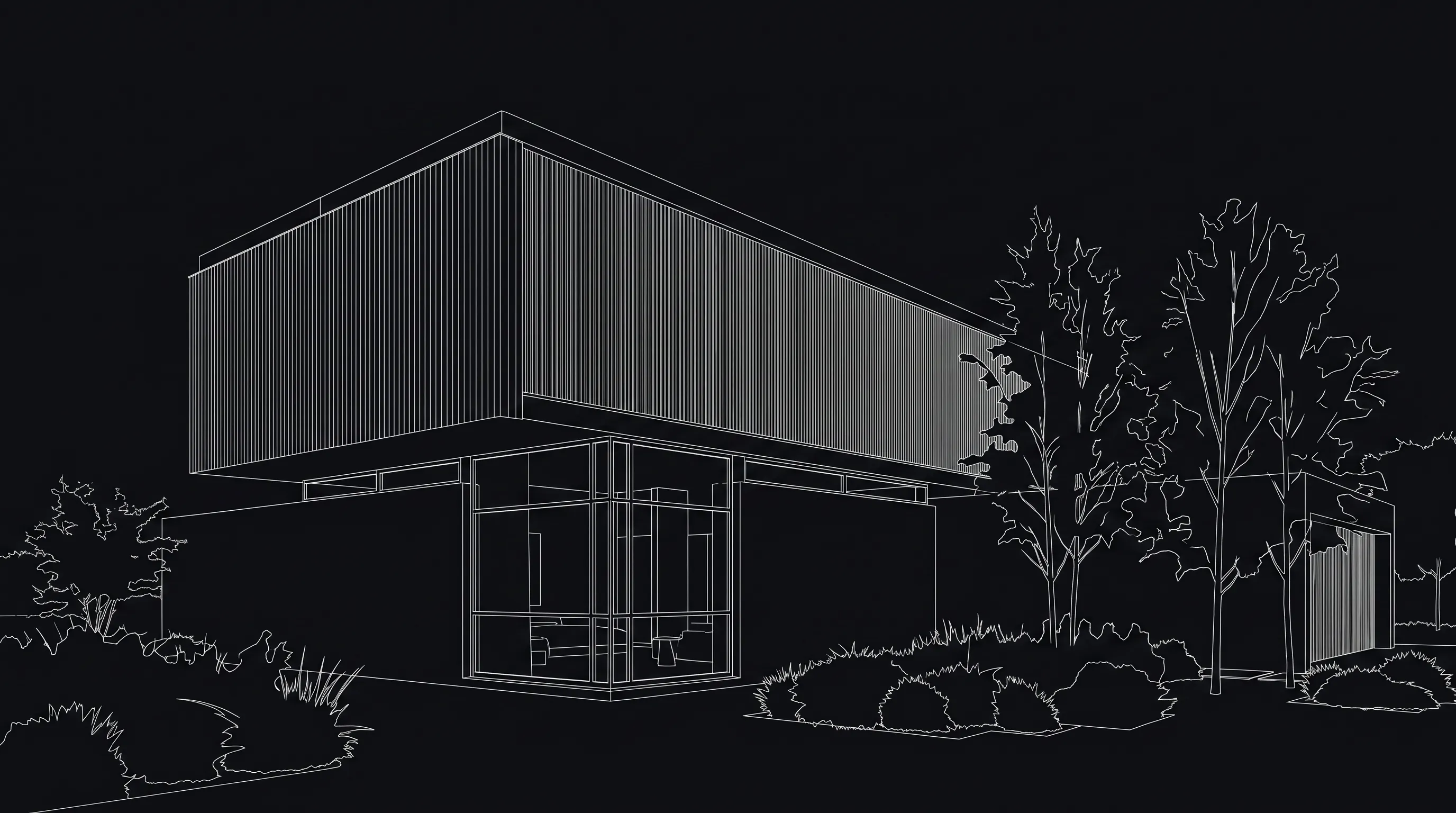
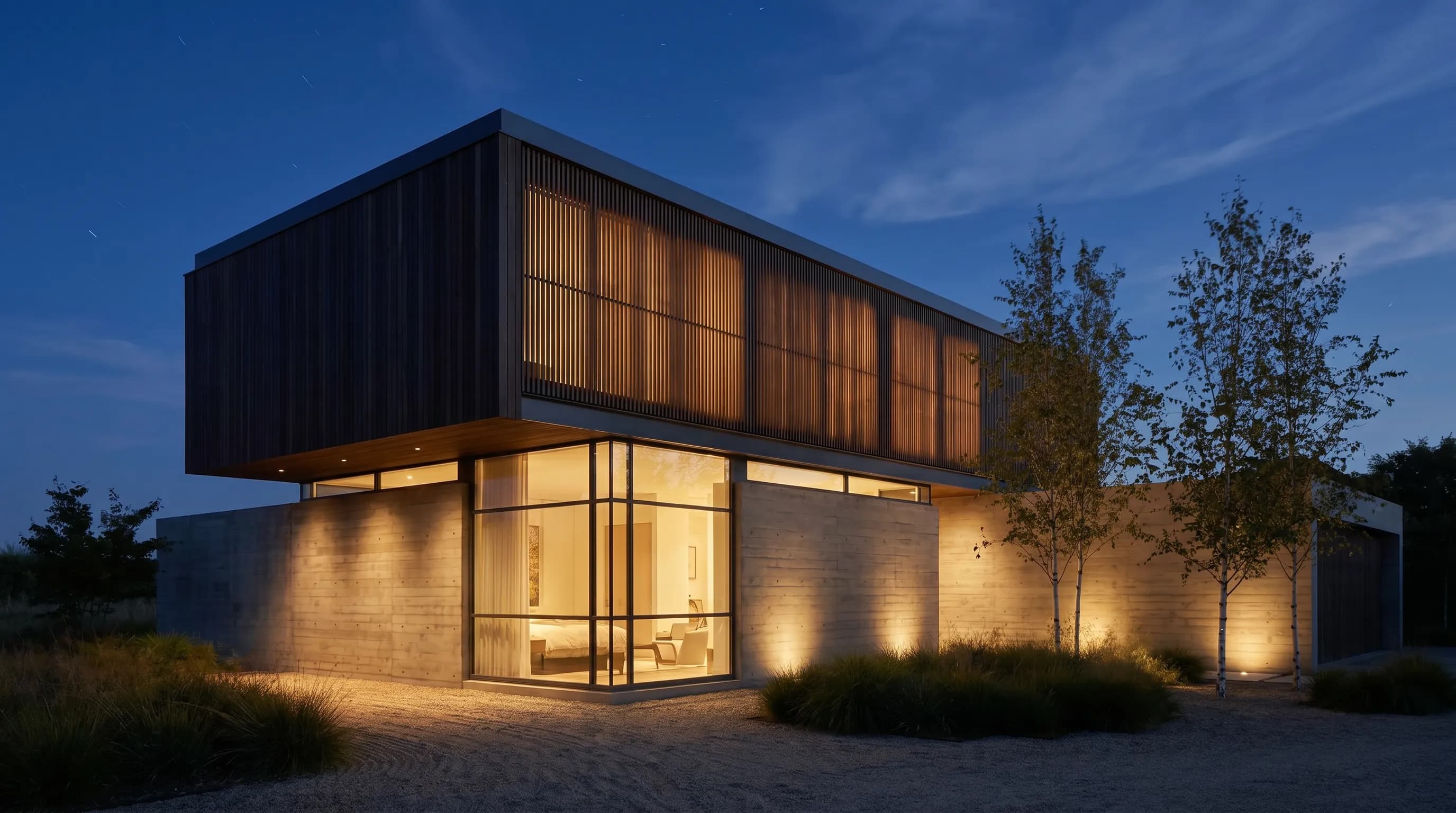
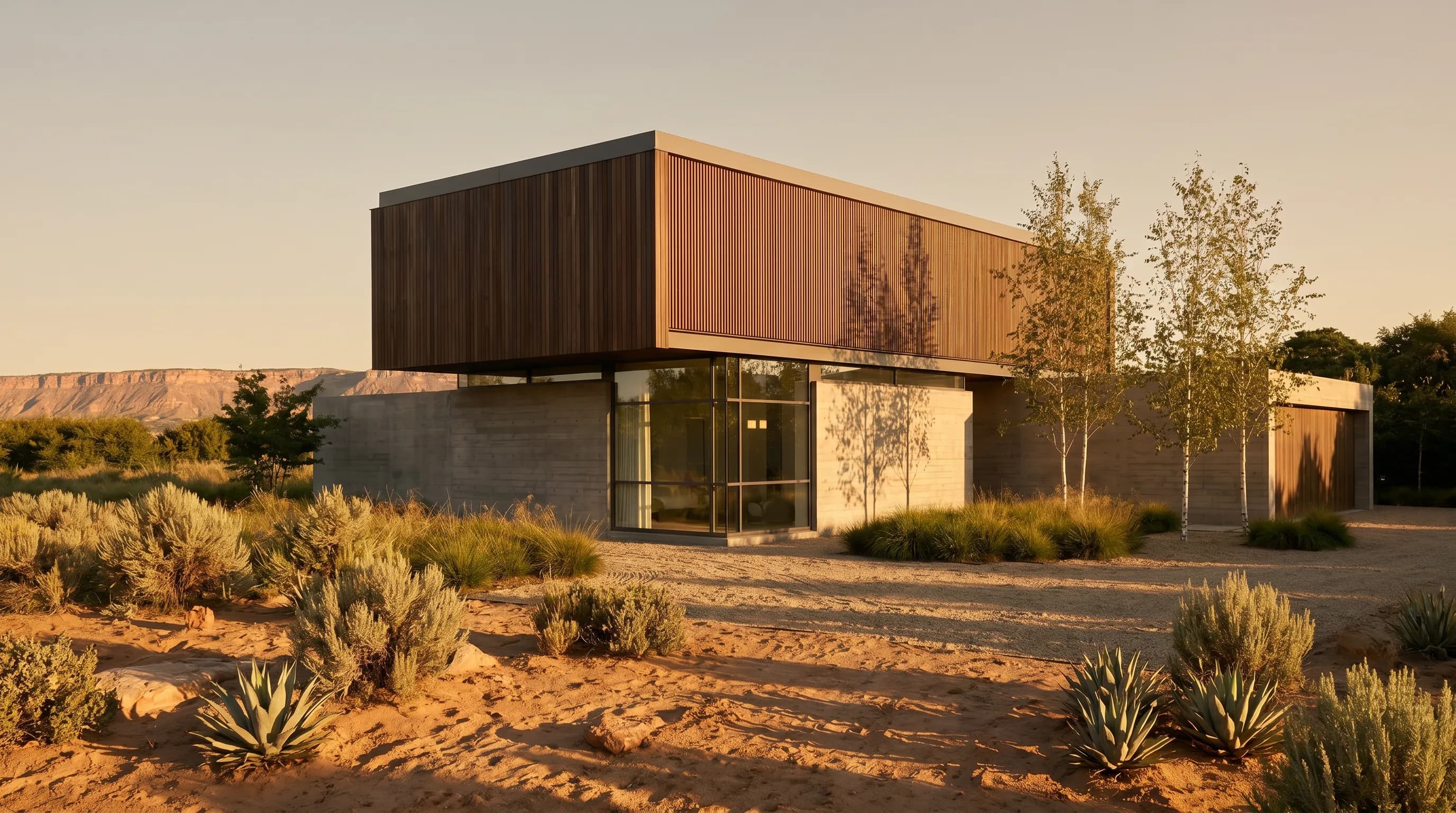
Use uma screenshot para testar materiais e atmosfera ou o modelo 3D para preservar câmera, escala e contexto. Compare sempre o resultado com a fonte antes de compartilhar com o cliente.
Uma screenshot é uma fotografia fixa da sua câmera. Um modelo 3D permite reposicionar o edifício, salvar perspectivas e repetir o enquadramento. Comece pelo ativo que já existe e avance para o 3D Preview quando lote, escala ou contexto real forem importantes.
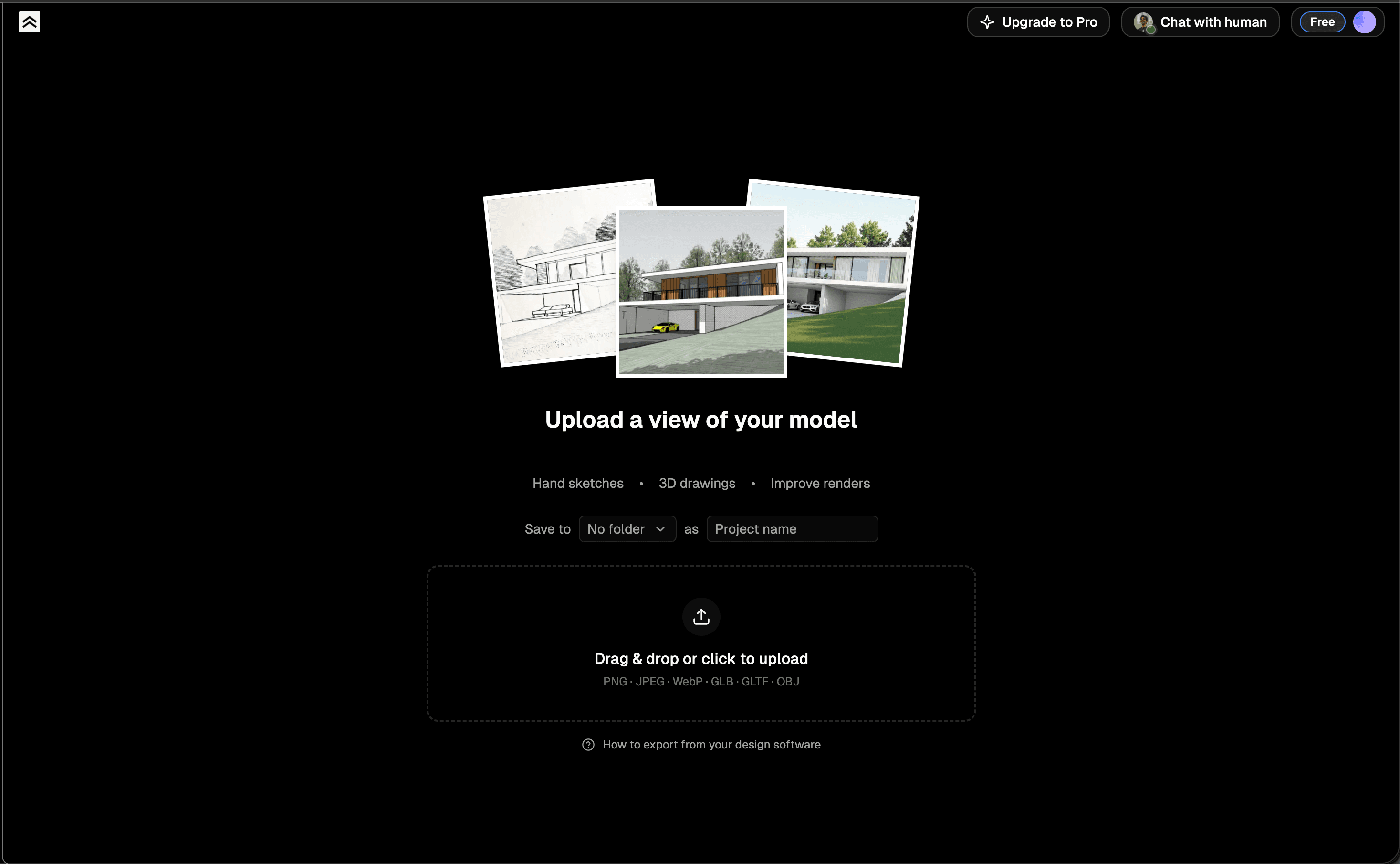
Exporte PNG, JPEG ou WebP da viewport limpa. O limite de upload de imagem é 5 MB.

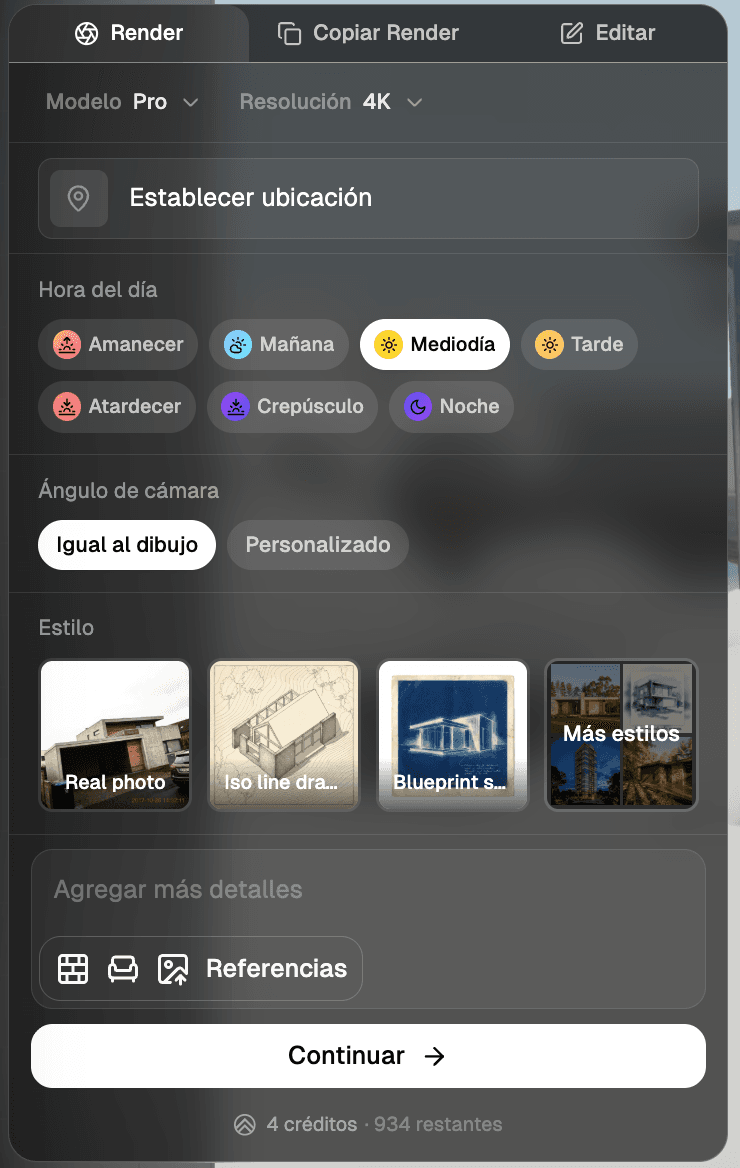
Escolha o modelo, horário, câmera, resolução e estilo; use Pro quando a fidelidade da fonte for prioridade.
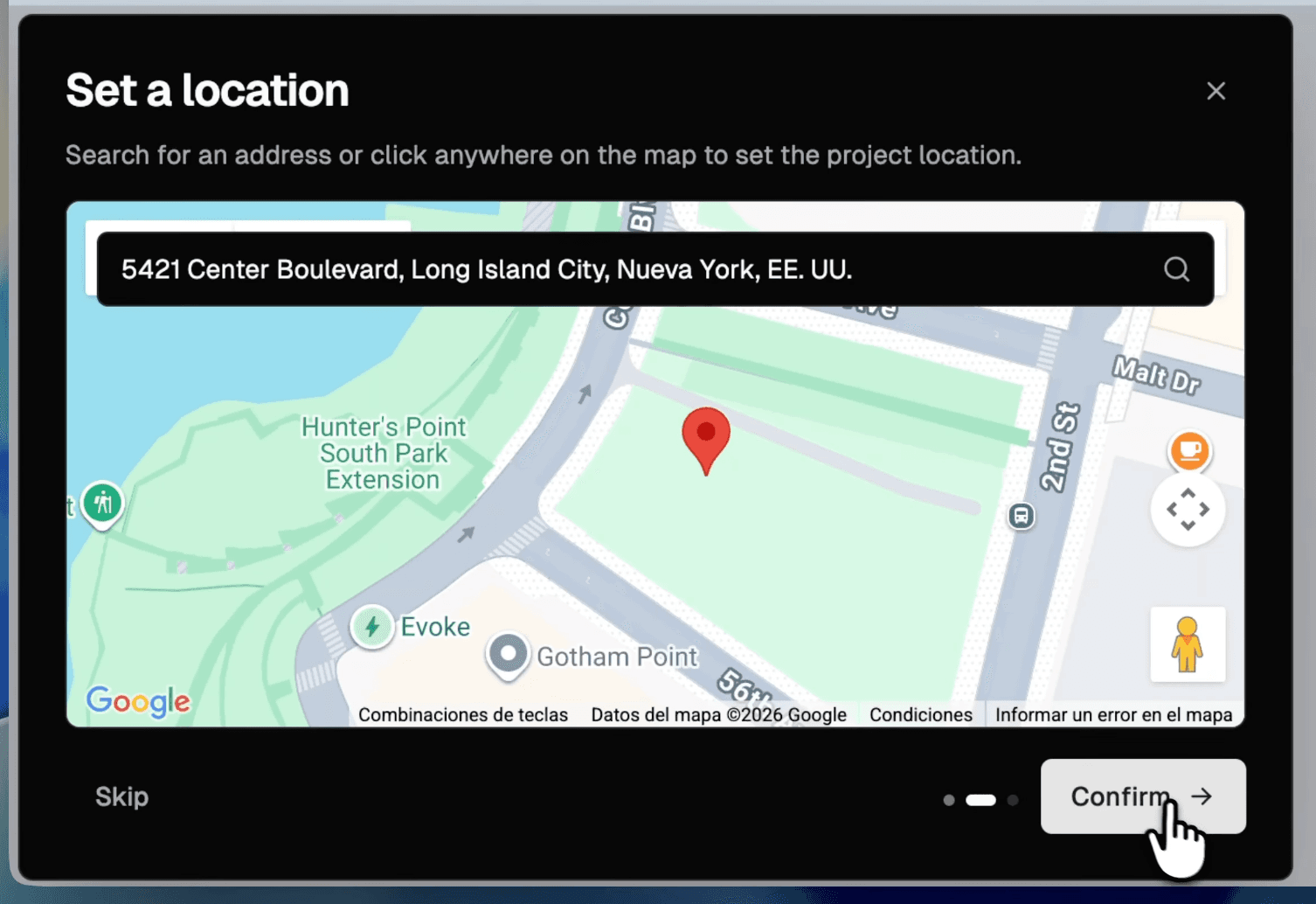
Com o SKP (ou GLB, GLTF ou OBJ), ajuste escala, rotação e altura no lote e salve perspectivas para várias vistas.
Exporte uma vista limpa como PNG, JPEG ou WebP; para escala, lote e várias câmeras, envie o arquivo .skp direto (ou um GLB, GLTF ou OBJ).
Escolha câmera, estilo, luz e materiais. No prompt, diga para preservar volumetria, telhado, vãos e enquadramento e limite o upload de imagem a 5 MB.
Crie uma imagem fixa em 1K, 2K ou 4K, compare com o screenshot ou a perspectiva original e corrija só o que estiver errado.
Você parte da vista 2D do SketchUp ou do próprio modelo 3D e pede à IA uma direção de materiais, iluminação, contexto e atmosfera. A screenshot é uma câmera fixa; o modelo 3D permite reposicionar o edifício, salvar perspectivas e repetir o enquadramento no lote.
Comece com PNG, JPEG ou WebP quando a pergunta for “como esta ideia pode parecer?”. Passe para o arquivo .skp quando a pergunta virar “como este edifício fica nesta câmera e neste terreno?”. O arquivo SKP e os documentos técnicos continuam sendo a fonte de verdade para medidas e especificações.
Use PNG, JPEG ou WebP para uma screenshot, ou SKP, GLB, GLTF e OBJ para o fluxo 3D.
Diga para manter geometria, telhado, vãos e câmera antes de pedir materiais, luz e atmosfera.
O 3D Preview permite escala, rotação, terreno, endereço e perspectivas salvas.
Trate o render como conceito visual e compare-o com o modelo antes de compartilhar.
Uma ordem simples funciona melhor: fidelidade, objeto, materiais, iluminação, contexto e restrições. Os exemplos abaixo estão em inglês porque costumam ser mais previsíveis em diferentes modelos, inclusive no AI Render do SketchUp.
Preserve the original geometry, roof shape, window placement and camera framing. Photorealistic architectural photo of a contemporary house, white stucco, warm oak soffits, dark aluminium frames, soft afternoon light. Do not add floors or change the openings.
Keep the wall openings, ceiling height and furniture layout unchanged. Photorealistic interior, natural oak cabinetry, off-white plaster, travertine floor and warm indirect lighting. Keep the same camera.
Keep proportions and all openings exactly as the source. Replace only the facade finish with light lime render and the entry door with dark oak. No new objects and no change to the camera angle.
Se mais de aproximadamente 30% da imagem estiver errado, gere uma nova versão. Para uma correção local, selecione a área e use Edit this image; use Enhance só quando a composição já estiver aprovada.
| Critério | Render a House | AI Render do SketchUp |
|---|---|---|
| Entrada | PNG, JPEG, WebP, SKP, GLB, GLTF ou OBJ | Viewport ativa do modelo |
| Contexto | 3D Preview com endereço, terreno e escala | Cena e câmera atuais no SketchUp |
| Iteração | Views, perspectivas, Compare, Edit e Enhance | Prompt, estilos, máscara e referência |
| Melhor para | Apresentação com várias vistas e link de revisão | Teste rápido enquanto você ainda modela |
O AI Render nativo é conveniente quando você quer testar uma direção sem sair do SketchUp. A plataforma é mais adequada quando precisa guardar várias vistas, posicionar o modelo 3D no endereço real, editar uma área sem alterar o restante e enviar um link para comentários.
Você parte de uma screenshot da viewport ou do próprio modelo 3D do SketchUp e pede uma direção de materiais, luz, contexto e atmosfera. O resultado é uma imagem de apresentação, não uma nova versão do arquivo SKP.
Exporte a viewport como PNG, JPEG ou WebP para um estudo 2D. Para o fluxo 3D, envie o arquivo .skp como está, sem exportar: ele é convertido no navegador com geometria, materiais e texturas. GLB, GLTF e OBJ também funcionam. Se um arquivo muito antigo não abrir, salve-o de novo em uma versão recente do SketchUp ou exporte como GLB.
Use uma screenshot quando você quer testar materiais ou atmosfera a partir de uma câmera fixa. Use o modelo 3D (SKP ou GLB) quando a câmera, o lote, a escala ou várias perspectivas coerentes importarem.
O fluxo de render arquitetônico produz imagens fixas em 1K, 2K ou 4K conforme a configuração disponível no projeto. Revise a opção de saída e o custo em créditos antes de gerar.
Uma imagem generativa não garante precisão dimensional. O 3D Preview ajuda a manter volume, escala e câmera durante a visualização, mas confira aberturas, telhado, beirais e materiais no SketchUp e nos documentos técnicos.
Sim, como visualização ou estudo de intenção. Compare sempre com a fonte e deixe claro que o render não é documentação de obra, especificação de produto, medição, BIM ou aprovação legal.
Não. O AI Render nativo trabalha na viewport ativa e é útil para testar uma ideia sem sair do SketchUp. O Render a House aceita screenshots e o arquivo .skp ou modelos exportados, guarda views e perspectivas e oferece contexto 3D, histórico e renders fixos para apresentação.
Experimente, passe para o Pro quando começar a se pagar.
01
Grátis
Experimente, nenhum cartão de crédito necessário
Grátispara sempre
02
Mais popular
Pro
Para profissionais e pequenas equipes
$26/mês
$312/ano
4 meses grátis
03
Estúdio
Para estúdios e equipas maiores
$66/mês
$792/ano
4 meses grátis
04
Agendar demo
Se vocês são várias pessoas, agendem uma conversa e ajudamos a integrar o Render a House ao fluxo de trabalho de toda a equipe.
O que os créditos te dão
Pro 240 créditos | Estúdio 1000 créditos | |
|---|---|---|
| Render Pro 2 créditos cada | 120 | 500 |
| Render Standard 1 crédito cada | 240 | 1000 |
| Render Standard 2K 1.5 créditos cada | 160 | 666 |
| Render Pro 4K 4 créditos cada | 60 | 250 |
| Render Standard 4K 2 créditos cada | 120 | 500 |
| Vídeo 0.8 créditos/seg | 300s | 1250s |
Amplie um render finalizado ou um recorte de detalhe em 2x ou 4x depois de criar o conceito.
Use a página de imagem para 3D quando a fonte principal for um objeto claro que você quer transformar em GLB baixável.
Use a rota focada em planta 2D quando a fonte principal for uma planta baixa e você precisar de um visual conceitual.
Veja quando usar SKP, GLB, GLTF ou OBJ para vistas salvas e ângulos de render mais consistentes.
Pronto quando o seu arquivo estiver preparado