
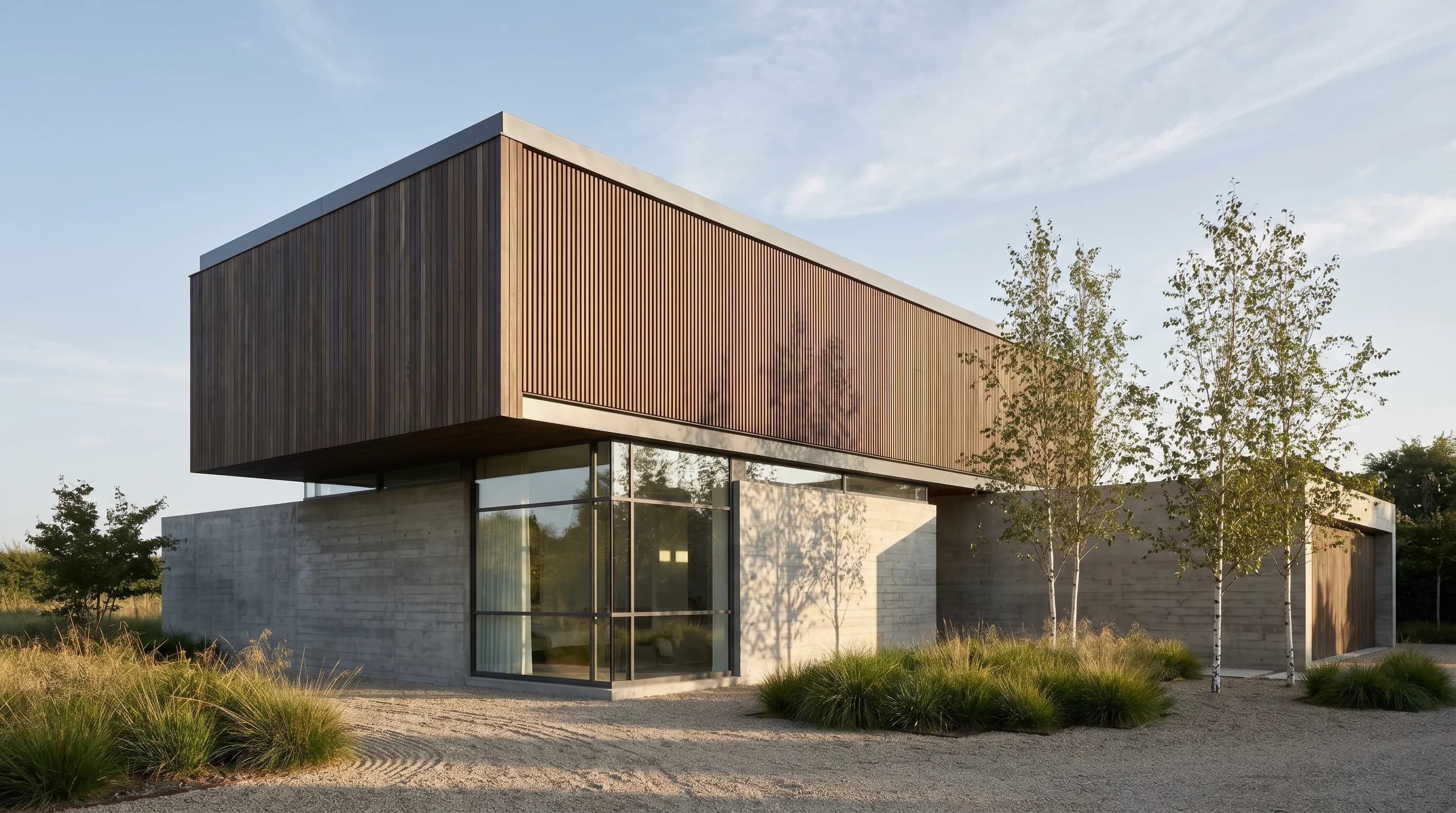
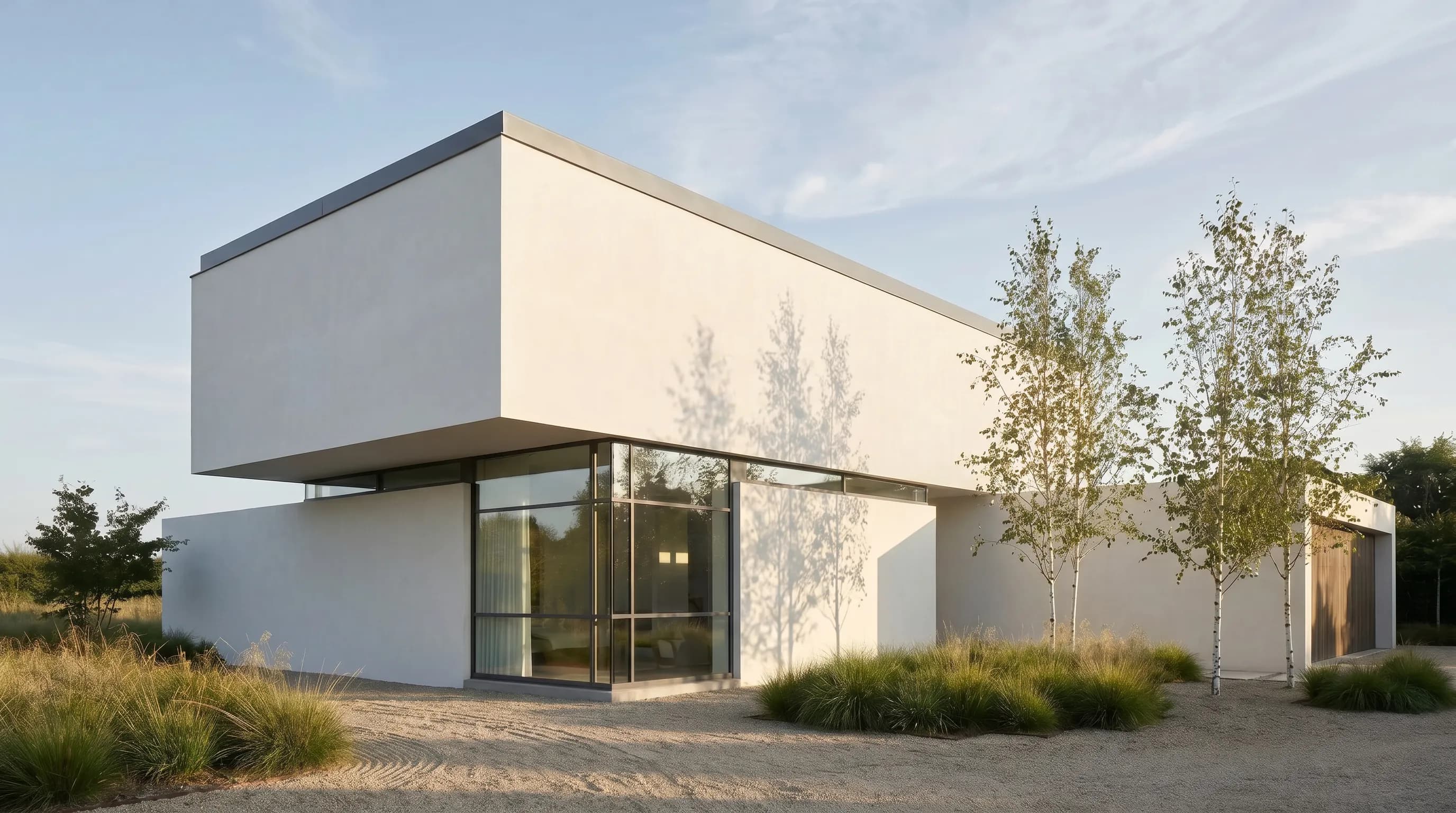
Fachada com reboco claro
Preserve câmera, volumetria, esquadrias, vegetação e luz. Altere somente o revestimento principal da fachada para um branco mineral fosco, sem mudar telhado ou paisagismo.
Envie uma foto ou render, escolha a parede ou fachada que deve mudar e compare versões de cor sem alterar o restante da cena. Use a prévia para decidir a direção visual antes de comprar tinta ou aplicar uma amostra física.
Confira sua imagem aqui. Termine a edição no app.
Arraste uma foto ou render aqui
Confira a imagem neste navegador. A troca real da cor acontece no Render a House, onde você seleciona a parede e descreve a tinta.
Exemplo com imagens do Render a House
Esta página ajuda a preparar a comparação. Você envia ou escolhe a imagem novamente no app antes de gastar créditos.
Uma amostra pequena não mostra como a tinta conversa com piso, marcenaria, móveis, esquadrias e luz. Uma simulação na foto ajuda a comparar direções antes de levar finalistas para a parede real.
Preserve câmera, volumetria, esquadrias, vegetação e luz. Altere somente o revestimento principal da fachada para um branco mineral fosco, sem mudar telhado ou paisagismo.
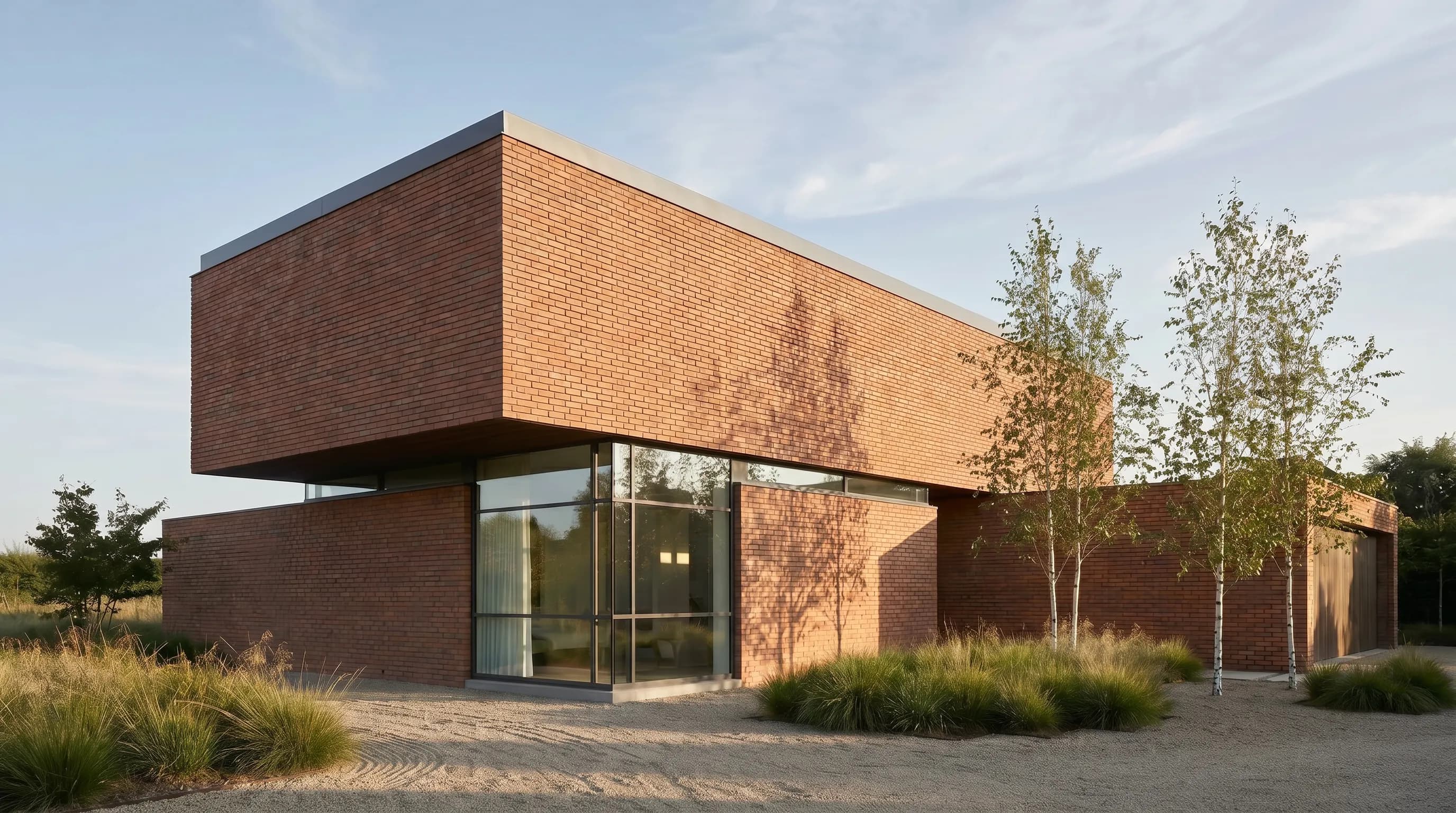
Use a mesma vista e mantenha proporções, portas, janelas, sombra e entorno. Troque apenas o acabamento das superfícies principais para tijolo aparente quente.
Use uma foto clara da sala, quarto, cozinha ou área social para ver como a cor conversa com piso, teto, móveis e marcenaria.
Compare tons claros, médios e escuros na mesma vista externa antes de reduzir a lista a poucas amostras físicas.
Anexe uma amostra, foto de leque ou referência de acabamento para orientar a direção visual da tinta.
A página prepara a imagem e a intenção. A edição real acontece dentro do Render a House, com a superfície selecionada e uma instrução curta sobre o que deve mudar.
Use uma imagem frontal e clara. Evite filtros fortes, reflexos exagerados e objetos cobrindo a parede que você quer testar.
No app, marque a parede, fachada, porta ou detalhe. Quanto melhor a seleção, mais fácil preservar o restante da cena.
Escreva a família de cor, subtom e acabamento. Gere variações separadas em vez de misturar muitas mudanças na mesma rodada.
A simulação ajuda a ver contraste, peso visual e harmonia. O acabamento real ainda depende da marca da tinta, base, iluminação e textura da parede.
| Decisão de pintura | Prévia por IA | Próximo passo |
|---|---|---|
| Família de cor | Ajuda muito | Compare versões na mesma foto |
| Claro, médio ou escuro | Ajuda muito | Veja contraste com piso, teto e móveis |
| Uma parede ou todas | Ajuda muito | Avalie o peso visual no ambiente inteiro |
| Subtom quente, frio ou acinzentado | Aproxima | Confirme com amostra física no local |
| Código exato de tinta | Não fecha | Use catálogo e amostra do fabricante |
| Quantidade de tinta | Não calcula | Meça área e rendimento fora da imagem |
Cada método resolve uma etapa diferente. Use o simulador por IA para explorar direções no seu contexto; use catálogo e amostra física para comprar a tinta final.
Explorar paletas com piso, móveis e fachada
Render a House com foto, instrução e referências
Resultado conceitual, sem catálogo comercial integrado
Comparar uma parede sem refazer a cena inteira
Editar esta imagem com Selecionar área
A seleção precisa identificar bem a superfície
Navegar por códigos de uma marca
Visualizador do fabricante
Catálogo restrito e prévia ainda dependente da tela
Aprovar a tinta final
Amostra física do produto
Exige material real, secagem e luz do ambiente
Use a mesma foto, a mesma luz e a mesma lista de elementos preservados. Na primeira rodada, compare famílias distantes; depois refine dentro da família escolhida.
MadeiraReboco claroTijoloUma boa instrução identifica a superfície, descreve a cor e explica o que precisa permanecer igual para a comparação ser justa.
Diga se a mudança acontece na parede atrás do sofá, nas paredes rebocadas da fachada, na porta ou em outro detalhe selecionado.
Peça para manter câmera, piso, teto, rodapés, móveis, janelas, sombras e objetos que não fazem parte do teste.
Gere três versões com a mesma foto e troque só a cor: off-white quente, verde sálvia ou azul petróleo, por exemplo.
Render a House usa créditos para gerar e editar imagens. O plano gratuito ajuda a testar o fluxo; planos pagos servem quando você precisa de mais versões por mês.
$0para sempre
Teste primeiras direções de cor antes de escolher um plano pago.
$39por mês
Para profissionais que precisam gerar e revisar mais versões.
$99por mês
Para estúdios que comparam muitas vistas e variações.
É uma ferramenta para pré-visualizar como uma parede, fachada ou detalhe pode ficar com outra cor. No Render a House, você usa uma foto ou render, descreve a superfície e gera uma imagem conceitual para comparar direções.
Sim. Use uma imagem JPG, PNG ou WebP com menos de 5 MB. Uma foto nítida, nivelada e sem filtros ajuda a IA a entender limites de parede, piso, teto, móveis e luz.
Sim. Quando a mudança precisa ficar localizada, abra Editar esta imagem, use Selecionar área para marcar a parede ou detalhe e escreva uma instrução curta sobre a cor desejada.
Não. Nomes, códigos HEX e fotos de amostra ajudam a orientar a imagem, mas foto, tela, iluminação, base e acabamento mudam a percepção da cor. Use a prévia para escolher finalistas e confirme com amostra física.
Sim, desde que a foto mostre bem as superfícies. Nomeie o que muda, como reboco ou porta, e o que deve ficar igual, como telhado, esquadrias, pedra, jardim e sombras.
Não. A imagem não contém medidas confiáveis nem rendimento do produto. O cálculo depende da área pintável, número de demãos, absorção da superfície e dados do fabricante.
Use a simulação para escolher finalistas com mais segurança. Depois confirme na parede real, com a marca de tinta, acabamento, demãos e iluminação do ambiente.