
Render a House

Visualizador de paisagem 3D

Revise modelos externos e transforme vistas em renders

Importe um modelo GLB, GLTF ou OBJ no 3D Preview, use endereço ou pin quando o contexto visual ajudar, navegue pela cena, salve perspectivas e gere renders a partir das melhores câmeras. Render a House é uma etapa de visualização e apresentação, não uma ferramenta técnica de terreno.

GLB, GLTF ou OBJContexto de mapa opcionalPerspectivas para render

Checagem de arquivo para paisagem 3D

Selecione um GLB, GLTF ou OBJ. O arquivo é checado no navegador antes de abrir o 3D Preview.

GLB, GLTF, OBJ

Arraste um modelo 3D aqui

Use um GLB, GLTF ou OBJ exportado do seu software de projeto. Para fotos, use o caminho estático por imagem dentro da app.

GLB, GLTF ou OBJ

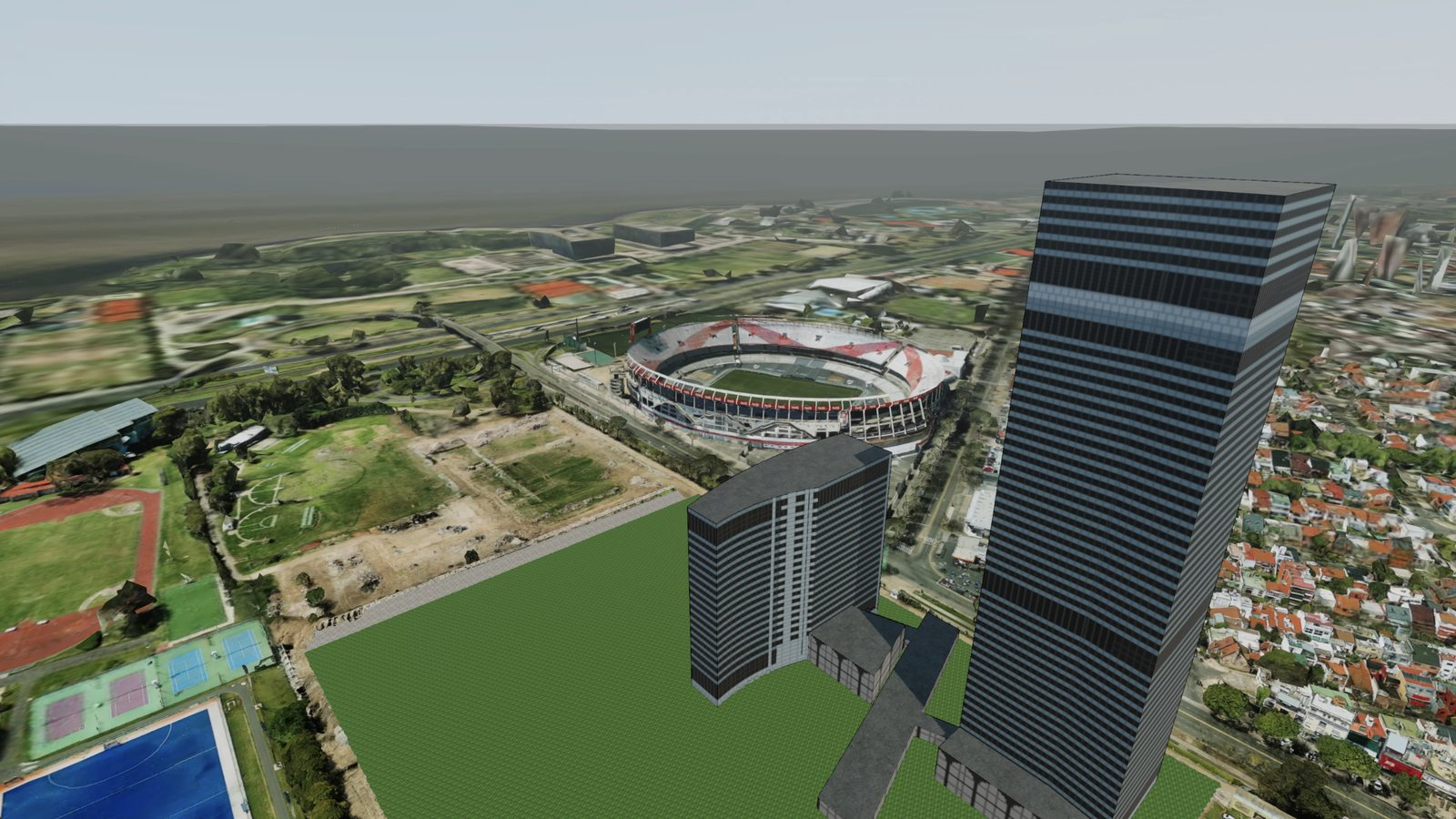
Exemplo de visualizador de paisagem

Modelo de paisagem colocado em um visualizador 3D antes do render
Modelo do site
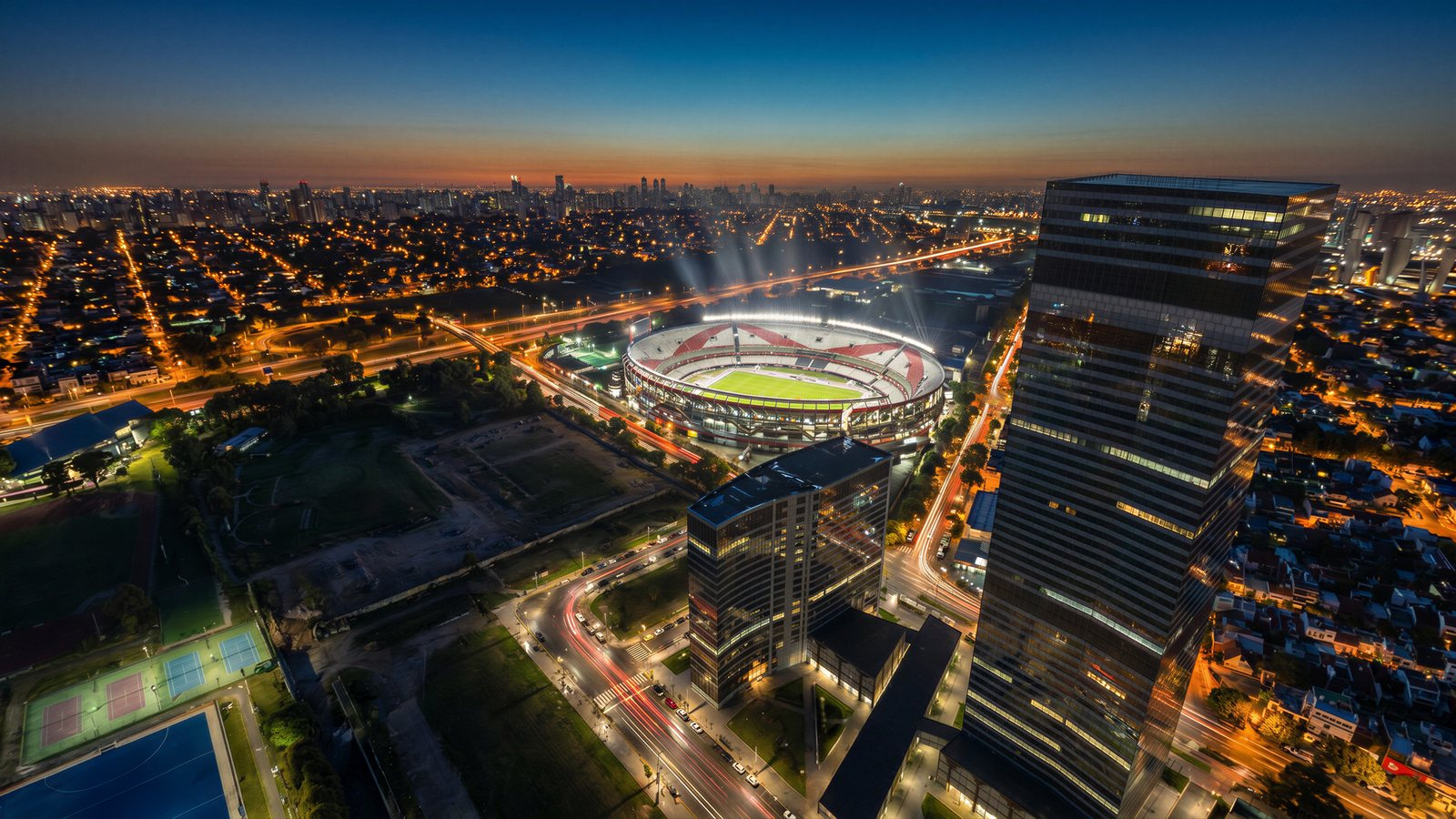
Render exterior criado a partir de uma perspectiva salva do visualizador de paisagem
Vista renderizada

A checagem do arquivo acontece no navegador. Você confirma upload, câmera, prompt, referências e custo atual no espaço conectado antes de gerar.

Modelo 3DEntrada
Mapa opcionalContexto
PerspectivasCâmera
RenderSaída
Decisão visual

Escolha a câmera antes de renderizar

Um visualizador de paisagem 3D é útil quando a decisão depende de câmera, escala visual e contexto exterior. Primeiro revise a cena e salve o ângulo certo; depois use o render para trabalhar materiais, luz, vegetação visual e atmosfera.

Modelo de paisagem colocado em uma cena 3D antes do render
Modelo em revisão
Render exterior criado a partir de uma perspectiva salva no visualizador de paisagem 3D
Vista renderizada

Modelo externo posicionado e render de apresentação

Manter posição visual do modelo, relação com rua, caminho e ângulo da câmera. Melhorar a leitura da paisagem com cobertura vegetal realista, luz de hora dourada, sombras naturais e materiais externos coerentes.

Como funciona

Do modelo GLB, GLTF ou OBJ à vista salva

01

Prepare o modelo

Exporte o edifício, paisagem ou lote em GLB, GLTF ou OBJ e mantenha o arquivo técnico original como fonte de verdade.

02

Abra o 3D Preview

Use endereço ou pin se o contexto do local ajudar a orientar rua, acesso, fundo ou enquadramento.

03

Posicione e navegue

Mova, escale, rotacione e ajuste altura visual. Depois navegue pela cena para encontrar uma câmera útil.

04

Salve e gere render

Salve perspectivas de chegada, jardim, contexto ou detalhe e use essas vistas como base do render.

Bom encaixe

Use para revisão visual de modelos externos

  • Abrir um modelo GLB, GLTF ou OBJ de paisagem, lote, fachada, jardim ou conjunto externo.
  • Colocar o modelo com contexto visual de mapa quando uma localização ajuda a explicar a cena.
  • Navegar pela cena antes de escolher a câmera que melhor apresenta o projeto.
  • Salvar perspectivas repetíveis dentro do mesmo projeto para comparar versões sem perder enquadramento.
  • Gerar renders fotorrealistas a partir das perspectivas escolhidas.
  • Compartilhar imagens e vistas como material visual, mantendo validações técnicas nos arquivos e profissionais certos.
Limites claros

O que fica fora do visualizador

  • Não substitui SIG, CAD, BIM, topografia ou software técnico de paisagismo.
  • Não calcula drenagem, caimento, cortes, aterros, níveis, permeabilidade ou infraestrutura.
  • Não entrega documentação de obra, licenças, ART, RRT, quantitativos, medidas ou orçamento.
  • Não confirma divisas, cotas, espécies finais, irrigação, espaçamento de plantio ou manutenção.
  • Não repara geometria técnica nem abre formatos nativos que não foram exportados para GLB, GLTF ou OBJ.
  • Não substitui revisão profissional de arquitetura, paisagismo, engenharia, topografia ou execução.
O que revisar

Seis decisões visuais que o viewer ajuda a clarear

Trabalhe uma decisão por rodada. Assim você sabe se a vista melhorou por câmera, vegetação, piso, luz ou composição.

Contexto de mapa

Use endereço ou pin para orientar acesso, rua, fundos e leitura geral do exterior.

Perspectivas salvas

Guarde chegada, jardim, vista geral e detalhe como câmeras separadas no projeto.

Massa vegetal

Veja se árvores e arbustos valorizam o edifício ou escondem fachada, entrada e caminho.

Materiais externos

Compare piso, pedra, madeira, fachada e luz a partir da mesma câmera.

Feedback com contexto

Compartilhe vistas comparáveis para que a revisão fale de uma câmera e uma decisão específica.

Conceito por foto

Se você só tem uma imagem, use o caminho estático para testar aparência, sem prometer órbita 3D.

Prompts

Prompts para paisagem e render exterior

Depois de salvar a perspectiva, escreva o prompt para proteger o que deve continuar igual. Em modelos 3D, preserve massa, câmera e relação visual com o entorno. Em fotos, preserve câmera e elementos existentes.

Manter posição visual do modelo, relação com rua, caminho e ângulo da câmera. Melhorar a leitura da paisagem com cobertura vegetal realista, bordas limpas, luz de hora dourada e materiais externos coerentes.
01

Paisagem frontal leve

Manter fachada, telhado, portas e caminho. Redesenhar só o paisagismo frontal com gramíneas, arbustos baixos e luz suave.

02

Jardim de chegada

Preservar volumetria, muro, calçada e acesso. Criar caminho em placas, canteiros em camadas e árvores leves sem cobrir janelas.

03

Pátio social

Manter câmera, terraço e aberturas. Criar piso claro, mesa pequena, pergolado leve e vegetação perimetral.

Escolha o caminho

Modelo 3D, foto, planejador e SIG têm funções diferentes

Um render de IA pode parecer tridimensional e continuar sendo uma imagem. Um modelo 3D pode ser orbitado e ainda precisar de luz, material e vegetação de apresentação. Um SIG mostra dados e camadas; o render comunica a atmosfera.

Visualizador 3D de paisagem

Melhor quando você tem GLB, GLTF ou OBJ e precisa revisar câmeras, contexto visual e perspectivas para render.

Conceito estático por imagem

Melhor quando há foto, render antigo, captura ou desenho e a decisão é apenas aparência daquele ângulo.

SIG, CAD, BIM ou topografia

Melhor para camadas, cotas, limites, drenagem, terreno, infraestrutura, documentação e validação técnica.

Software 3D tradicional

Melhor quando você precisa criar, limpar ou controlar cada componente antes da visualização.

FAQ

Perguntas frequentes sobre visualizador de paisagem 3D

Qual arquivo 3D devo exportar?

Use GLB quando possível. Também aceitamos GLTF e OBJ no 3D Preview. Confira escala, rotação e texturas antes de salvar as vistas.

Posso visualizar uma paisagem usando só uma foto?

Sim, como conceito estático por imagem. Você pode testar vegetação, piso, luz e atmosfera, mas a cena não será orbitável como um modelo 3D.

O endereço ou mapa é obrigatório?

Não. Use quando o contexto visual ajuda a orientar o modelo. Se o projeto é conceitual, você pode trabalhar sem localização.

Um visualizador de paisagem substitui software de paisagismo?

Não para projeto técnico. Ele ajuda aparência, câmera, atmosfera e comunicação visual; medidas, drenagem, espécies e documentos ficam no fluxo técnico.

Um render pode ir direto para orçamento?

Use o render como referência visual, não como base de quantidade. O orçamento precisa de áreas, materiais, espessuras, espécies, mão de obra e condições do local.

O que acontece depois de salvar a perspectiva?

A perspectiva vira base para o render. Você escolhe ajustes e prompt, gera a imagem, compara versões, refina e compartilha o resultado.

Preços.

Experimente, passe para o Pro quando começar a se pagar.

01

Grátis

Experimente, nenhum cartão de crédito necessário

Grátispara sempre

  • 3 créditos por dia
  • Modelo Padrão
Começar gratuitamente

02

Mais popular

Pro

Para profissionais e pequenas equipes

$26/mês

$312/ano

4 meses grátis

  • 240 créditos por mês
  • Créditos diários ilimitados
  • Acumulação até 2400 créditos
  • Todas as funcionalidades incluídas
Começar

03

Estúdio

Para estúdios e equipas maiores

$66/mês

$792/ano

4 meses grátis

  • 1000 créditos por mês
  • Créditos diários ilimitados
  • Acumulação até 10000 créditos
  • Todas as funcionalidades incluídas
Começar

O que os créditos te dão

Pro
240 créditos
Estúdio
1000 créditos
Render Pro 2 créditos cada120500
Render Standard 1 crédito cada2401000
Render Standard 2K 1.5 créditos cada160666
Render Pro 4K 4 créditos cada60250
Render Standard 4K 2 créditos cada120500
Vídeo 0.8 créditos/seg300s1250s

Entre em contato para preços Studio

Nossa equipe entrará em contato para discutir as necessidades da sua equipe e criar um plano personalizado.

Envie-nos um e-mail em franco@renderahouse.com e responderemos em 24 horas.

Enviar e-mail