
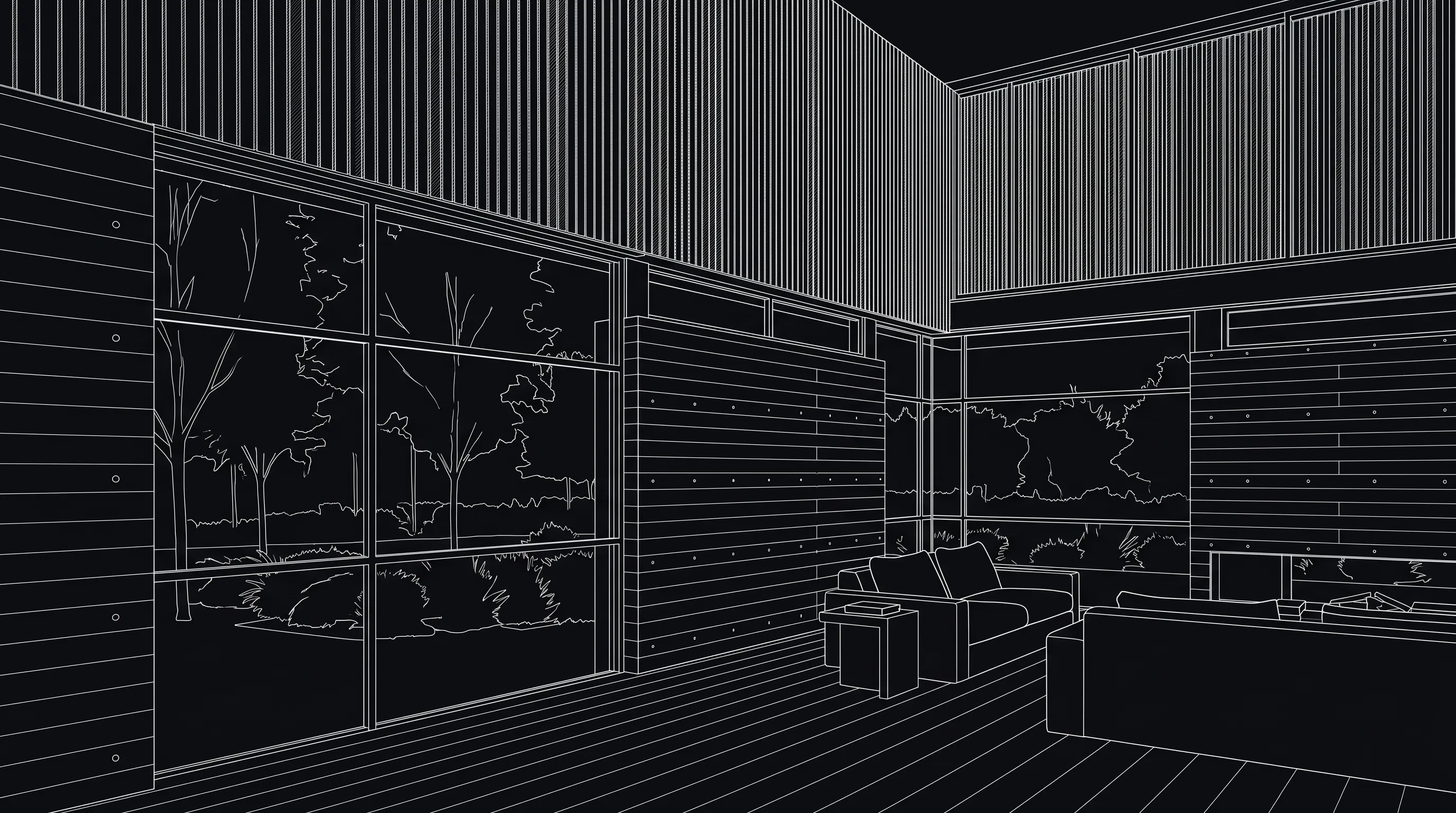
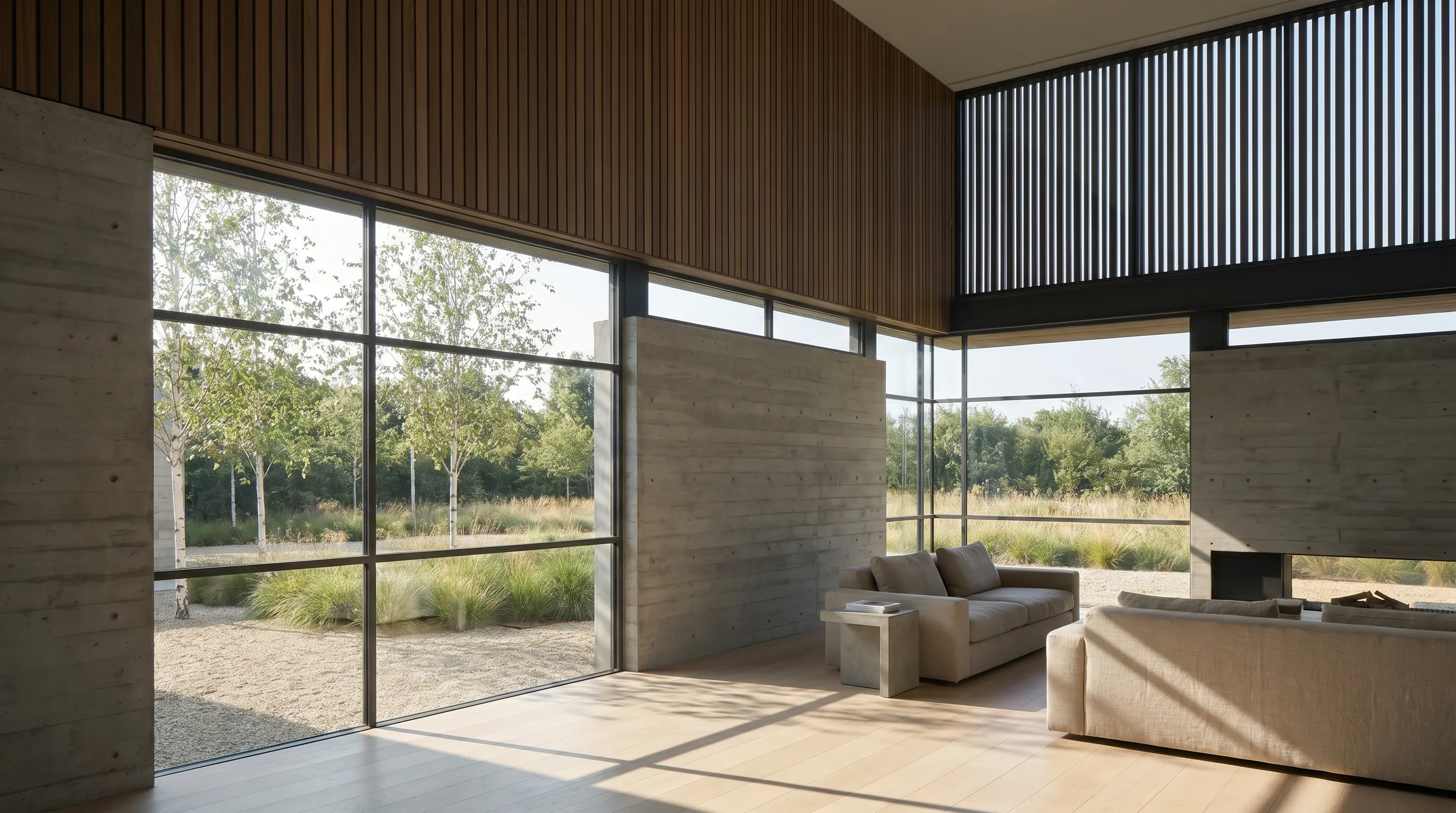
Sala con muebles mejor proporcionados
Mantén paredes, ventana, puerta, piso y cámara. En la zona seleccionada, coloca un sofá compacto, mesa de centro estrecha, alfombra proporcional y una lámpara de pie sin bloquear el paso principal.
Sube una foto o render de una habitación, selecciona la zona que quieres cambiar y usa Render a House para explorar mobiliario visible, escala percibida y ambiente. Es un flujo de concepto visual: te ayuda a comparar ideas antes de medir, comprar o cerrar una distribución técnica.
Previsualiza la imagen aquí. Termina la edición en el espacio de trabajo.
Suelta una foto o render de la habitación aquí
Usa una vista clara del área que quieres amueblar o ajustar. La vista previa se queda en este navegador.
Ejemplo de mobiliario visual
Esta página solo revisa el archivo localmente. Subirás o elegirás la imagen de nuevo en el espacio de trabajo con sesión iniciada antes de usar créditos.
Colocar muebles con IA funciona mejor cuando la pregunta es visual: qué pieza entra mejor, dónde se siente menos pesada, qué pared puede recibir almacenamiento y qué versión merece una revisión medida.
Mantén paredes, ventana, puerta, piso y cámara. En la zona seleccionada, coloca un sofá compacto, mesa de centro estrecha, alfombra proporcional y una lámpara de pie sin bloquear el paso principal.
Empieza con una foto o render claro que muestre piso, paredes, puertas, ventanas y el área que quieres intervenir.
Elige el área donde quieres agregar, quitar, mover o cambiar muebles para conservar el resto de la habitación.
Pide el mueble, estilo, escala visual y restricciones: no bloquear puerta, ventana, radiador, paso principal o mueble existente.
Revisa si la imagen mantiene arquitectura, proporciones y circulación antes de llevar la idea a medidas reales.
Mantén cada pedido conectado a la imagen. La salida debe servir para discutir una opción visual, no para reemplazar el plano ni la cinta métrica.
Agrega muebles suficientes para explicar uso, escala percibida y atmósfera sin sobrecargar la imagen.
Prueba madera clara, textiles neutros, piezas oscuras, acabado hotelero, minimalismo cálido o dirección más natural.
Indica qué piezas deben quedarse y qué piezas nuevas pueden cambiarse, reducirse o retirarse.
Cambia una silla, mesa, alfombra o mueble bajo sin regenerar toda la habitación.
Usa referencias cuando un sofá, lámpara, mesa o textura sea más fácil de mostrar que de explicar.
Recuerda puerta, ventana, paso, enchufe, radiador, armario o TV para que el concepto no ignore el uso real.
Empieza por lo que no debe cambiar, después explica función, mueble, zona y estilo. Si la idea debe revisarse con medidas, dilo como límite del concepto.
Mantén puerta, ventana, piso, cámara y proporciones. En la zona seleccionada, coloca un sofá de dos plazas, mesa de centro estrecha y alfombra proporcional. Deja libre el paso desde la puerta hasta la ventana y usa madera clara con textiles neutros.
Mantén paredes, puertas, ventanas, piso, radiadores y cámara reconocibles.
Coloca el sofá en la pared izquierda, cambia solo la mesa seleccionada o agrega almacenamiento bajo.
Debe verse como concepto visual; revisar medidas, compra y circulación en plano o en sitio.
En Render a House, colocar muebles con IA es una edición visual basada en imagen. Tomas una foto o render existente, seleccionas una zona y pides una alternativa de mobiliario o staging que se pueda comparar.
El resultado vive en el carril de concepto: ayuda a ver dirección, escala percibida y conversación visual, pero las medidas finales y la compra siguen necesitando revisión técnica.
Convierte una duda de layout en una imagen que se puede discutir con menos ambigüedad.
Corrige una zona seleccionada cuando quieres conservar cámara, luz y resto de la escena.
Genera opciones, descarta las que rompan la circulación y refina la más prometedora.
No. Esta página ayuda a crear conceptos visuales. Para medidas, compras, ergonomía o obra, revisa la propuesta con plano, herramientas medidas y un profesional cuando corresponda.
Sí. Una foto clara de una habitación vacía funciona bien para staging visual, siempre que la arquitectura y el piso sean visibles.
Sí. Usa una zona seleccionada y pide cambiar, quitar o agregar solo esa pieza para conservar el resto de la imagen.
Agrega una referencia visual o medidas aproximadas y explica cómo debe usarse. La imagen seguirá siendo una guía visual, no una ficha de compra.
Sí, cuando el objetivo es mostrar un uso creíble del espacio. Evita muebles irreales o una escala que haga parecer más grande la habitación.
El costo depende del flujo y los ajustes dentro del producto. Esta página solo revisa el archivo localmente; el espacio de trabajo muestra el costo antes de generar.
Pruébalo, pásate a Pro cuando empiece a pagarse solo.
01
Gratis
Pruébalo, no se requiere tarjeta de crédito
Gratispara siempre
02
Más popular
Pro
Para profesionales y pequeños equipos
$26/mes
$312/año
4 meses gratis
03
Estudio
Para estudios y equipos grandes
$66/mes
$792/año
4 meses gratis
04
Agendar demo
Si son varias personas, agendá una charla y te asesoramos para integrar Render a House en el flujo de trabajo de todo el equipo.
Qué obtenés con tus créditos
Pro 240 créditos | Estudio 1000 créditos | |
|---|---|---|
| Render Pro 2 créditos cada uno | 120 | 500 |
| Render Standard 1 crédito cada uno | 240 | 1000 |
| Render Standard 2K 1.5 créditos cada uno | 160 | 666 |
| Render Pro 4K 4 créditos cada uno | 60 | 250 |
| Render Standard 4K 2 créditos cada uno | 120 | 500 |
| Video 0.8 créditos/seg | 300s | 1250s |
Explora estilo, materiales, luz y atmósfera de una habitación completa.
Prepara una habitación vacía o poco clara con una propuesta visual amueblada.
Empieza desde una planta PNG o JPEG cuando necesitas explicar distribución desde 2D.
Limpia o retira una pieza seleccionada cuando la imagen está casi lista.
Listo cuando tengas una vista de la habitación