
Composición y posición
Compara un cuadro individual, un díptico o una galería sobre sofá, cama o consola manteniendo visibles la pared y los muebles.
Sube una foto de la pared, un render, dibujo o boceto y usa Render a House para comparar tema, marco, luz y composición sin confundir un concepto con una medida de instalación.
Revisa aquí la imagen en tu navegador. Después continúa al espacio de trabajo para indicar el cuadro de referencia, la posición, el marco y la luz.
Arrastra una foto, render o boceto de la pared
Revisa el archivo en tu navegador y continúa en Render a House para indicar el cuadro de referencia, la posición, el marco y la luz.
Flujo recomendado para cuadros
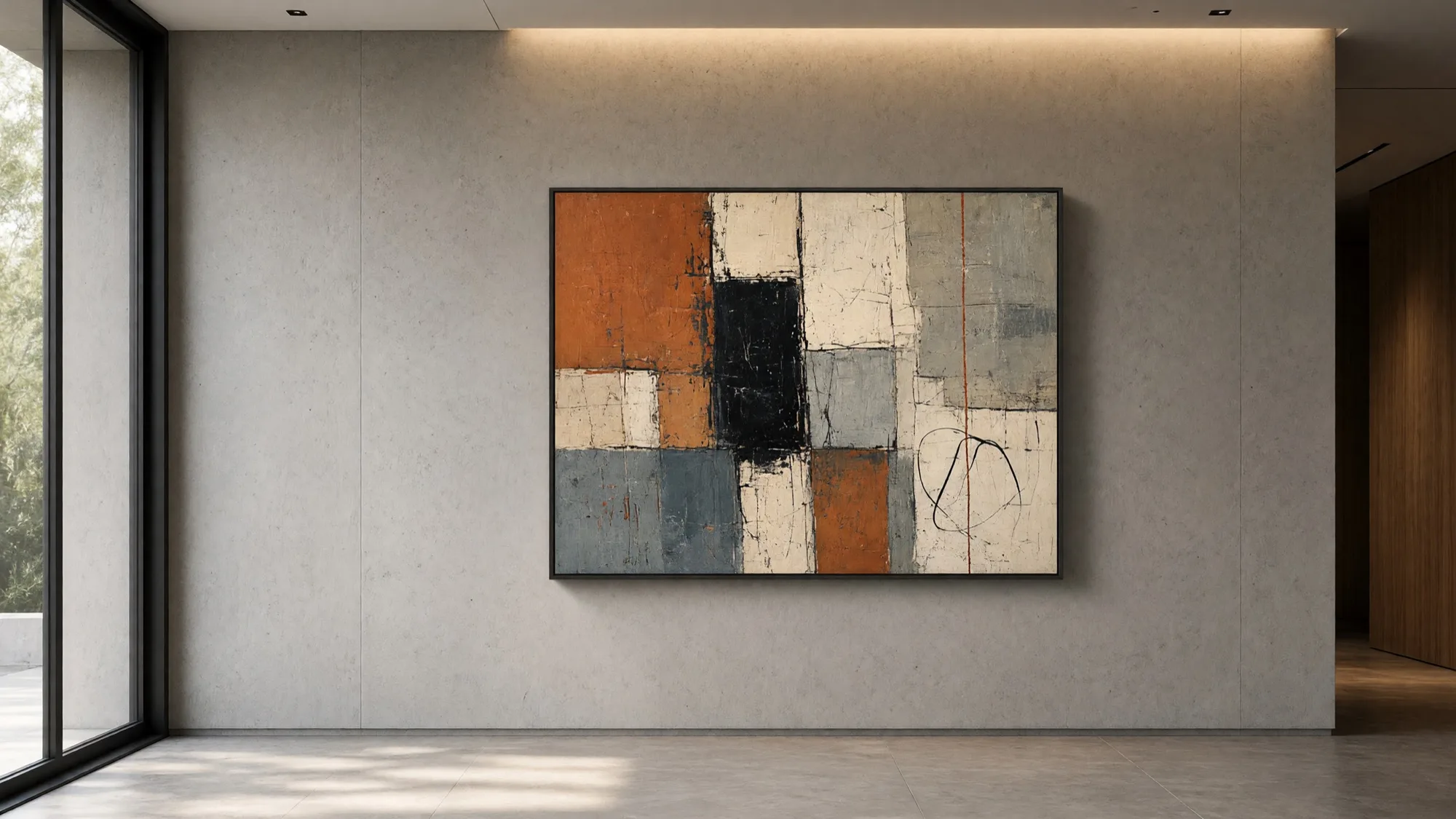
Esta tarjeta no mide la pared ni inserta un producto de catálogo. Sirve para comprobar el archivo y continuar al espacio de trabajo, donde confirmas el prompt, las referencias y los créditos antes de generar un concepto.
Un cuadro cambia la escala percibida, el contraste y el ambiente. Usa una vista completa para comparar direcciones antes de medir, comprar, presentar o perforar.
Compara un cuadro individual, un díptico o una galería sobre sofá, cama o consola manteniendo visibles la pared y los muebles.
Prueba tema, formato, marco, paspartú y contraste para entender qué dirección conversa con la habitación.
Evalúa luz diurna o nocturna sin confundir un concepto fotorrealista con una prueba de color o una ficha técnica.
Cambia una sola variable a la vez y conserva foto, perspectiva y muebles para explicar mejor la decisión.
Úsalo como paso visual de planificación. La decisión final de formato, medidas, soporte, precio y fijación requiere una verificación real.
Usa una vista frontal de la pared, un render interior, un boceto o una vista exportada en JPG, PNG o WebP. La vista previa permanece en el navegador hasta que continúas.
En Render a House usa References para separar la obra de la foto de la habitación: Objects guía el tema y el marco; Styles, el ambiente.
Conserva pared, sofá, ventanas, piso y perspectiva; después prueba posición, formato, marco o luz. Para un cambio local usa Select area.
Crea dos o tres variantes, compáralas y traslada la decisión a un planificador o a plantillas de papel: el concepto no calcula centímetros, ganchos ni capacidad de carga de la pared.
Sí. Los planificadores como Frames on the Wall y Suprtiles ofrecen acceso gratuito para composiciones y medidas; el plan Free de Render a House incluye 3 créditos diarios con una pequeña marca de agua para crear conceptos visuales. Elige según el resultado que necesitas: escala, AR o imagen con IA.
Sí. Sube la foto de la habitación y añade la obra como referencia separada. Aceptamos JPG, PNG y WebP de hasta 5 MB; la IA usa la referencia para orientar la escena, pero debes verificar letras y detalles finos en el archivo de impresión.
No. Devuelve un concepto renderizado y variantes visuales, no una cota fiable, un plano de perforación ni la capacidad de carga de la pared. Después de elegir, usa un planificador, mide el conjunto completo y verifica los herrajes.
La AR ayuda a hacer una comprobación rápida en la habitación real; una foto simulada es más útil para comparar tema, marco, luz y composiciones guardables. En ambos casos comprueba la escala con una medida física.
Usa una foto limpia, elige un estilo menos agresivo y escribe qué debe permanecer igual: pared, sofá, ventanas, piso, perspectiva y luz. Varía un eje a la vez; para un cambio local usa Select area.
Para varios formatos es una prueba económica. Recorta papel con las dimensiones exteriores de los marcos, fíjalo con cinta removible y observa el conjunto desde varios puntos. La plantilla comprueba la relación con muebles y puertas; el visualizador añade tema, color y luz.
Compara material, tono y colocación del piso antes de elegir tema y marco.
AbrirPrueba la relación entre color de pared, luz y obras sin cambiar el resto de la escena.
AbrirExplora cambios más amplios de estilo y muebles cuando el cuadro no es la única decisión.
AbrirDescubre cuándo generar una nueva versión y cuándo corregir solo un área seleccionada.
AbrirPruébalo, pásate a Pro cuando empiece a pagarse solo.
01
Gratis
Pruébalo, no se requiere tarjeta de crédito
Gratispara siempre
02
Más popular
Pro
Para profesionales y pequeños equipos
$26/mes
$312/año
4 meses gratis
03
Estudio
Para estudios y equipos grandes
$66/mes
$792/año
4 meses gratis
04
Agendar demo
Si son varias personas, agendá una charla y te asesoramos para integrar Render a House en el flujo de trabajo de todo el equipo.
Qué obtenés con tus créditos
Pro 240 créditos | Estudio 1000 créditos | |
|---|---|---|
| Render Pro 2 créditos cada uno | 120 | 500 |
| Render Standard 1 crédito cada uno | 240 | 1000 |
| Render Standard 2K 1.5 créditos cada uno | 160 | 666 |
| Render Pro 4K 4 créditos cada uno | 60 | 250 |
| Render Standard 4K 2 créditos cada uno | 120 | 500 |
| Video 0.8 créditos/seg | 300s | 1250s |