
Blanco cálido
Para amplitud y luz suave
Sube una foto o render del espacio, define qué pared o superficie quieres cambiar y usa Render a House para comparar direcciones de color como conceptos visuales antes de comprar muestras o comprometerte con una paleta.
Revisa la imagen aquí. Finaliza el cambio de color en el espacio de trabajo.
Arrastra una foto o render del espacio
Revisa la imagen en tu navegador y continúa en Render a House para indicar el área, el tono o la dirección de pintura.
Flujo recomendado para pintura
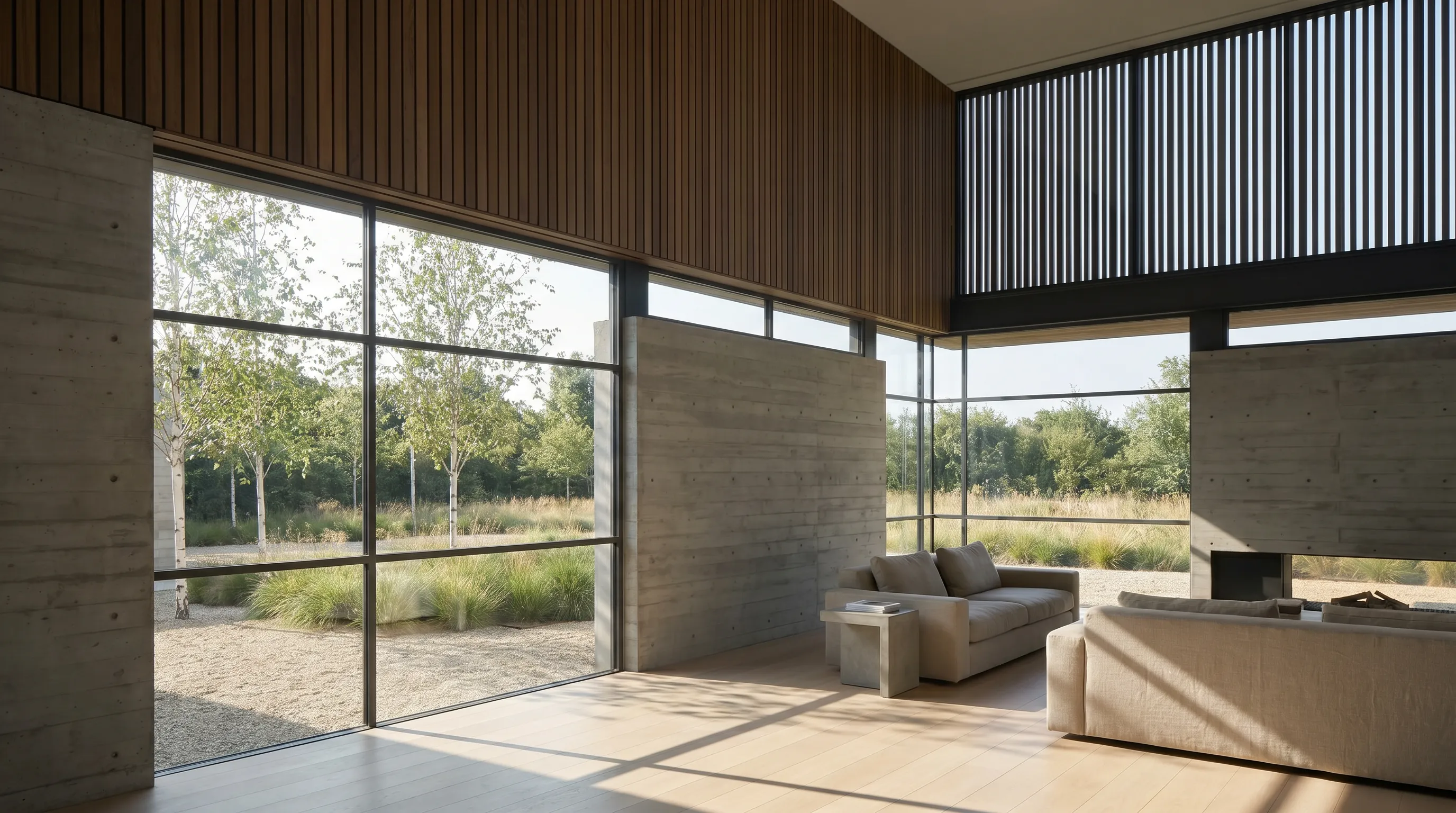
Esta tarjeta no cambia la imagen por sí sola. Te ayuda a comprobar el archivo y a continuar al espacio de trabajo, donde confirmas prompt, referencias y créditos antes de generar.
Un tono cambia cuando convive con luz natural, sombras, mobiliario, pisos, carpinterías y textura. El objetivo de esta página es ayudarte a comparar direcciones antes de pasar a muestras físicas, códigos de pintura y especificaciones.
Para amplitud y luz suave
Para calma y contraste bajo
Para calidez y acento
Empieza con una foto, render o imagen de diseño donde la pared o superficie que quieres cambiar se vea con claridad.
Selecciona el área o descríbela con precisión: pared de fondo, fachada, moldura, puerta, mueble o superficie principal.
Escribe el tono, familia de color, acabado, nivel de contraste y qué elementos deben quedarse iguales.
Revisa la salida contra la imagen original. Crea otra versión o edita un área pequeña si el concepto va en buena dirección.
Mantén cada solicitud visual y atada a la imagen. El resultado debe ayudarte a escoger una sensación de color, no reemplazar la selección técnica de pintura.
Compara tonos claros, neutros cálidos, colores profundos o un muro de acento sin rehacer toda la escena desde cero.
Prueba si una pintura dialoga bien con pisos, carpinterías, mobiliario, luz natural y referencias de estilo.
Genera opciones desde la misma foto o render para decidir qué dirección merece más trabajo.
Usa una vista clara como base para explorar color en espacios habitables, exteriores, bocetos renderizados o imágenes de presentación.
Alinea una dirección estética antes de pedir muestras físicas, revisar códigos reales o confirmar una marca específica.
Usa la imagen para comparar look y ambiente. La selección final de producto, luz, acabado y cantidad necesita verificación aparte.
Los mejores prompts para probar pintura son cortos, específicos y anclados a la escena. Dicen qué cambiar, qué conservar y si el color debe sentirse mate, cálido, neutro, atrevido o cercano a una referencia.
Cambia solo la pared del fondo a verde salvia mate, conserva el piso, sofá, ventanas, lámparas y cámara, y mantén una luz natural suave para evaluar una paleta tranquila.
Conserva la cámara, ventanas, muebles principales, piso y distribución general reconocibles.
Cambia la pared seleccionada a verde salvia mate, blanco cálido, terracota suave o azul profundo.
Úsalo como concepto visual de pintura, no como igualación exacta de catálogo o ficha técnica.
Es un flujo basado en imágenes que permite ver una posible dirección de color sobre una foto o render. Ayuda a juzgar si un tono se siente correcto dentro del espacio antes de avanzar a muestras, marcas, acabados y presupuesto.
Render a House mantiene ese uso en el carril conceptual: puedes comparar ideas rápido, pero el color real, durabilidad, cobertura y aplicación deben verificarse fuera de la imagen.
Convierte una foto o render en una versión conceptual donde el color es más fácil de evaluar que en una muestra aislada.
Revisa cómo cambian contraste, calidez, luz y sensación espacial antes de decidir qué tonos probar físicamente.
Presenta una dirección visual y luego valida pintura real, acabado, iluminación, disponibilidad y aplicación con las herramientas correctas.
Es una herramienta que ayuda a previsualizar cómo podría verse un espacio con otra dirección de color. En Render a House funciona mejor como flujo visual desde una foto o render claro, no como catálogo oficial de pinturas ni medidor de color exacto.
Sí. Empieza con una imagen JPG, PNG o WebP donde la pared, fachada o superficie a cambiar se vea con claridad. Mientras más estable sea la cámara y menos obstrucciones tenga el área, más fácil será evaluar el concepto.
Puedes empezar gratis con los créditos disponibles del plan Free y usar el flujo para conceptos visuales. Antes de generar, el espacio de trabajo muestra las opciones y el costo actual en créditos para que confirmes la acción.
No prometemos coincidencias exactas con fichas de marca, códigos de pintura, brillo, textura o colorimetría. Usa el resultado para escoger una dirección visual y confirma el color real con muestras, cartas físicas y luz del espacio.
Si el cambio es localizado, usa el flujo de editar imagen: selecciona o describe el área que quieres cambiar, escribe la dirección de color y revisa que el resto de la escena se mantenga reconocible.
No. Render a House no calcula metros cuadrados, capas, rendimiento, mano de obra, precio, preparación de superficie ni especificaciones de contratista. Trata la salida como una previsualización de diseño.
No. La luz, sombras, cámara, compresión de la foto, acabado y material real pueden cambiar la percepción del color. Revisa la imagen con criterio y valida la pintura en el espacio antes de tomar decisiones finales.
Los créditos disponibles y el costo exacto se confirman dentro del espacio de trabajo antes de generar. Elige el plan según cuántas opciones de color, materiales y renders necesites.
$0para siempre
Prueba Render a House antes de elegir un plan de pago.
$39al mes
Para profesionales que comparan más opciones de diseño.
$99al mes
Para estudios con mayor volumen de visualización y presentación.
Explora una habitación completa cuando el color también depende de muebles, estilo y decoración.
Abrir flujoConvierte fuentes de proyecto en renders conceptuales antes de refinar materiales o pintura.
Abrir flujoLimpia elementos que estorban antes de preparar una versión de color más clara.
Abrir flujoCompara direcciones de piso cuando la paleta también depende del material bajo tus pies.
Abrir flujoUsa Render a House para explorar colores de pintura como conceptos visuales claros. Luego confirma muestras, códigos, acabado y aplicación real con el proveedor o profesional que corresponda.
Subir imagen