
Verde salvia mate
Una opción suave para comparar contraste con encimera clara y luz natural.
Sube una foto nítida, selecciona solo las puertas o frentes que quieras explorar y compara color, madera, brillo o herrajes sin perder la cocina que aparece en la imagen.
Revisa la imagen aquí. Termina la selección, el prompt y las referencias en el espacio de trabajo.
Arrastra una foto clara de tus gabinetes
Deja visibles puertas, cajones, encimera y luz. La vista previa queda en tu navegador hasta que continúes al espacio de trabajo.
Flujo recomendado para cambiar acabados
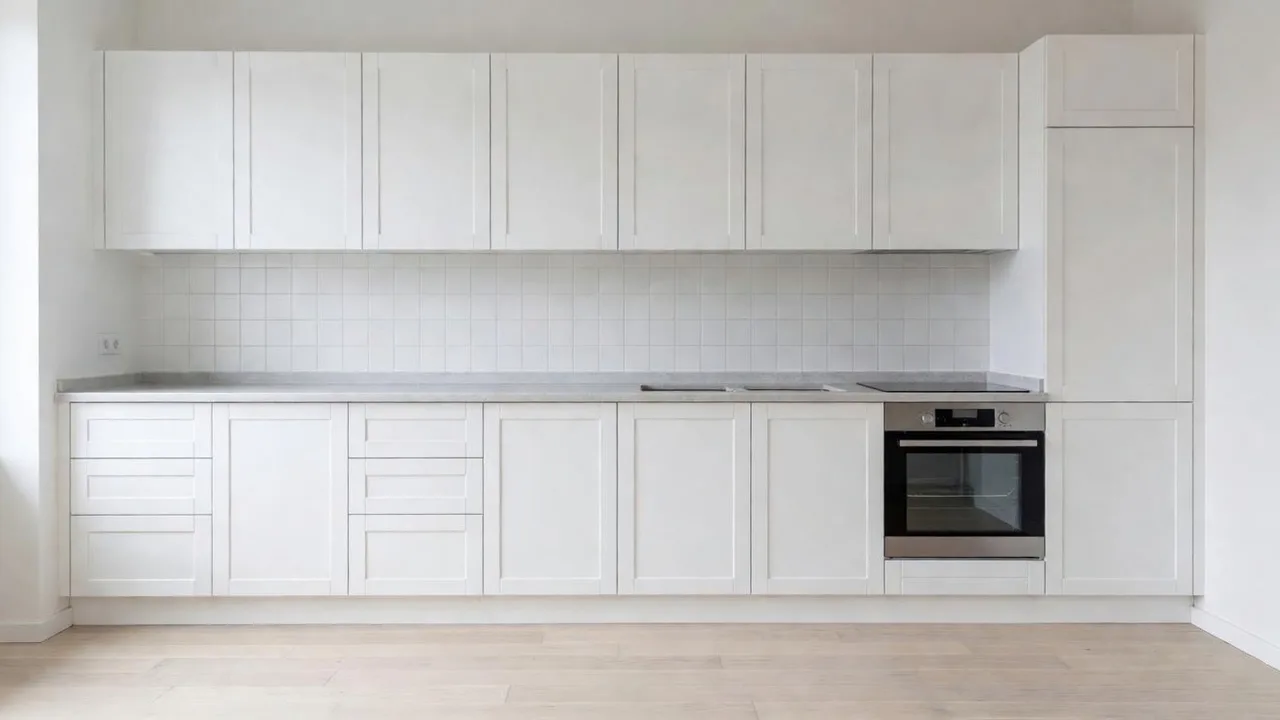
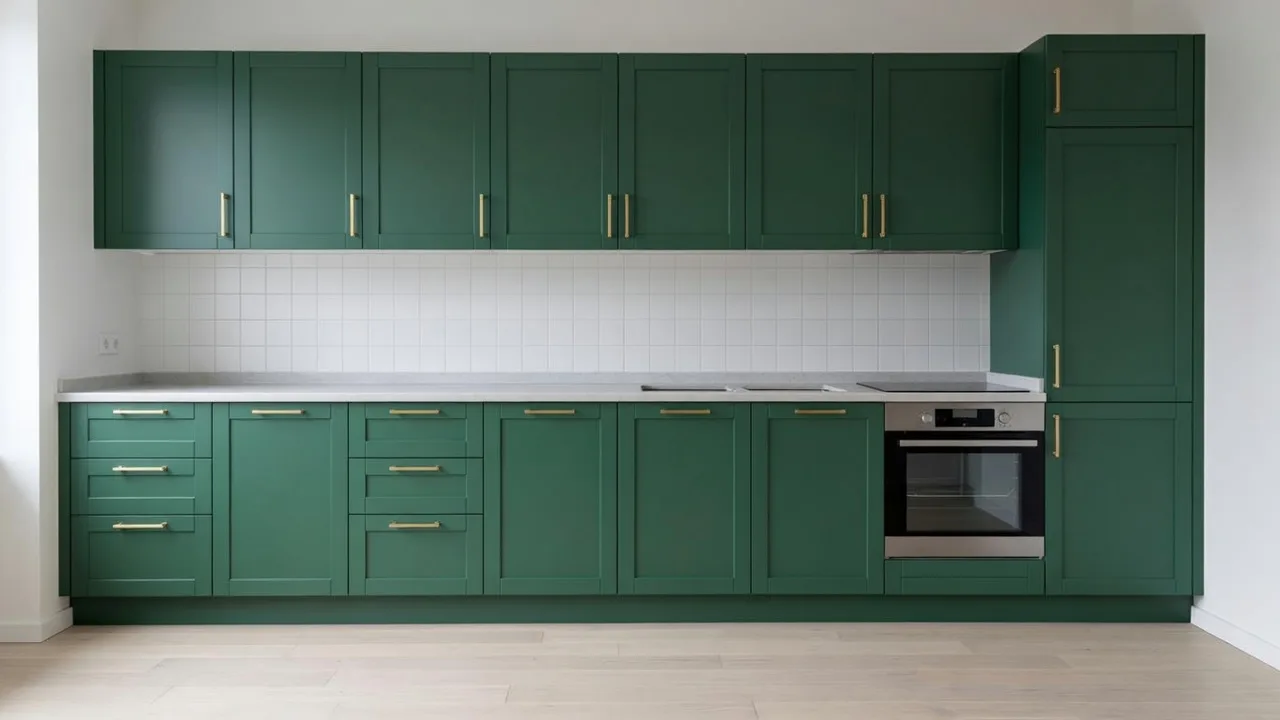
Esta tarjeta revisa el archivo localmente. En el espacio de trabajo seleccionas el área de puertas o frentes y describes el acabado que quieres comparar antes de generar.
Un color aislado no cuenta cómo conviven los frentes con la encimera, el suelo, el salpicadero y la luz. Compara varias opciones desde la misma foto y cambia una variable por vez.
Una opción suave para comparar contraste con encimera clara y luz natural.
La veta aporta calidez; revisa que la dirección se mantenga coherente en cada frente.
Aclara la escena sin convertir un acabado mate en una superficie brillante.
Deja visibles puertas, cajones, laterales, encimera y parte del entorno. Una cámara estable ayuda a conservar proporciones.
Usa editar imagen para marcar las puertas o cajones que quieres cambiar. Mantén fuera del área las superficies que deban quedar iguales.
Pide una familia concreta: verde salvia mate, roble natural, blanco cálido, frente liso o shaker, con el brillo y herraje que quieras comparar.
Mira la variante junto a la foto original. Si solo falla una puerta o un tirador, repite la edición en un área más pequeña.
Mantén cada prueba atada a una pregunta concreta. Elige una variable por ronda para reconocer qué decisión mejoró la imagen.
Compara blanco cálido, verde salvia, azul profundo, negro suave o una familia neutra usando la misma foto.
Prueba una dirección de material y acabado sin pedir cambios fuera del área seleccionada.
Cambia una sola variable por ronda para saber si la diferencia viene del tono, la veta, el brillo o el herraje.
Mantén encimera, salpicadero, suelo, electrodomésticos y luz para juzgar el frente dentro de su contexto.
Cuando la imagen está cerca, selecciona un grupo de frentes y corrige únicamente ese sector en lugar de rehacer toda la escena.
Comparte una dirección visual con tu familia, cliente o diseñador antes de llevarla a la siguiente conversación.
Di qué debe permanecer, qué área cambia y cómo debe verse el acabado. Las instrucciones concretas hacen más fácil corregir una sola puerta sin alterar el resto de la imagen.
Conserva exactamente encimera, salpicadero, suelo, electrodomésticos, paredes, cámara y luz. Cambia solo las puertas y frentes de cajón seleccionados a verde salvia mate, estilo shaker de cinco piezas, con tiradores de latón cepillado. Mantén la cámara y las proporciones de la foto.
Mantén cámara, paredes, encimera, salpicadero, suelo, ventanas, electrodomésticos y luz de la foto.
Cambia solo las puertas y frentes de cajón visibles; conserva cajas, zócalos y elementos que no estén seleccionados.
Prueba verde salvia mate, estilo shaker de cinco piezas y tiradores de latón cepillado, con proporciones reconocibles.
Un tono puede verse distinto en mate, satinado o madera con veta. Usa el visualizador para comparar lectura visual y confirma después la muestra y el acabado que realmente vas a evaluar.
Es un flujo basado en una imagen existente. Seleccionas el área visible de puertas o frentes y pides una dirección de color, material, brillo o herraje para ver si funciona en la escena.
Render a House mantiene ese uso en el carril conceptual: la imagen ayuda a elegir qué merece una revisión posterior, no a sustituir la información que falta fuera del render.
La imagen de tu cocina es la base. Selecciona un área visible y pide una alternativa de color, textura, brillo o herraje.
Genera varias opciones desde la misma vista para decidir qué dirección combina mejor con las superficies que ya existen.
Usa el render para conversación visual. La muestra, el producto y cualquier decisión práctica se revisan fuera de la imagen.
Es una forma de previsualizar cómo podrían verse tus puertas y frentes con otro color, material o acabado. Subes una foto clara, seleccionas el área de gabinetes y generas conceptos para comparar sin cambiar la escena que sirve de referencia.
Sí. Marca los frentes visibles con Select y pide que conserve cajas, encimera, salpicadero, suelo, electrodomésticos y herrajes que no quieras modificar. Revisa después que el número de puertas y cajones siga siendo reconocible.
Una toma frontal, nítida y bien iluminada donde se vean puertas, cajones, laterales, encimera y parte del entorno. Evita el gran angular extremo y conserva la resolución original para que se distingan juntas, veta y brillo.
No necesariamente. La pantalla, la luz, la cámara, la compresión y la textura cambian la percepción. Usa el resultado para descartar combinaciones y confirma el tono con una muestra real.
No. Puedes describir una dirección como roble natural o verde salvia mate, pero el resultado no promete una coincidencia exacta con una marca, una colección, un SKU, un inventario o una ficha de producto.
No. Esta página se limita a una edición visual de una foto. La medición, la cotización, la disponibilidad, la compatibilidad y la elección final se resuelven con la documentación y las personas adecuadas para tu proyecto.
No. Es un flujo de edición de imagen estática con selección de área. No es una cámara en vivo, realidad aumentada, modelo BIM/CAD, detector de daños ni una salida lista para construir.
Pruébalo, pásate a Pro cuando empiece a pagarse solo.
01
Gratis
Pruébalo, no se requiere tarjeta de crédito
Gratispara siempre
02
Más popular
Pro
Para profesionales y pequeños equipos
$26/mes
$312/año
4 meses gratis
03
Estudio
Para estudios y equipos grandes
$66/mes
$792/año
4 meses gratis
04
Agendar demo
Si son varias personas, agendá una charla y te asesoramos para integrar Render a House en el flujo de trabajo de todo el equipo.
Qué obtenés con tus créditos
Pro 240 créditos | Estudio 1000 créditos | |
|---|---|---|
| Render Pro 2 créditos cada uno | 120 | 500 |
| Render Standard 1 crédito cada uno | 240 | 1000 |
| Render Standard 2K 1.5 créditos cada uno | 160 | 666 |
| Render Pro 4K 4 créditos cada uno | 60 | 250 |
| Render Standard 4K 2 créditos cada uno | 120 | 500 |
| Video 0.8 créditos/seg | 300s | 1250s |
Compara tonos de pared o acento cuando el frente de los gabinetes ya está decidido.
Abrir flujoMejora la nitidez de una variante elegida antes de compartirla en una presentación.
Abrir flujoLimpia elementos temporales que oculten puertas o cajones antes de preparar una variante.
Abrir flujoUsa Render a House para explorar cambios de puertas y frentes como conceptos visuales claros. Luego contrasta la opción elegida con una muestra real y la revisión que corresponda a tu proyecto.
Subir foto