
Render a House

Progettazione ufficio con AI per concept visivi

Carica una foto o un render dell’ufficio e usa Render a House per esplorare una direzione visuale prima di tornare al layout misurato. Prova zone, materiali, luce, privacy percepita e identità come immagini da confrontare e rifinire.

Foto o render dell'ufficioPrompt e riferimenti visualiConcept ufficio, non disegni esecutivi

Progettazione ufficio con AI

Controlla l’immagine qui. Completa la generazione nello spazio di lavoro.

JPG, PNG, WebP, fino a 10 MB

Trascina qui una foto o un render dell’ufficio

Usa una vista chiara di postazioni, sala riunioni, pareti, pavimento o soffitto. L’anteprima resta in questo browser; il risultato è un concept visivo.

JPG, PNG o WebP fino a 10 MB

Esempio di concept ufficio

Vista base di un ufficio prima del concept con AI
Prima
Concept fotorealistico di ufficio dopo il concept con AI
Concept

Questa pagina controlla solo il file localmente. Caricherai o sceglierai di nuovo l’immagine nello spazio di lavoro con accesso prima di usare crediti; non è una verifica tecnica del layout.

UfficioInput
RiferimentiGuida
VersioniIterazione
ConceptOutput
Direzione visuale

Decidi il look prima di entrare nel progetto tecnico

L’AI per un ufficio funziona meglio quando la domanda è visuale: quale relazione tra zone, materiali, privacy percepita e luce merita una verifica progettuale reale. Il render aiuta a discutere una direzione, non sostituisce il layout misurato.

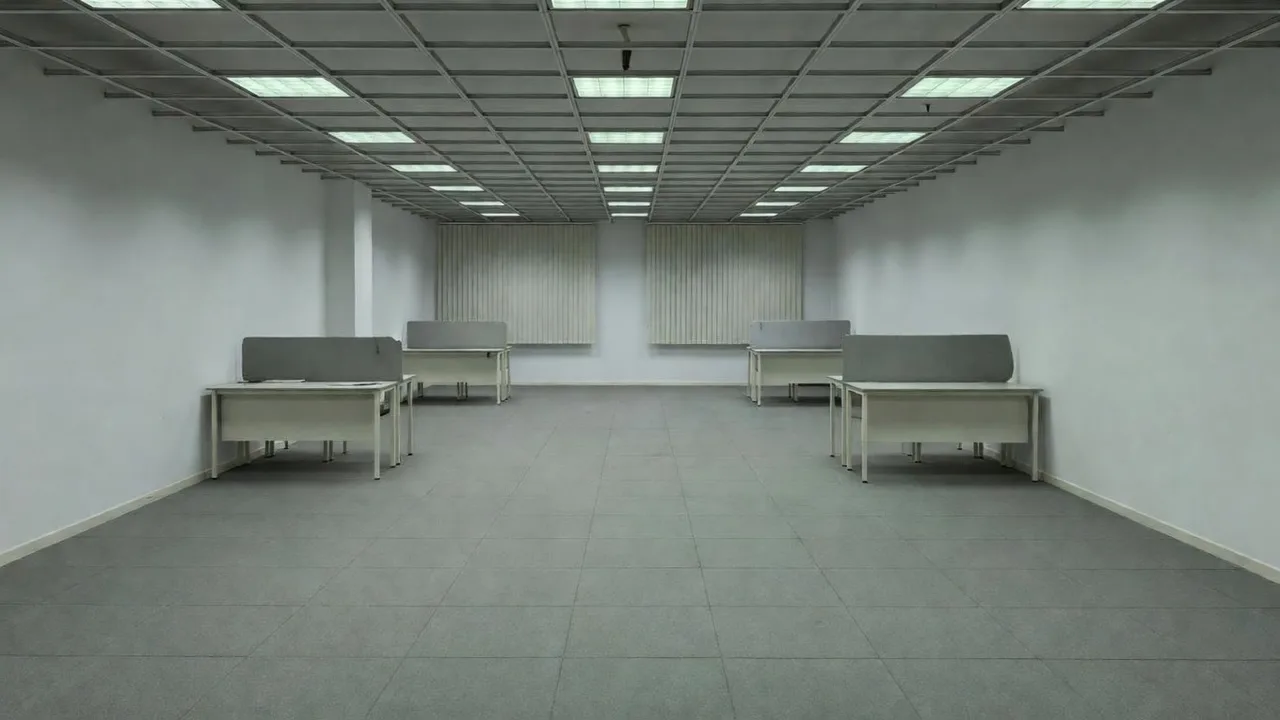
Open space per uffici non ristrutturato, con moquette grigia, controsoffitto e scrivanie generiche
Vista iniziale
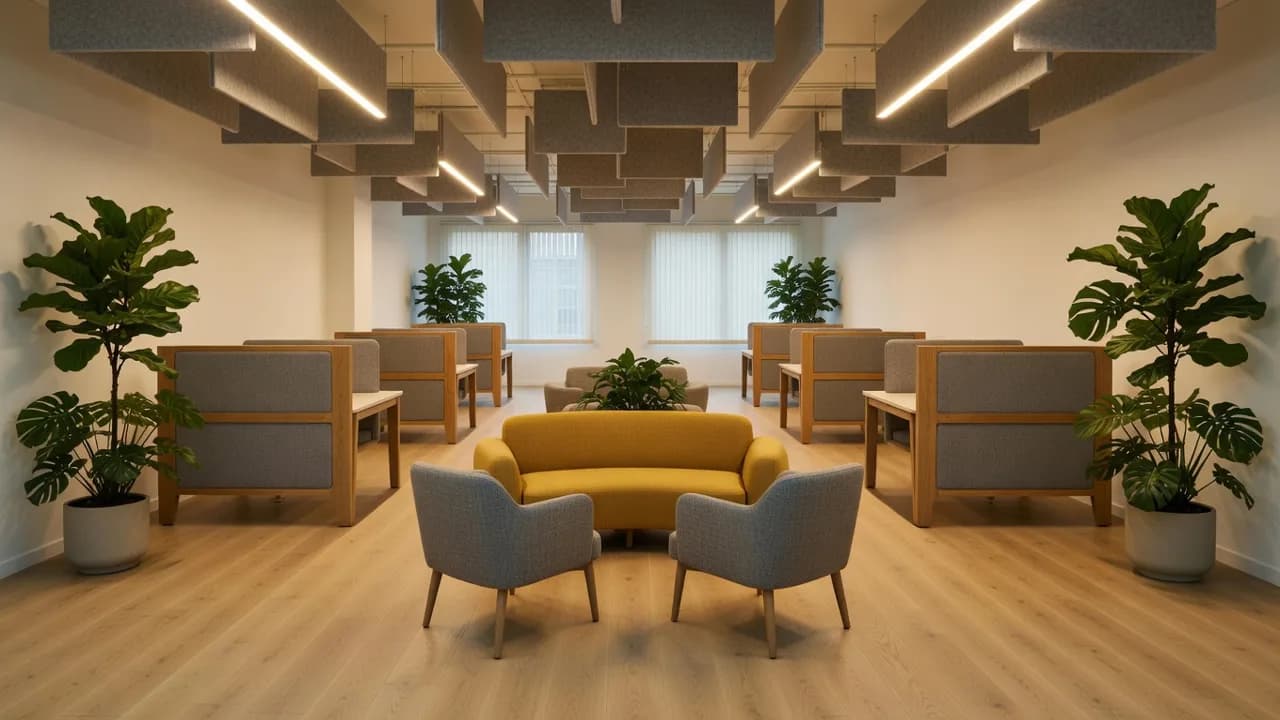
Lo stesso open space con pavimento in rovere chiaro, baffle acustici, verde e una zona collaborativa
Concept ufficio

Concept per un ufficio luminoso e collaborativo

Mantieni camera, aperture e proporzioni riconoscibili. Prova un ufficio ibrido con postazioni lungo la parete finestrata, tavolo collaborativo centrale, cabine per chiamate, rovere chiaro, feltro grigio, metallo nero e luce morbida.
Lo stesso open space non ristrutturato, usato di nuovo come punto di partenza
Vista iniziale
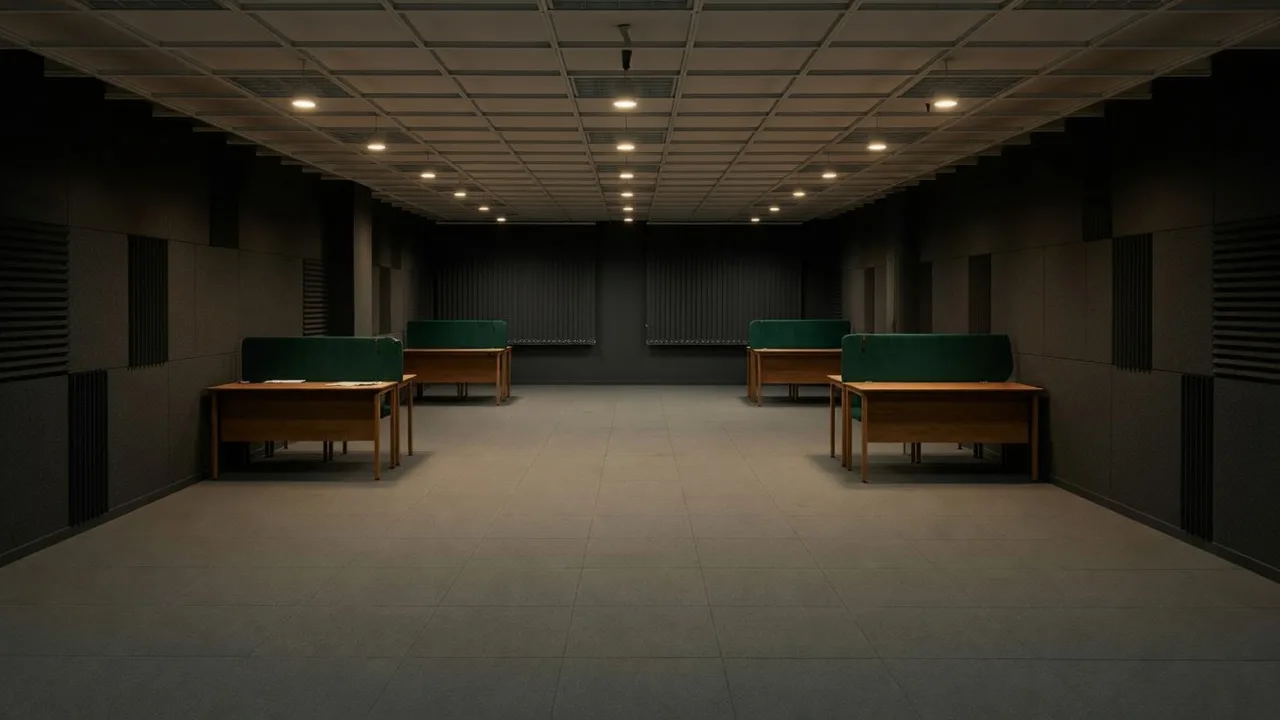
Lo stesso open space trasformato in zona di concentrazione, con pannelli acustici scuri e tessuti verdi
Concept ufficio

Zona di concentrazione dallo stesso open space

Partendo dalla stessa immagine e dalla stessa camera, prova una zona di concentrazione: pannelli acustici scuri, postazioni individuali con schermi bassi, tessuti verde profondo e luce morbida. Non cambiare perimetro e aperture.

Come funziona

Dalla vista attuale a un concept di ufficio verificabile

01

Carica la base

Parti da una foto o un render dell’ufficio che vuoi restilizzare.

02

Descrivi il cambio visuale

Scrivi attività, zone, materiali, luce e vincoli: cosa deve cambiare e cosa deve restare riconoscibile.

03

Aggiungi riferimenti

Aggiungi riferimenti visivi per materiali o identità quando sono più facili da mostrare che da descrivere.

04

Confronta e rifinisci

Usa Generate a new version per cambi ampi; poi Edit this image e Select per una zona piccola quando il concept funziona. Confronta con Compare e usa Copy Render solo per mantenere lo stile tra viste.

Le etichette del workspace distinguono Generate a new version per un cambio ampio da Edit this image con Select per una modifica locale. Compare e Copy Render aiutano a mantenere il confronto tra viste.

Buon uso

Usalo quando devi scegliere una direzione visuale

  • Confrontare colore delle postazioni, tipo di porta, maniglie, superfici, pannelli acustici, pavimento, illuminazione e stile.
  • Trasformare una foto o un render in opzioni chiare per cliente, team e responsabili del progetto.
  • Confrontare open space, sala riunioni, reception e zone di concentrazione mantenendo la stessa intenzione visiva.
  • Provare riferimenti di materiale, lampada, arredo o oggetto quando il look è più facile da vedere che da spiegare.
Limiti

Un render di ufficio non sostituisce il progetto tecnico

  • Misure esatte, passaggi attorno al tavolo collaborativo, distinta arredi, quantità o liste di produzione.
  • Posizione finale di finestre, postazioni, impianti, apparecchiature, ventilazione o struttura.
  • Disegni esecutivi, permessi, normative locali, accessibilità, preventivo definitivo o configurazione retail.
  • Precisione garantita: l’AI può spostare dettagli, deformare pattern o mostrare un tavolo collaborativo dove non entra.
Esplora

Cosa può risolvere l’AI in un ufficio

Ragiona per livelli: prima base visuale, poi arredi, superfici, pannelli acustici, luce e uso. Così eviti un ufficio attraente che ignora le condizioni reali dello spazio.

Zone e attività

Visualizza concentrazione, collaborazione, riunioni, reception, telefonate e pause come relazioni tra zone, non solo come mobili.

Materiali e identità

Confronta palette aziendale, rovere, feltro, metallo, vetro, tessili e finiture opache come direzione di concept.

Luce e riflessi

Prova luce laterale morbida, illuminazione indiretta e atmosfera diurna per rendere leggibili schermi, passaggi e superfici.

Privacy acustica

Chiedi pannelli, tende, separazioni o cabine per mostrare una possibile gerarchia tra zone rumorose e concentrazione.

Input controllato

Parti da una foto o un render dell'ambiente. Mantieni la planimetria misurata accanto al concept invece di usarlo come prova tecnica.

Confronta e rifinisci

Confronta tre direzioni dalla stessa camera e correggi una zona senza trasformare l'immagine in una planimetria o una certificazione.

Quattro livelli

Separa concept visivo e verifica tecnica

Il brief descrive persone e attività; il layout misurato conserva quote e percorsi; il concept mostra stile, luce e materiali; la validazione controlla ergonomia, accessibilità, acustica, impianti, sicurezza e normativa.

01

Brief e programma

Chi usa l'ufficio, quali attività si alternano e dove serve privacy.

02

Layout misurato

Perimetro, aperture, colonne, percorsi e impianti restano nel disegno in scala.

03

Concept visivo

Render a House aiuta a discutere materiali, luce, atmosfera e identità.

04

Validazione tecnica

Professionisti verificano quote, ergonomia, acustica, sicurezza e conformità locale.

Controllo prima di presentare

Valuta il concept senza confonderlo con una certificazione

Dai da 0 a 2 punti a fedeltà alla base, circolazione, luce e riflessi, privacy acustica e coerenza dei materiali. Porta una proposta alla discussione quando raggiunge almeno 8 punti e non ha zero in geometria o circolazione; poi verifica ogni decisione nel disegno misurato.

  • Fedeltà alla base: muri, porte e finestre restano riconoscibili.
  • Circolazione: passaggi e accessi sembrano possibili.
  • Luce e riflessi: schermi leggibili, contrasto distribuito.
  • Acustica e privacy: separazione tra zone rumorose e silenziose.
  • Materiali e brand: palette, texture e finiture coerenti.
  • Controlli finali: sedie, porte, pavimento, prese e apparecchiature vanno verificati fuori dal render.
Prompt

Un buon prompt separa ciò che cambia da ciò che resta

Un prompt utile include tipo di immagine, elementi da cambiare, elementi da conservare, materiali concreti e atmosfera. La meta è una versione visuale facile da valutare, non una planimetria tecnica chiusa.

Render fotorealistico di un ufficio contemporaneo. Mantieni camera, aperture visibili, pavimento e proporzioni. Prova postazioni in rovere naturale, pannelli acustici in feltro grigio, metallo nero opaco e luce naturale morbida. Non spostare porte o finestre, non aggiungere una nuova zona e non inventare testo.
01

Blocca ciò che non deve cambiare

Mantieni perimetro visibile, finestre, porte, colonne, pavimento, altezza percepita e camera riconoscibili.

02

Descrivi una decisione per volta

Confronta prima concentrazione, collaborazione e identità con la stessa inquadratura; poi sviluppa la direzione scelta.

03

Nomina materiali e vincoli

Rovere chiaro, feltro grigio, metallo nero opaco, luce diffusa, cavi discreti, nessun testo inventato e passaggi liberi.

Definizione

Cosa significa progettare un ufficio con AI

In Render a House, progettare un ufficio con AI è un flusso di visualizzazione da un’immagine o da una vista di progetto. Aiuta a provare finiture, luce, colori e stile come render di concept.

L’output resta nel campo visuale: serve a decidere direzione e comunicare intenzione. Misure, impianti, normative, acquisti e posa richiedono comunque revisione professionale.

Concept visivo di ufficio

Trasforma una foto o un render dell'ambiente in immagini per discutere zone, materiali, luce, privacy percepita e identità.

Decisione prima delle specifiche

Usa le varianti per scegliere una direzione prima di tornare a layout misurato, ergonomia, impianti, budget e normativa.

Iterazione con limiti chiari

Generate a new version serve per cambi ampi; Edit this image e Select servono per una zona piccola quando il concept è già vicino. Copy Render può mantenere il linguaggio visivo in altre viste.

FAQ

Domande su come progettare un ufficio con AI

Come progettare un ufficio con AI?

Parti da una foto o un render leggibile dell'ambiente. Definisci zone, attività, materiali, luce e ciò che deve restare uguale, poi genera concept visivi dalla stessa camera e confrontali con la base misurata.

L'AI può creare una planimetria tecnica dell'ufficio?

No. Può suggerire una distribuzione visiva, ma quote, accessibilità, sicurezza, ergonomia, acustica, illuminotecnica, impianti e antincendio richiedono una base misurata e professionisti responsabili.

Quale file devo caricare?

Per questo workflow usa una foto nitida o un render dell'ufficio in PNG, JPEG o WebP. La pagina controlla l'anteprima localmente; la generazione reale avviene nello spazio di lavoro con accesso.

Quando scelgo Generate a new version o Edit this image?

Scegli Generate a new version per cambi ampi di composizione, stile, luce o atmosfera. Scegli Edit this image e Select quando il concept funziona e devi correggere una zona o un dettaglio più piccolo.

Come confronto le varianti dell'ufficio?

Genera tre direzioni con la stessa camera: concentrazione, collaborazione e identità. Usa Compare e conserva la foto o il render di partenza; annota ciò che deve essere verificato nel layout misurato.

Il render certifica ergonomia, acustica o sicurezza?

No. Un'immagine può rendere visibili riflessi, privacy percepita e relazioni tra zone, ma non certifica requisiti, quote, vie di esodo, impianti o conformità locale.

Prezzi.

Provalo, passa a Pro quando inizia a ripagarsi da solo.

01

Gratuito

Provalo, nessuna carta di credito richiesta

Gratuitoper sempre

  • 3 crediti al giorno
  • Modello Standard
Inizia gratis

02

Più popolare

Pro

Per professionisti e piccoli team

$26/mese

$312/anno

4 mesi gratis

  • 240 crediti al mese
  • Crediti giornalieri illimitati
  • Accumulo fino a 2400 crediti
  • Tutte le funzionalità incluse
Inizia

03

Studio

Per studi e team più grandi

$66/mese

$792/anno

4 mesi gratis

  • 1000 crediti al mese
  • Crediti giornalieri illimitati
  • Accumulo fino a 10000 crediti
  • Tutte le funzionalità incluse
Inizia

Cosa ottieni con i crediti

Pro
240 crediti
Studio
1000 crediti
Render Pro 2 crediti ciascuno120500
Render Standard 1 credito ciascuno2401000
Render Standard 2K 1.5 crediti ciascuno160666
Render Pro 4K 4 crediti ciascuno60250
Render Standard 4K 2 crediti ciascuno120500
Video 0.8 crediti/sec300s1250s

Contattaci per i prezzi Studio

Il nostro team ti contatterà per discutere le esigenze del tuo team e creare un piano personalizzato.

Scrivici a franco@renderahouse.com e ti risponderemo entro 24 ore.

Invia email