
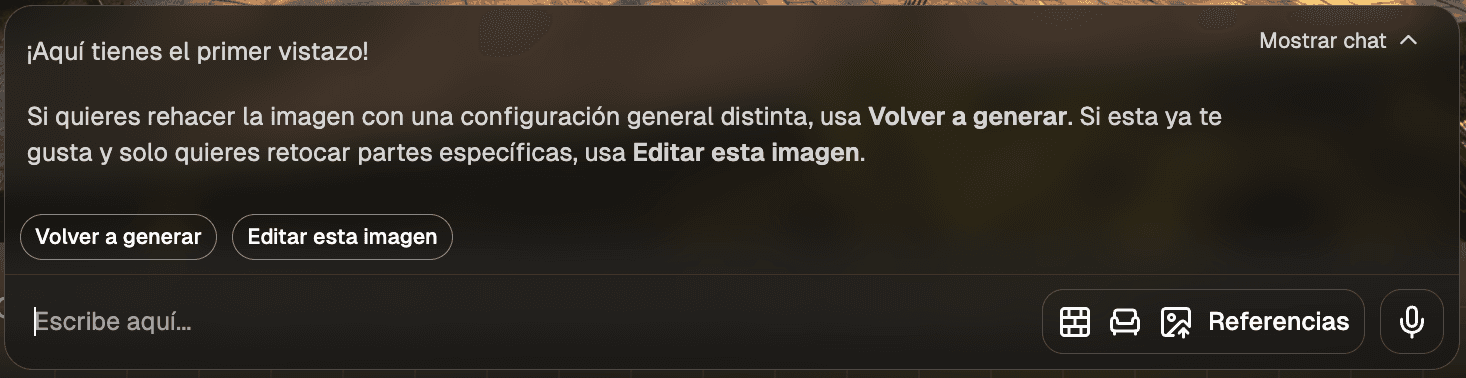
Scegli modifica
Usa Edit this image
Usa la modifica locale quando il problema è un oggetto, una persona, un arredo o un dettaglio di disordine.
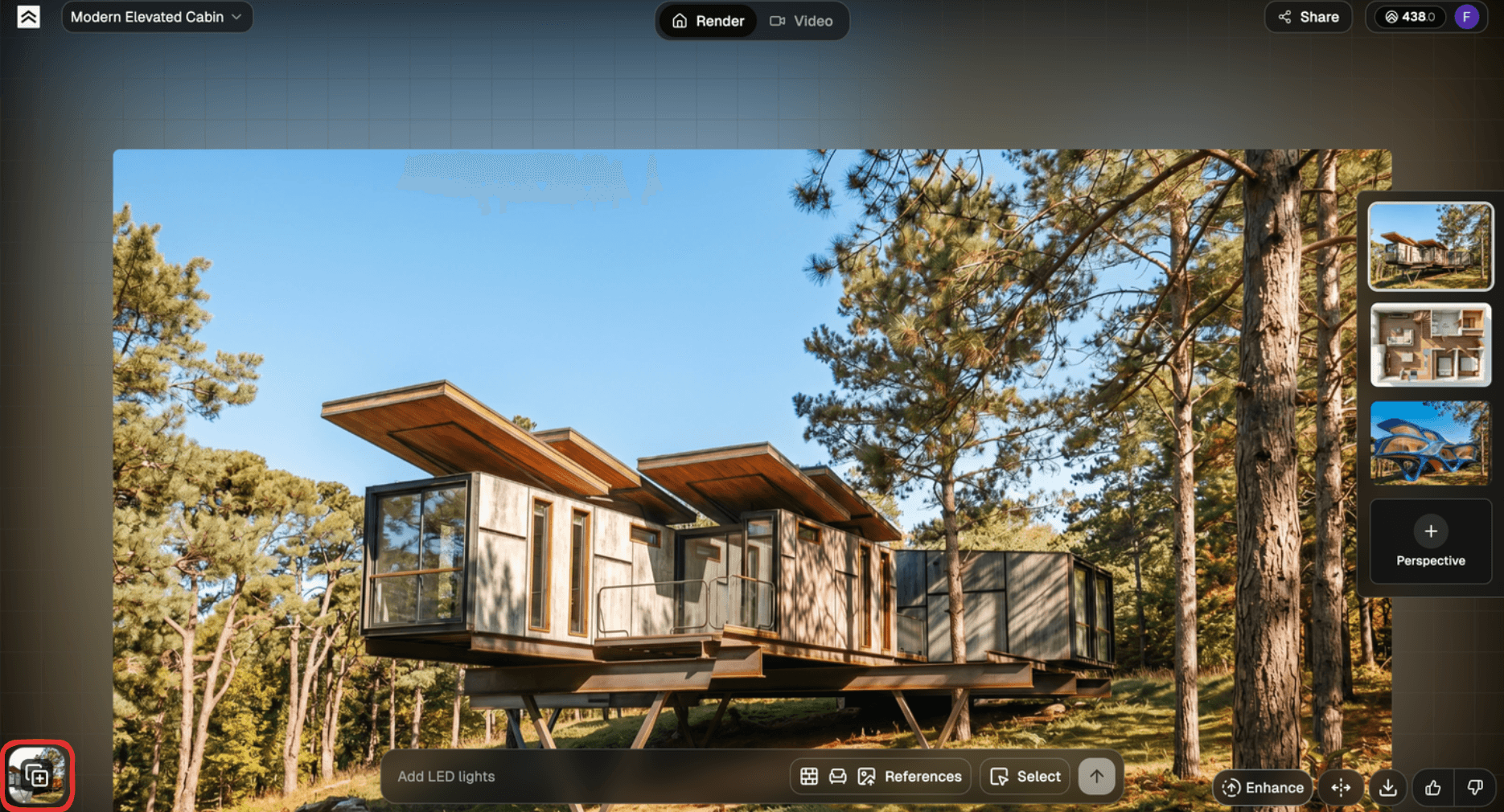
Controlla localmente l'immagine e continua in Render a House per selezionare l'oggetto indesiderato, descrivere la rimozione, rivedere il risultato generato e modificare di nuovo quando serve.
Controlla qui. Rimuovi l'oggetto nell'editor con accesso.
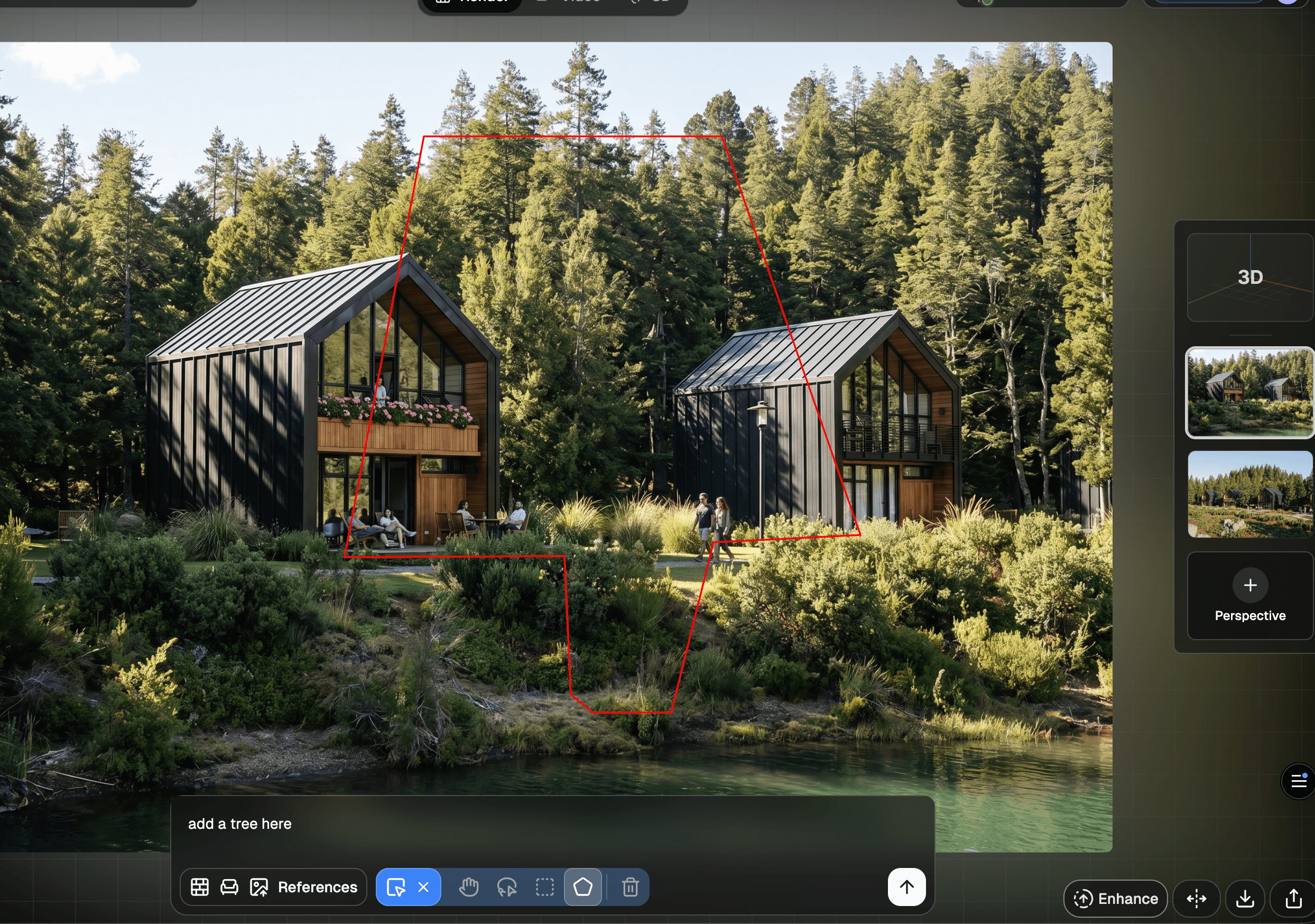
Seleziona un oggetto. Descrivi la pulizia.
Controlla prima la tua immagine qui, poi continua nell'editor per caricarla, selezionare l'oggetto ed eseguire la modifica reale.
La rimozione di oggetti in Render a House usa lo stesso percorso delle altre correzioni locali: apri o crea un'immagine, marca l'area che deve cambiare e mantieni l'istruzione specifica.
Scegli modifica
Usa la modifica locale quando il problema è un oggetto, una persona, un arredo o un dettaglio di disordine.
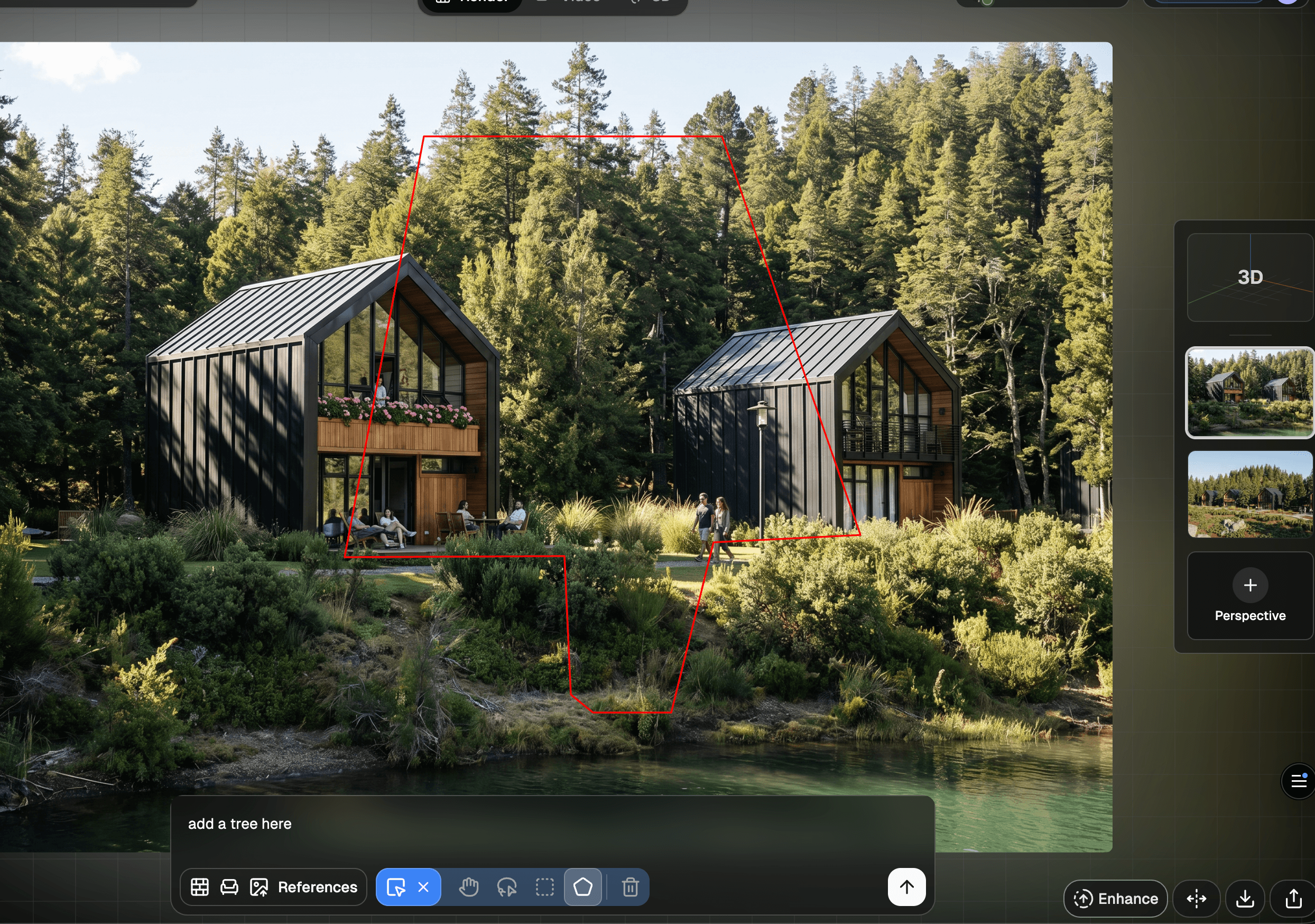
Seleziona l'area
Marca l'elemento indesiderato e un piccolo bordo intorno, così il modello sa esattamente dove intervenire.
Rivedi il risultato
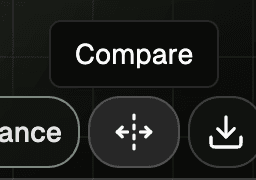
Rivedi il risultato generato nell'editor reale, usa Compare e fai un'altra modifica solo se il riempimento richiede ancora un aggiustamento.
La revisione avviene dentro Render a House. Usa Compare e la cronologia per decidere se l'oggetto selezionato è stato rimosso bene e se l'area intorno sembra ancora naturale.
Confronta
Passa dall'immagine modificata all'originale prima di decidere se l'oggetto è stato rimosso abbastanza bene.
Criteri di revisione
Parti da una foto, un render, uno screenshot o un'immagine di design in JPG, PNG o WebP. Per il flusso dell'editor, mantieni il file sotto i 5 MB.
Usa Select per disegnare intorno all'oggetto, alla persona, al mobile, all'elemento esterno o al disordine che vuoi rimuovere.
Scrivi una breve istruzione, genera la modifica, confronta con l'originale e continua a modificare solo quando il risultato richiede un altro passaggio.
Un rimuovi oggetti con IA modifica un'area selezionata di una foto o di un render per far sparire un elemento indesiderato e riempire lo sfondo. È più utile quando il resto dell'immagine funziona già e solo un dettaglio locale deve essere pulito.
Il segreto è essere specifici. Seleziona l'oggetto e un po' di contesto intorno, poi descrivi la modifica con parole semplici: rimuovi la sedia dal balcone, pulisci l'ingresso, togli il cartello o sostituisci questo disordine con un pavimento coerente. Le modifiche piccole e chiare sono più facili da valutare e ripetere se il primo risultato non è ancora pronto.
Indica al modello l'oggetto o l'area esatta, invece di chiedergli di indovinare cosa conta.
Usa confronto e cronologia dei render per decidere se la pulizia è abbastanza buona.
Mantieni la promessa locale: rimuovi o pulisci un'area, poi continua a modificare se serve.
Input migliori rendono la rimozione degli oggetti più facile da valutare. Usa un'immagine chiara, evita compressione pesante e ridimensiona i file grandi prima dell'upload.
JPG, PNG e WebP sono i percorsi più sicuri per la modifica immagine.
Mantieni gli upload immagine sotto i 5 MB. Ridimensiona o comprimi prima i file più grandi.
Nomina l'oggetto selezionato e l'azione: rimuovere, pulire, sostituire o semplificare.
Se la modifica copre più di circa un terzo dell'immagine, genera una nuova versione invece di rimuovere localmente.
È un flusso di modifica che cambia una zona selezionata dell'immagine per togliere un oggetto indesiderato. In Render a House scegli una foto o un render, selezioni l'area, descrivi cosa rimuovere e rivedi il risultato generato.
No. Render a House funziona meglio quando indichi con precisione la parte che deve cambiare. Usa Select per segnare l'oggetto o l'area e scrivi una breve istruzione, per esempio rimuovi questa sedia e mantieni invariata la parete.
Per questo flusso di modifica usa un'immagine JPG, PNG o WebP sotto i 5 MB. Le immagini più grandi vanno ridimensionate o compresse prima dell'upload.
Non sempre. L'IA può riempire l'area selezionata con dettagli di sfondo plausibili, ma riflessi forti, testo, pattern ripetuti, persone e geometrie complesse possono richiedere un'altra modifica o una nuova versione.
Render a House è pensato per immagini di architettura e design, ma lo stesso flusso di modifica può aiutare con foto, render, screenshot e immagini concettuali quando il cambiamento è locale e chiaramente selezionato.
Apri il render, scegli Edit this image, fai clic su Select, disegna intorno all'oggetto, descrivi cosa rimuovere e invia la modifica. Usa Compare e la cronologia dei render per controllare il risultato rispetto all'originale.
Inizia gratis e scegli la quantità mensile di crediti adatta ai tuoi render, modifiche e miglioramenti immagine. È disponibile anche la fatturazione annuale.
$0per sempre
Prova Render a House prima di scegliere un piano a pagamento.
$39al mese
Per professionisti e piccoli team.
$99al mese
Per studi con un flusso di lavoro più intenso.
I prezzi sono mostrati in USD. La pagina di pagamento con accesso mostra i termini aggiornati prima dell'acquisto.
Ingrandisci e rendi più nitida l'immagine pulita quando ti serve un file più grande per la presentazione.
Trasforma un'immagine chiara di un oggetto in un modello 3D scaricabile.
Scopri quando modificare questa immagine, quando generare una nuova versione e come usare Select.
Pronto per un'immagine più pulita