Variazioni
Esplora diversi aspetti dello stesso design — luce, posizione, stile o materiali differenti — senza perdere la versione che già ti piace.
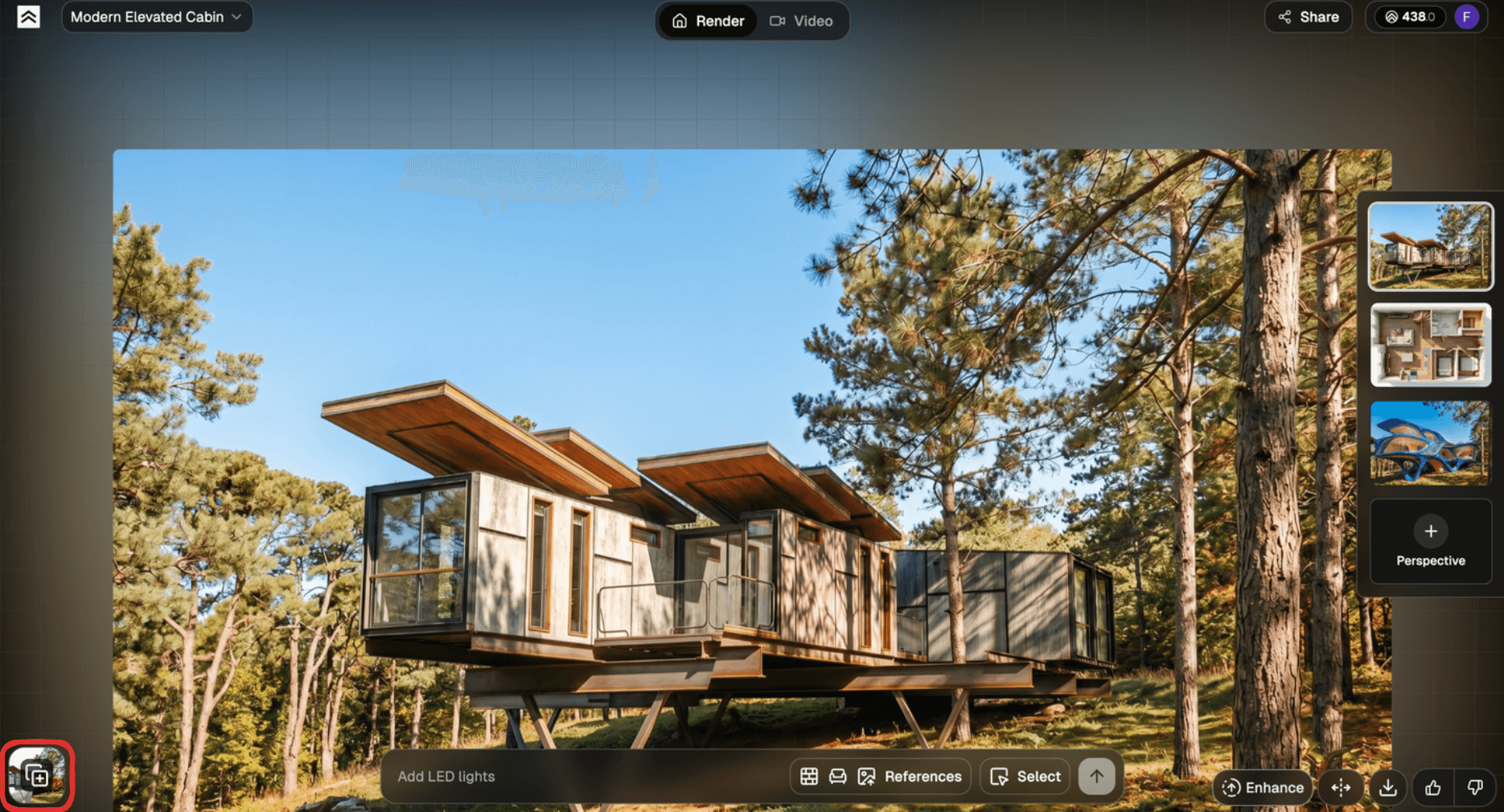
Una variazione è lo stesso design caricato renderizzato in modo diverso. La geometria e l'angolazione di ripresa restano fisse; cambia il trattamento — una nuova ora del giorno, un nuovo ambiente, uno stile diverso o materiali nuovi. Le variazioni sono il modo in cui dai a un cliente una serie chiara di opzioni invece di una sola proposta.
Questa pagina raccoglie gli strumenti che le producono. Per le impostazioni in sé, vedi Generare render; per la logica iterare-contro-modificare, vedi Perfezionare e iterare.
Cosa puoi variare
Da un solo upload, senza ridisegnare nulla:
- Ora del giorno — sette opzioni da Sunrise a Night. Renderizzare lo stesso design a Noon, Sunset e Dusk è il modo più rapido per ottenere una serie credibile
- Posizione — posiziona un pin sulla mappa per cambiare ciò che circonda l'edificio (campagna, spiaggia, foresta, periferia)
- Stile — Real photo, Sketch, Blueprint e altro. Il modo più pulito per passare da un look concept a un look da presentazione. Vedi Scegli uno stile
- Materiali — carica un riferimento sotto References → Materials e abbinalo a Select per testare una facciata o una finitura
- Stagione e meteo — richiedi uno scambio come estate ad autunno, o sereno a neve
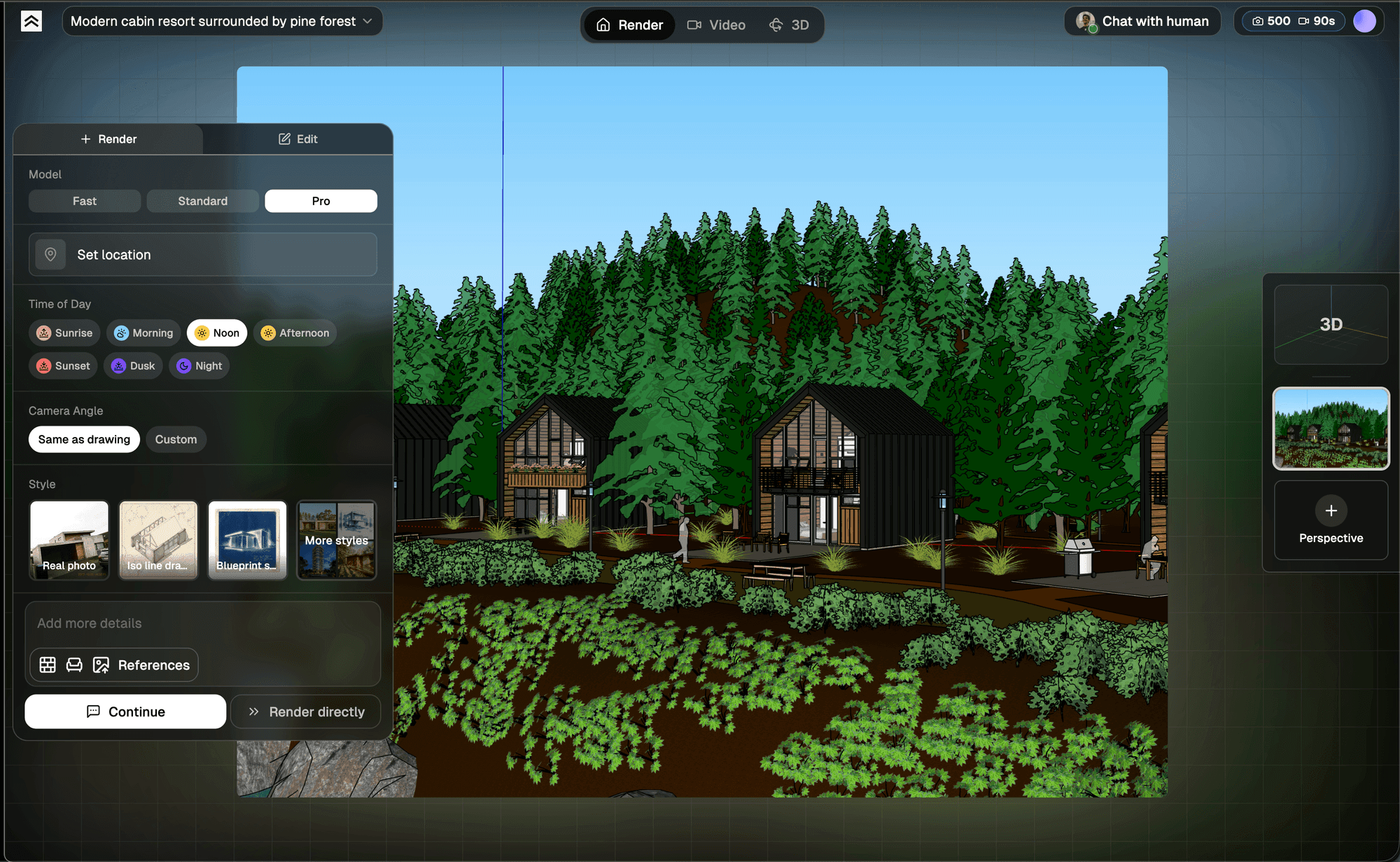
Quattro modi per fare una variazione
Generare una nuova versione
Il percorso principale. Cambia un'impostazione, poi lascia che l'IA rifaccia l'immagine da un brief aggiornato. Migliore per scambi ampi — luce, posizione, stile, stagione — quando più del ~30% dell'immagine deve cambiare. Ogni nuova versione viene aggiunta alla vista, quindi nulla viene sovrascritto. Vedi Perfezionare e iterare.
Nuova variante (New Variation)
Sul tuo primo render, un pulsante Nuova variante (un'icona copia-più) appare nei controlli dello storico del visualizzatore. Crea una vista fresca dallo stesso upload, precompilata con le stesse impostazioni e con il suo storico chat pulito — così puoi inseguire una nuova direzione senza disturbare il render che già ti piace. La tua vista originale resta esattamente dov'era.
Modificare questa immagine (Select)
Per una variazione locale — un materiale, un oggetto, una zona — usa Modificare questa immagine e Select per confinare il cambiamento. Migliore quando meno del ~30% dell'immagine deve cambiare. Vedi Perfezionare e iterare.
Nuova prospettiva e Copy Render
Una variazione mantiene la stessa angolazione di ripresa. Per mostrare il design da altre angolazioni, aggiungi una prospettiva per ciascuna, poi usa Copy Render (Pro) per portare lo stesso stile, modello e seed su tutte, così da farle sembrare un'unica serie.
Ogni variazione viene salvata
Ogni render vive nello storico della sua vista. Apri All Renders (l'icona delle carte impilate nell'angolo in basso a sinistra del visualizzatore) per confrontarle fianco a fianco, o usa Undo / Redo per navigare tra esse.

Le variazioni passate non scadono e non costano nulla da rivedere — i crediti vengono spesi solo quando l'IA esegue effettivamente un nuovo render. Vedi Progetti, viste e render per come sono organizzati i render.
Suggerimenti
- Varia un asse alla volta. Cambia luce, o posizione, o stile — non tutti e tre insieme. Un cambiamento per render ti dice esattamente quale leva ha mosso il risultato
- Non copiare troppo per varietà. Copy Render è per la consistenza. Tre prospettive dallo stesso seed appaiono quasi identiche; per varietà autentica, genera invece render freschi
- Se una variazione si allontana troppo, disattiva Real photo e aggiungi "mantenere geometria, materiali e aperture invariati", oppure usa Select per confinare il cambiamento
- Navigare è gratis. Confrontare, zoomare e Undo / Redo non costano crediti, quindi esplora tutto in All Renders prima di generare altro
Correlato
- Generare render — le impostazioni dietro ogni variazione
- Perfezionare e iterare — Generare una nuova versione contro Modificare questa immagine
- Copy Render — mantieni coerenti più angolazioni
- Progetti, viste e render — dove sono archiviate le variazioni